그림자를 부드럽게 만들려면 조명을 더 넣기 전에 광원의 크기부터 봅니다. Point는 Radius, Area는 Size를 키워 그림자 경계를 조절하고, Sun은 위치 대신 회전과 Angle로 방향과 부드러움을 바꿉니다. 15강에서는 이 차이를 비교한 뒤, Area 세 개를 주광·보조광·윤곽광으로 나눠 가구의 형태를 드러냅니다.
아래 값은 Blender 5.2.0 LTS와 앞선 강좌 크기의 가구를 기준으로 한 출발값입니다. 공식 문서와 Codex의 별도 장면 재현으로 확인한 안내입니다. 기존 이미지는 새 검증 화면이 아니라 설정 위치와 표현 방향을 보여 주는 참고 자료입니다.
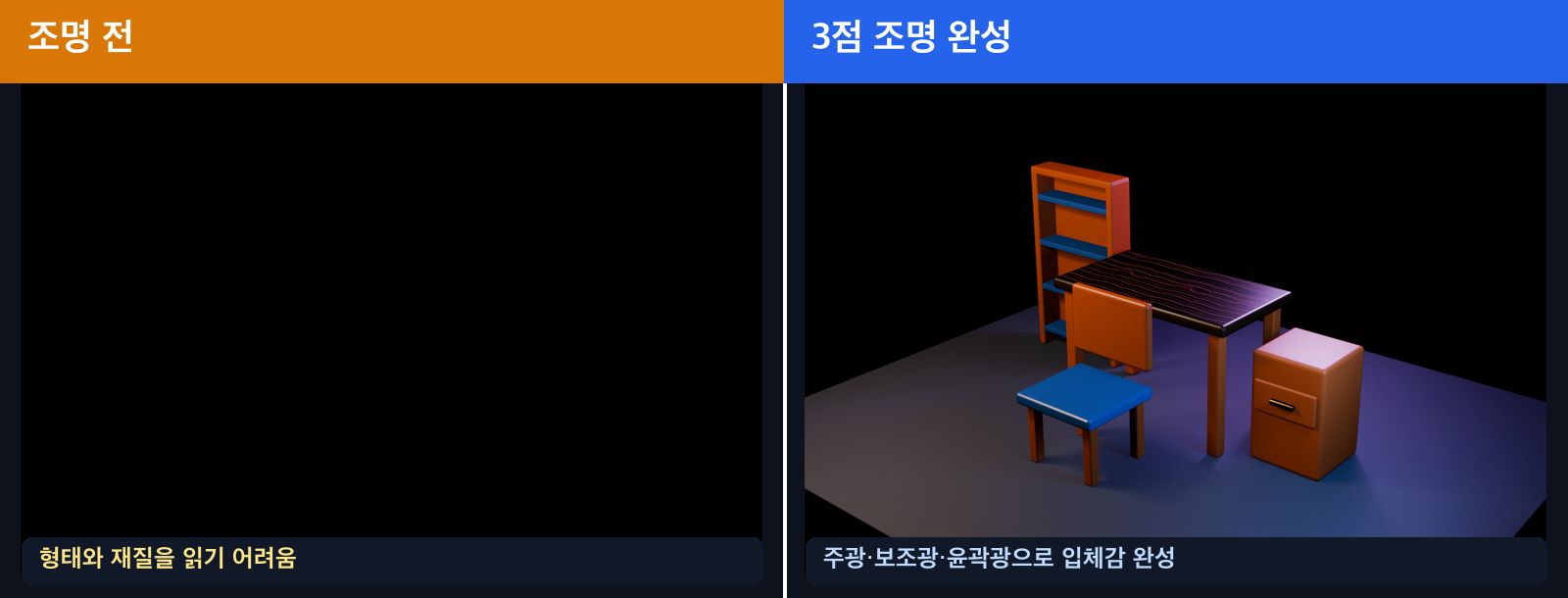
따뜻한 Key Light로 가구의 형태를 먼저 잡고, Fill로 어두운 부분을 필요한 만큼 밝힙니다. Rim은 뒤쪽 윤곽이 배경에 묻힐 때 더합니다. 세 조명을 한 번에 켜기보다 하나씩 추가해 무엇이 달라졌는지 확인하는 것이 목표입니다.
15강에서 배우는 것
- Point Light: 전구처럼 한 점에서 사방으로 퍼지는 빛
- Area Light: 큰 면에서 나와 부드러운 그림자를 만드는 빛
- Sun Light: 위치와 관계없이 일정한 방향으로 비추는 평행광
- 3점 조명: Key·Fill·Rim의 역할과 배치 방법
- 문제 해결: 검은 화면, 너무 센 하이라이트, 딱딱한 그림자를 고치는 순서
시작 파일은 14강에서 UV와 이미지 텍스처를 적용한 가구 장면입니다. 14강을 하지 않았더라도 Cube 몇 개가 놓인 장면으로 따라 할 수 있지만, 가구 크기·재질·카메라가 다르면 같은 조명 값에서도 결과가 달라집니다. 14강 파일의 나뭇결 PNG는 검정 바탕을 가진 그림이므로 상판이 검게 보이는 것만으로 조명 오류라고 판단하지 않습니다.
시작하기 전에 별도 파일로 저장하기
- Blender를 실행하고 14강 완성 파일을 엽니다.
- 상단 메뉴에서 File → Save As를 누릅니다.
- 파일 이름을
blender-lesson-15-three-point-lighting.blend로 입력합니다. - Save As를 누릅니다. 같은 이름의 기존 실습이 있다면 덮어쓰기 전에 다른 이름으로 저장할지 확인합니다.
이 과정을 먼저 하는 이유는 14강 파일을 덮어쓰지 않기 위해서입니다. 앞으로 실험할 때도 “이전 강의 파일은 보존하고 새 이름으로 저장”하는 습관을 들이면 되돌리기가 쉬워집니다.
그림자를 받을 바닥과 렌더 카메라부터 확인하기
렌더는 지금 보이는 Viewport가 아니라 Scene의 활성 카메라에서 찍습니다. 바닥이 없으면 가구 아래 그림자도 비교하기 어렵습니다. 이미 카메라와 바닥이 있고 가구 전체가 프레임 안에 보이면 그대로 사용하세요.
- 바닥이 없다면 Object Mode에서 Shift+A → Mesh → Plane을 추가합니다. 이 가구 세트의 예시는 평면 크기 20m, Location X -1, Y 0, Z -0.02입니다. 평면에 회색 재질(예: Base Color Hex
505050, Metallic 0, Roughness 0.6)을 넣습니다. - Camera가 없다면 Shift+A → Camera로 추가합니다. 예시 Location은 X 10, Y -16, Z 11, Rotation은 약 X 64.93°, Y 0°, Z 34.01°, Lens는 50mm입니다. 앞선 가구 배치 기준이며 다른 장면에서는 프레임을 다시 맞춥니다.
- Scene Properties에서 렌더에 사용할 Camera를 확인합니다. Viewport의 View → Cameras → Active Camera 또는 Numpad 0으로 프레임을 봅니다. 숫자 패드가 없어도 메뉴로 확인할 수 있습니다.
기본 단위 크기 1을 기준으로 한 예시입니다. 가구나 장면 전체를 크게 축소·확대했다면 거리와 필요한 광량도 다시 맞춰야 합니다. 여기서는 구도를 깊게 다루기보다, 그림자와 가구 전체가 보이는 시작 상태를 준비합니다.
렌더 화면이 너무 어둡지 않게 준비하기
기존 Light가 남아 있으면 새 조명과 합쳐져 비교가 달라집니다. 실습 복사본에서 기존 조명만 선택해 삭제하거나, Outliner에서 눈 아이콘과 카메라 아이콘을 모두 꺼서 미리보기와 최종 렌더에서 각각 제외합니다. 카메라 아이콘이 안 보이면 Outliner의 필터(깔때기)에서 렌더 제한 토글을 표시합니다.
눈 아이콘은 Viewport만 숨기고, 카메라 아이콘은 최종 렌더만 비활성화합니다. 눈만 끈 뒤 F12를 누르면 그 조명이 렌더에 남을 수 있습니다. 이 차이는 Outliner 제한 토글 설명과 별도 렌더에서 확인했습니다.
World Properties → Surface의 Background는 회색 Color와 Strength 0.025로 둡니다. 별도 비교에는 선형 RGB 0.05 / 0.05 / 0.05(sRGB Hex 약 3F3F3F)를 사용했습니다. Color가 완전 검정이면 Strength만 올려도 배경광이 생기지 않습니다. HDRI나 다른 노드가 연결된 World는 이 단순 Background 조건과 구분하세요.
조명 데이터의 Normalize 켜짐, Exposure 0, Temperature 꺼짐을 공통으로 맞춥니다. Normalize를 끄면 Size를 키우는 것만으로 총 방출광도 커져 비교가 달라집니다. Point·Area·Sun 단독 비교는 흰색 Color로 시작하고, 색은 3점 조명에서 넣습니다. Render Properties의 Render Engine을 먼저 확인하고, 비교 중에는 엔진과 Color Management를 고정합니다. 별도 재현은 AgX·Exposure 0·Gamma 1을 사용했으며, 같은 Power여도 거리·색·노출이 달라지면 화면 밝기가 달라집니다.
화면 오른쪽 위의 네 개 구 아이콘 중 가장 오른쪽 Rendered를 누르면 실제 조명에 가까운 미리보기를 볼 수 있습니다. Z 원형 메뉴로 선택해도 같은 미리보기 모드입니다. Z를 누르는 것 자체가 렌더를 빠르게 만들지는 않습니다. Material Preview의 기본 환경광과 혼동하지 말고, 조명 비교는 Rendered에서 봅니다.
Point Light: 작은 전구 같은 빛
Point는 모든 방향으로 퍼집니다. 방향을 돌릴 필요가 없고 위치와 세기, Radius가 핵심입니다.
- 3D Viewport 안에 마우스를 놓고 Shift+A를 누릅니다.
- Light → Point를 클릭합니다.
- Outliner에서 새 Light의 이름을 두 번 클릭해
Point_Key로 바꿉니다. - N을 눌러 오른쪽 사이드바를 열고 Item → Transform → Location에 X -1, Y -3, Z 6.2를 입력합니다.
- Properties의 초록색 전구 아이콘 Object Data Properties를 누릅니다.
- Light 종류에서 Point, Power 1250 W, Radius 0.08 m를 입력합니다.
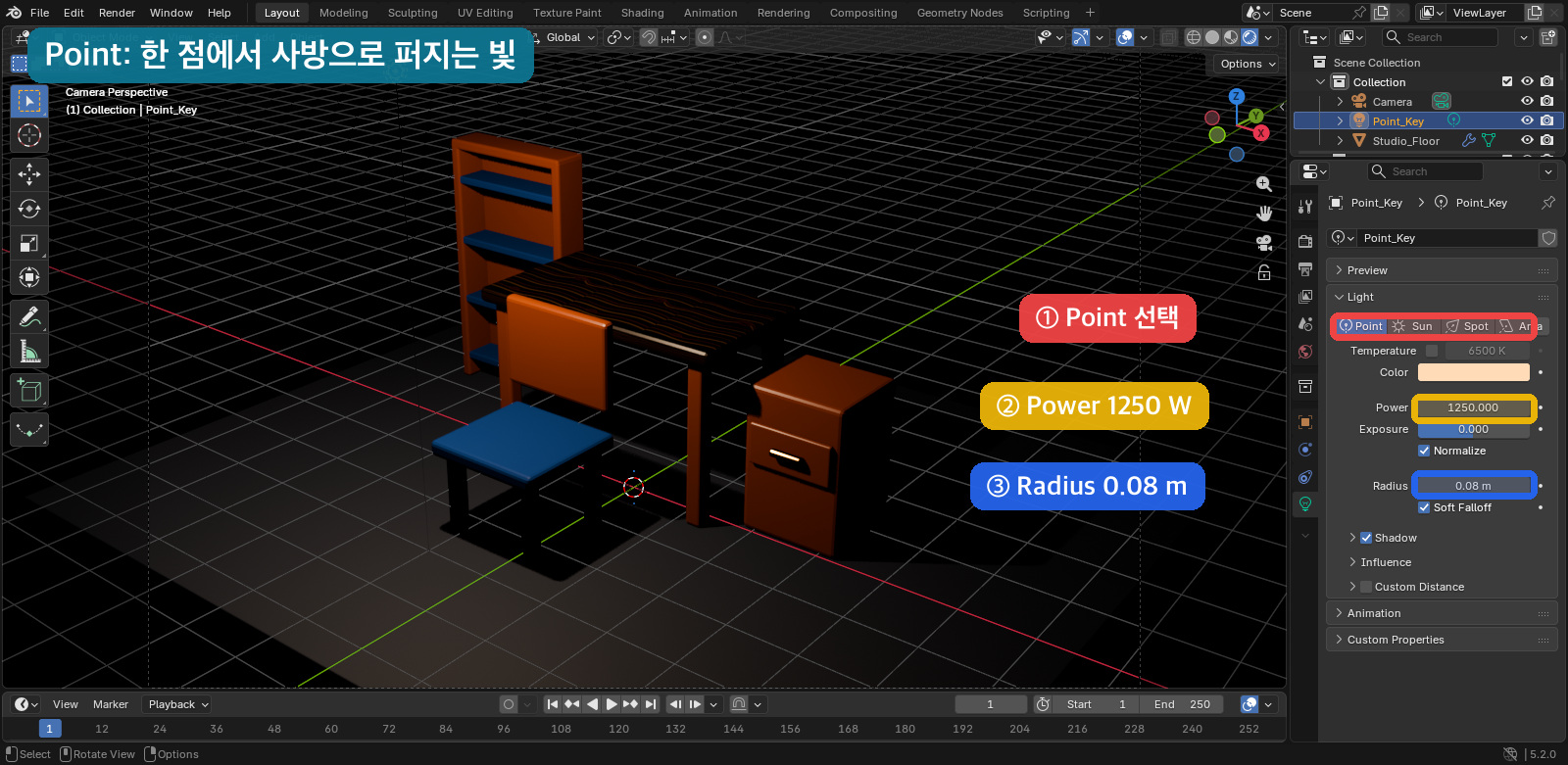
Render → Render Image 또는 F12로 렌더링합니다. Mac에서 F12가 시스템 기능으로 동작하면 메뉴를 사용하세요. 이번 Radius 0.08m에서는 의자 다리와 책상 아래 그림자 경계가 비교적 선명합니다. Point 자체가 항상 딱딱한 그림자만 만드는 것은 아닙니다. 같은 위치·Power에서 Radius를 키우면 광원이 커져 경계가 부드러워집니다. 거리도 밝기에 영향을 줍니다.
여기서 W는 Blender가 다루는 빛을 내보내는 출력이며 가정용 전구의 소비전력과 같은 뜻은 아닙니다. 1250W를 현실의 1250W 전구처럼 해석하지 않습니다. Light Objects의 Normalize·Point·Power 단위를 기준으로 구분합니다.
Area Light: 제품 사진처럼 부드러운 빛
Point를 선택하고 X로 삭제한 다음 같은 장면에 Area를 넣어 비교합니다. 두 조명을 동시에 켜면 차이를 판단하기 어려우니 처음에는 하나씩 시험합니다.
- Shift+A → Light → Area를 선택합니다.
- 이름을
Area_Key로 바꿉니다. - N → Item에서 Location을 X -3.8, Y -4.8, Z 6.8로 입력합니다.
- Rotation은 시작값으로 X 51°, Y 0°, Z -34°를 입력합니다. 빛의 주황색 선이 책상 중앙을 향해야 합니다.
- 초록색 전구 아이콘 → Area를 선택합니다.
- Power 1150 W, Shape Disk, Size 4 m를 입력합니다.
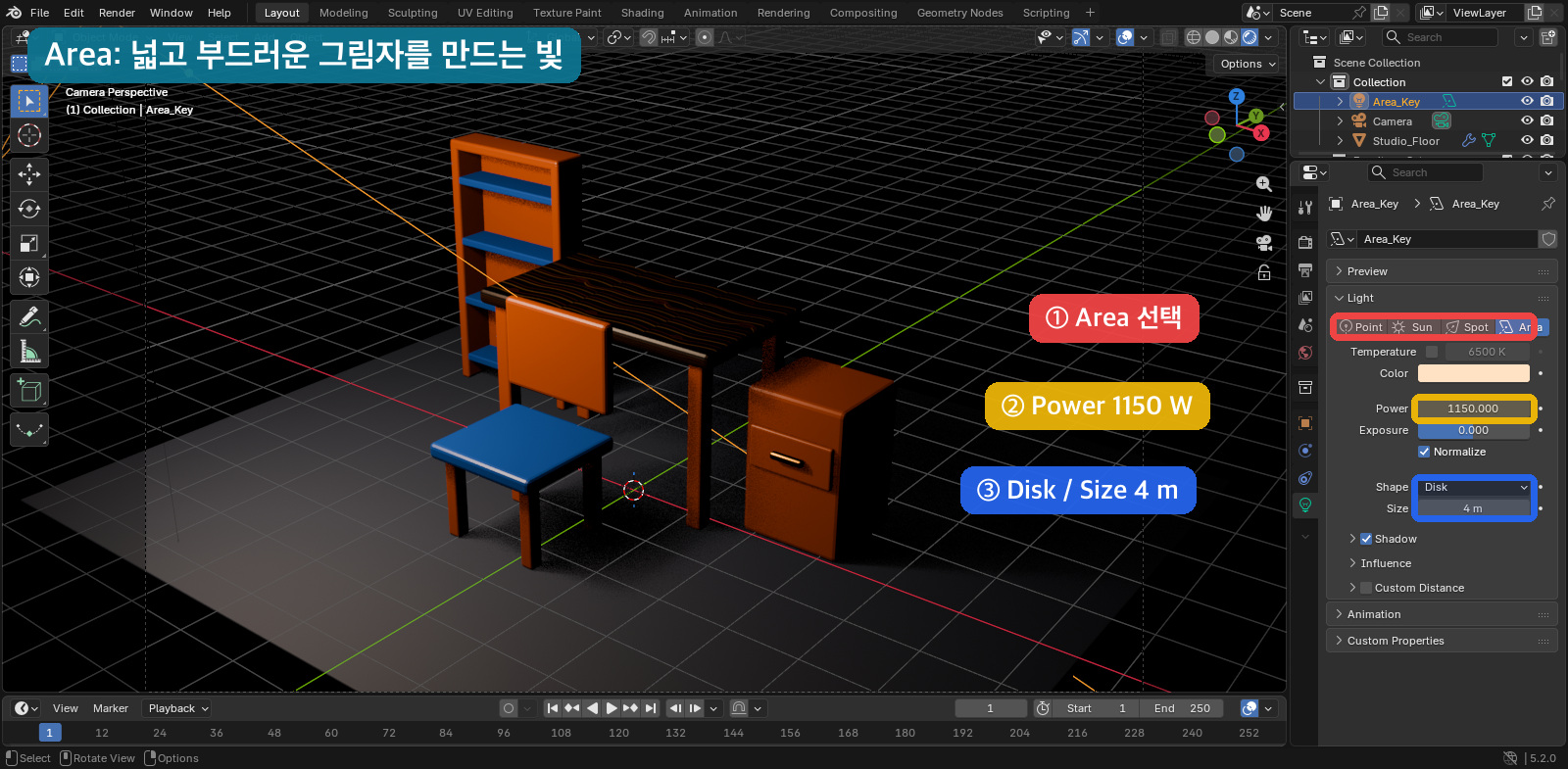
다시 F12를 누르면 Point보다 밝은 영역이 넓고 그림자 전환이 부드럽습니다. Size는 광원의 길이 크기를 지정하는 값이며 면적을 m²로 입력하는 칸은 아닙니다. Normalize를 켠 채 같은 위치·Power를 유지하고 Size만 0.5m와 4m로 바꾸면 작은 광원과 큰 광원의 그림자를 비교할 수 있습니다. 4m 쪽이 그림자 경계를 더 넓고 부드럽게 만들지만, 화면 밝기나 반사가 모든 부분에서 같지는 않습니다.
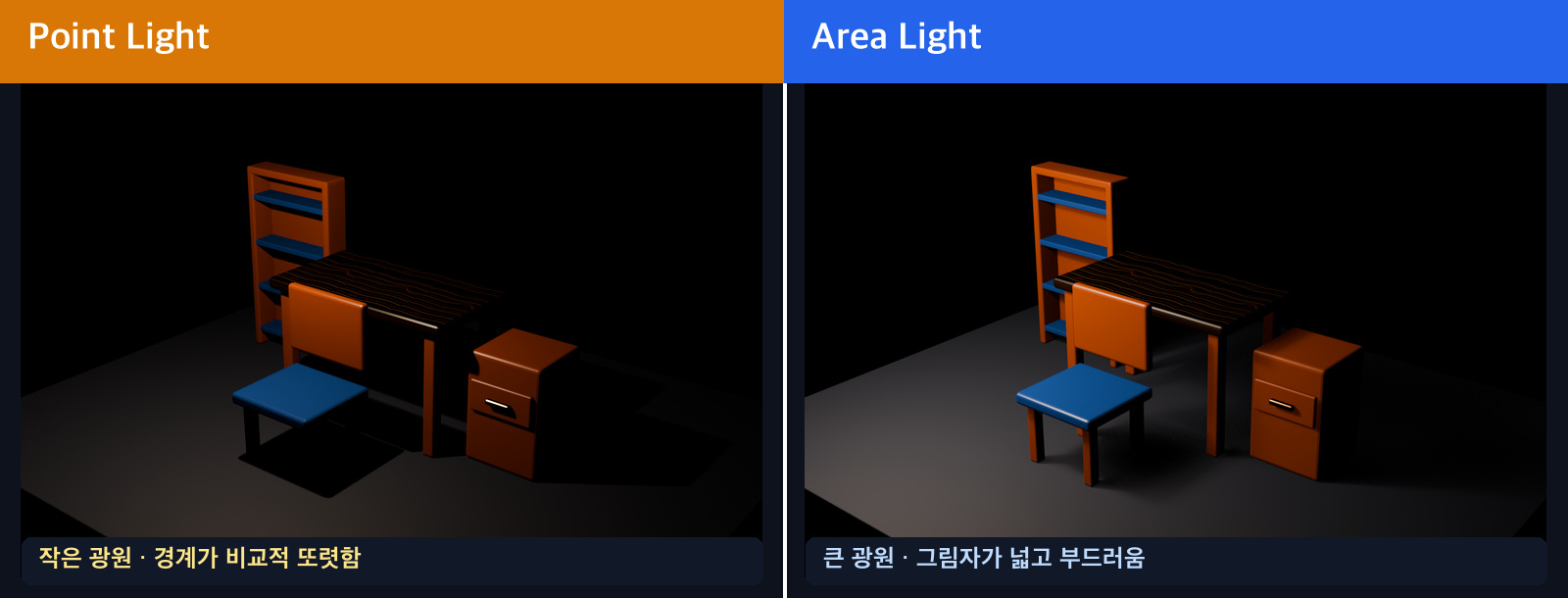
Point 1250W와 Area 1150W 예시는 위치까지 다릅니다. 이 두 장만으로 조명 종류만의 효과를 측정했다고 말할 수는 없습니다. 크기 효과를 분리하려면 같은 조명에서 Size 또는 Radius만 바꾸고, 카메라·World·색·노출을 그대로 둡니다. 별도 재현에서는 Point와 Area를 같은 위치·흰색·1250W로도 비교했습니다. 광원의 방향과 분포가 달라 같은 W가 같은 화면 밝기를 뜻하지는 않습니다.
Sun Light: 야외 햇빛 같은 평행광
Area를 삭제하고 Sun 하나만 넣습니다. Sun은 위치를 옮겨도 밝기나 그림자 방향이 변하지 않습니다. 회전값이 방향을 결정한다는 점이 Point·Area와 가장 큰 차이입니다.
- Shift+A → Light → Sun을 선택합니다.
- 이름을
Sun_Daylight로 바꿉니다. - N → Item → Rotation에 X 31.5°, Y -37.2°, Z -20.1°를 입력합니다.
- 초록색 전구 아이콘 → Sun에서 Strength 2.2를 입력합니다.
- Angle 6.88°를 입력합니다. Sun의 각도상 크기로, 회전 방향과는 다른 값입니다. 광원의 각도 크기를 늘리면 그림자가 부드러워집니다.
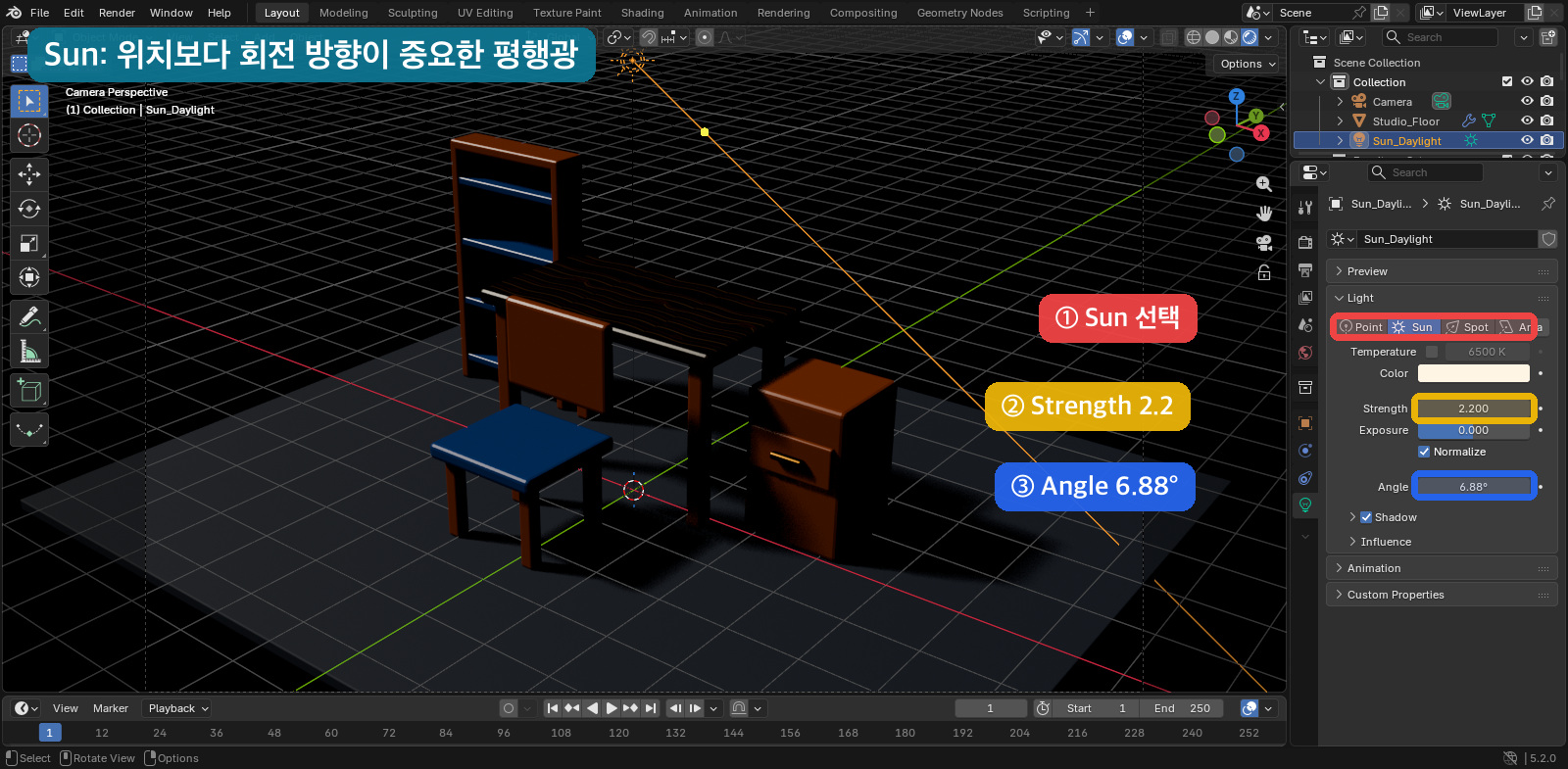
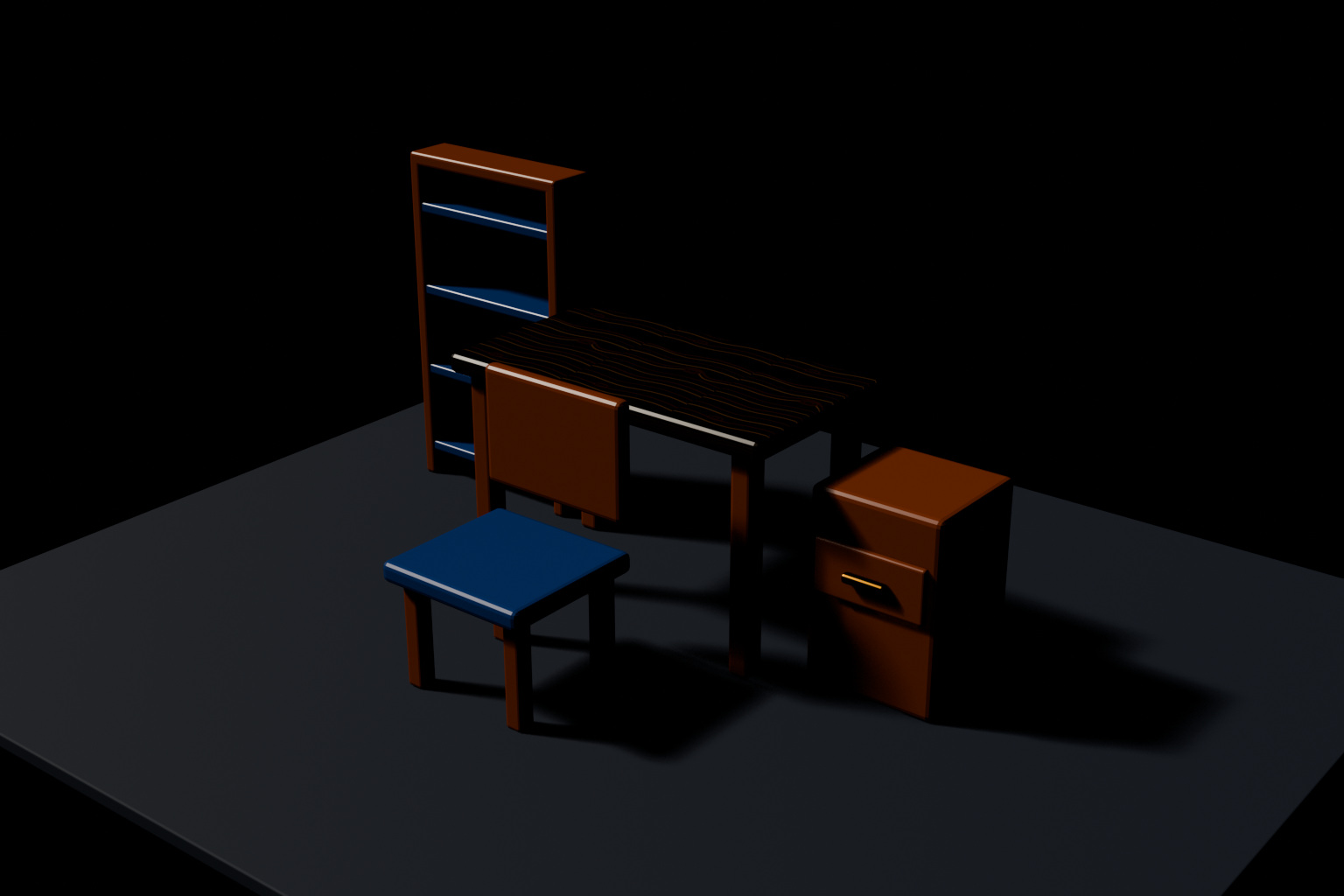
Sun은 한 방향의 평행광을 만드는 데 편리합니다. Normalize가 켜진 Sun의 Strength는 W/m²를 기준으로 하므로 Point·Area의 W와 숫자 크기를 직접 비교하지 않습니다. 2.2와 6.88°는 이 장면의 표현용 값이며 실제 낮 햇빛을 그대로 측정한 값이 아닙니다. 가구 제품 촬영에는 Area가 조절하기 쉽지만, 건축 외부나 낮 장면에는 Sun이 편리합니다. 자세한 동작은 Blender 공식 Light Objects 설명에서도 확인할 수 있습니다.
실전: Key·Fill·Rim 3점 조명 만들기
이제 테스트용 Sun을 삭제하고 Area Light 세 개를 만듭니다. 역할을 이름에 적어 놓으면 Outliner만 보고도 무엇을 조절하는지 알 수 있습니다.
1. Key Light: 장면의 주인공을 정하는 빛
- Shift+A → Light → Area.
- 이름:
Key_Area_Warm - Location: X -4.6, Y -5.2, Z 7.2
- Rotation: X 51.1°, Y 0°, Z -37.7°
- Color: 연한 주황색(예: Hex
FFDDB3), Power: 1050 W, Shape: Disk, Size: 4.2 m
2. Fill Light: 검은 그림자를 살짝 여는 빛
- Key를 선택한 채 Shift+D → 마우스 오른쪽 클릭으로 제자리 복제합니다.
- 이름:
Fill_Area_Blue - Location: X 5.2, Y -1.0, Z 4.2
- Rotation: X 63.5°, Y 0°, Z 74.5°
- Color: 옅은 파랑(예: Hex
B8D8FF), Power: 520 W, Size: 3.4 m
Fill은 어두운 부분을 밝히되 Key가 만든 명암을 지우지 않는 정도로 맞춥니다. 520W는 출발값입니다. Power가 같다고 그림자가 반드시 사라지는 것도, 숫자가 절반이라고 화면 효과도 절반인 것도 아닙니다. 거리·방향·Size·색을 함께 보고 조절하세요. Shift+D로 복제한 뒤에는 원본과 별도 Light 데이터인지 확인합니다. Alt+D나 공유 데이터로 만든 조명은 Power·Color 수정이 함께 반영될 수 있습니다. 값이 함께 바뀐다면 새 Area를 따로 추가해 Fill의 위치·회전·값을 입력합니다. 복제 시 공유되는 데이터는 복제 설정에 따라 달라질 수 있습니다.
3. Rim Light: 배경과 외곽선을 분리하는 빛
- Fill을 Shift+D로 복제한 뒤 마우스 오른쪽 클릭으로 이동을 끝내고 제자리 복제를 확정합니다.
- 이름:
Rim_Area_Violet - Location: X 0.2, Y 5.0, Z 5.8
- Rotation: X 45.8°, Y 0°, Z 174.9°
- Color: 연한 보라색(예: Hex
C7B3FF), Power: 720 W, Size: 2.6 m
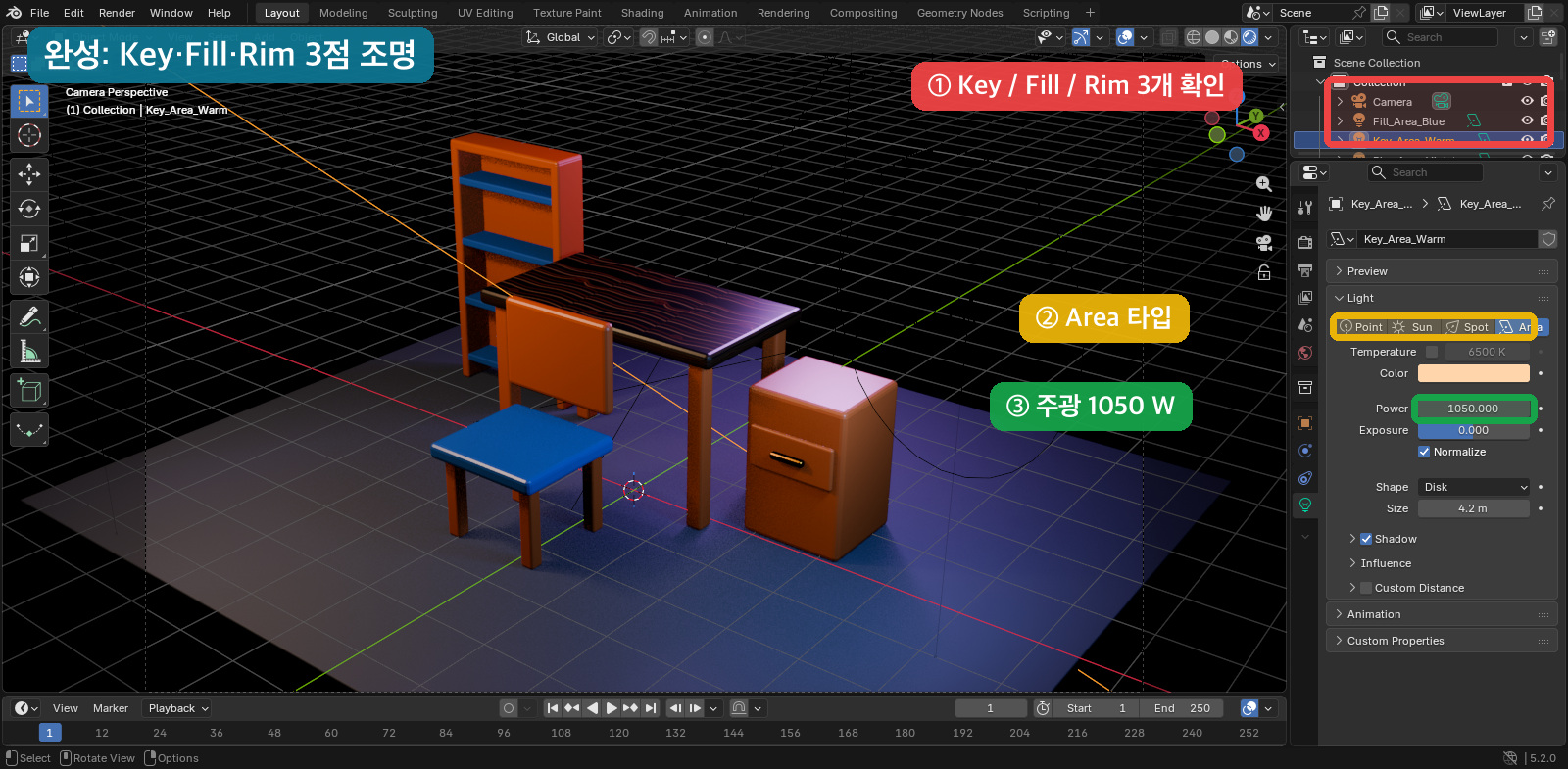
Outliner에서 Key_Area_Warm, Fill_Area_Blue, Rim_Area_Violet를 각각 확인합니다. 패널이 좁으면 아래로 스크롤해 세 이름을 확인하고, 조명 데이터도 서로 독립인지 봅니다.
- Key만 켜서 형태와 그림자를 먼저 봅니다.
- Fill을 추가해 어두운 쪽이 얼마나 열리는지 봅니다.
- Rim을 마지막에 켜고 상판·가구 뒤쪽의 반사와 경계 변화를 봅니다. 윤곽선만 딱 그리는 기능이 아니라 뒤쪽에서 비추는 조명이므로 상판의 반사 영역도 밝아질 수 있습니다.
Rendered 미리보기만 비교할 때는 눈 아이콘, F12 결과를 비교할 때는 카메라 아이콘을 사용합니다. 최종 저장 전에는 필요한 세 조명의 두 토글을 모두 다시 켭니다. 색이 서로 다르다고 모든 모서리에 세 색이 또렷하게 보이는 것은 아니며, 재질의 반사와 가림에 따라 나타나는 부분이 달라집니다.
초보자가 자주 막히는 문제와 해결 순서
렌더가 거의 검게 나옵니다
- Outliner에서 Light 옆의 카메라 아이콘이 꺼져 있지 않은지 확인합니다.
- Properties의 Light 종류와 Power가 입력됐는지 확인합니다.
- Area Light의 주황색 방향선이 가구 쪽을 향하는지 확인합니다.
- 렌더 카메라가 장면을 보고 있는지 View → Cameras → Active Camera 또는 Numpad 0으로 확인합니다. 카메라가 없으면 먼저 준비 단계로 돌아갑니다.
- Background의 Color와 Strength, 조명 Exposure·Normalize를 확인합니다. 상판만 검다면 14강의 검정 바탕 이미지와 재질 연결도 확인합니다.
가구가 하얗게 날아갑니다
Key의 Power를 1050에서 800 W로 먼저 낮춥니다. Color Management를 무작정 바꾸기 전에 가장 센 조명 하나부터 줄이는 것이 원인을 찾기 쉽습니다.
그림자가 너무 딱딱합니다
Area Light의 Size를 4.2에서 5 m로 키웁니다. Size와 거리를 동시에 바꾸면 원인을 가리기 어려우므로 먼저 Size만 바꿉니다. 광원을 멀리 옮겨야 한다면 같은 Size가 상대적으로 작게 보여 그림자가 다시 딱딱해질 수 있습니다. 그 뒤 밝기와 Size를 각각 다시 맞추세요. Point는 Radius, Sun은 Angle을 조절합니다.
Sun을 옮겨도 아무 변화가 없습니다
정상입니다. Sun은 Location이 아니라 Rotation으로 방향을 바꿉니다. R → X 또는 R → Y로 회전해 그림자 방향을 확인하세요.
Rendered 미리보기가 너무 느립니다
EEVEE를 사용할 때는 Render Properties → Sampling → Viewport → Samples를 낮춰 작업 부담을 줄일 수 있습니다. Viewport Samples와 최종 Render Samples는 다른 항목입니다. 0은 계속 재샘플링하는 값이므로 가장 가벼운 설정이라고 보지 않습니다. EEVEE와 Cycles는 그림자·반사 결과가 같지 않을 수 있어 비교 도중 엔진을 바꾸지 않습니다. 이 글의 별도 검증 렌더는 Cycles CPU로 수행했습니다.
15강 완료 체크리스트
- Point 1250 W·Radius 0.08 m 결과를 직접 렌더했다.
- Area 1150 W·Disk·Size 4 m 결과와 Point의 그림자를 비교했다.
- Sun 2.2·Angle 6.88°에서 위치보다 회전이 중요함을 확인했다.
- Key 1050 W, Fill 520 W, Rim 720 W 세 조명이 Outliner에 있다.
- Key만 켰을 때, Fill을 추가했을 때, Rim까지 켰을 때의 변화와 최종 렌더 토글을 확인했다.
blender-lesson-15-three-point-lighting.blend로 저장한 뒤 다시 열어 세 조명과 카메라, 포장된 이미지를 확인했다.
위 항목은 따라 하는 독자가 확인할 기준이며 필자의 완료 기록을 대신하는 문장이 아닙니다. 다음 16강에서는 이 장면을 24mm와 50mm 카메라로 비교하고, EEVEE와 Cycles의 차이를 본 뒤 1920×1080 PNG 작품으로 저장합니다.
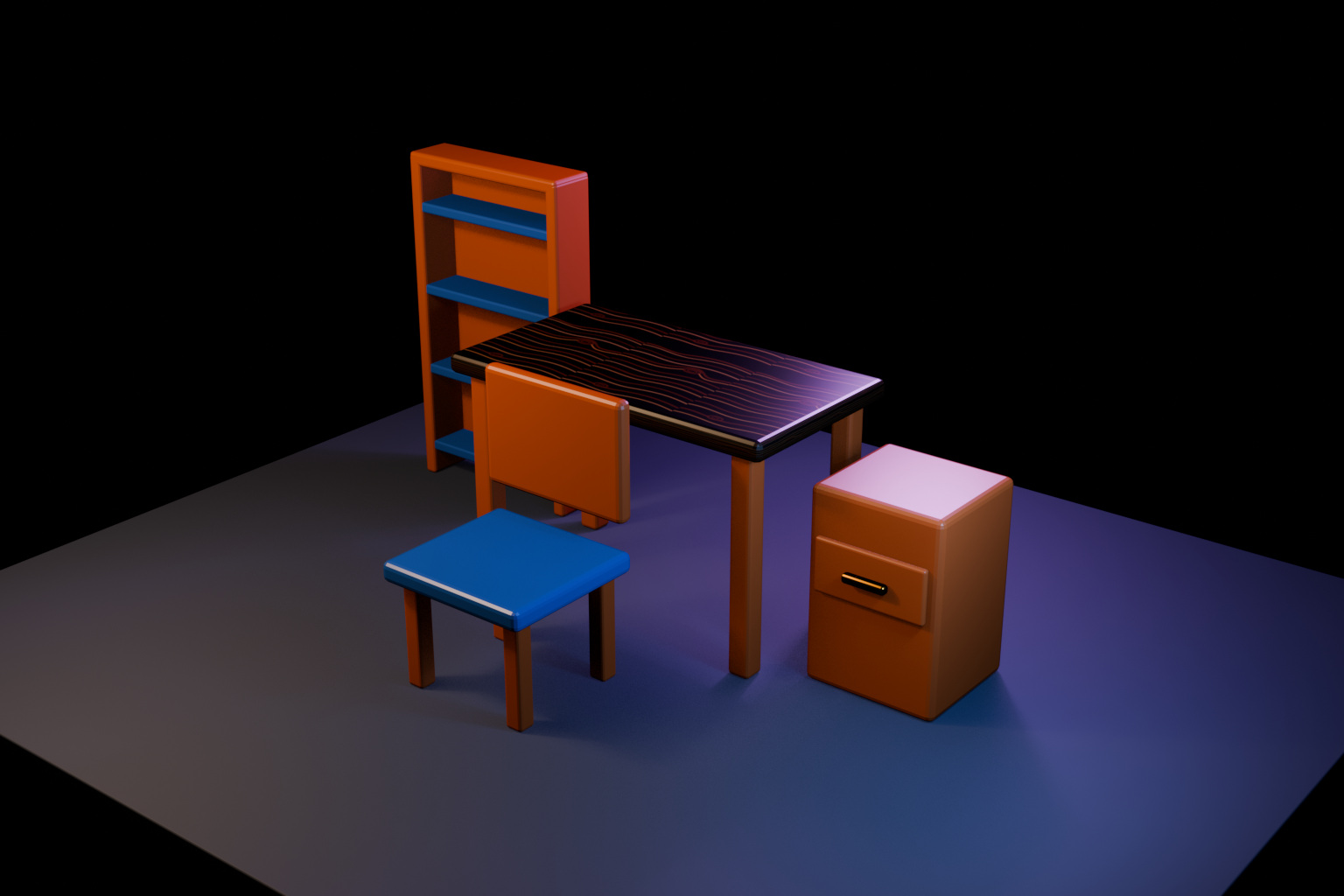
별도 재현에서 확인한 것
2026년 10월 13일, Codex가 Blender 5.2.0 LTS에서 앞선 강좌 치수의 별도 가구 세트와 포장된 PNG로 확인했습니다. 테스트에는 회색 바닥과 50mm 카메라를 추가하고, World 색·Strength·재질·카메라·색상 관리를 고정했습니다. 사용자 원본 파일이나 기존 화면을 직접 조작한 기록이 아닙니다.
- 같은 흰색·위치·1250W에서 Point Radius 0.08→1.2m와 Area Size 0.5→4m를 비교했습니다. 큰 광원은 그림자 경계를 더 부드럽게 만들었습니다. Area는 대상을 향하도록 회전했으며 두 종류의 전체 밝기가 같다는 시험은 아닙니다.
- Sun 위치만 옮긴 두 PNG의 픽셀은 같았고, X 회전을 20° 더한 결과는 달랐습니다.
- Key의 눈 숨김만 바꾼 렌더는 같았고, 카메라 비활성화 결과는 World만 남긴 결과와 같았습니다.
- Key→Key+Fill→세 조명 순서로 어두운 부분과 뒤쪽 반사 변화를 확인했습니다. 세 Area의 데이터·Power·Size를 따로 확인하고 저장·재열기 후 카메라와 포장 이미지도 남는 것을 확인했습니다.
비교는 Cycles CPU, 480×300, 16 samples, seed 36, adaptive sampling·denoising 꺼짐, AgX·Exposure 0·Gamma 1 조건입니다. 낮은 샘플로 일부 노이즈가 보이는 작업용 검증이며, 실제 UI 단축키나 EEVEE의 같은 외관을 검증했다고 확장하지 않습니다. 기존 그림과 새 검증을 구분하고, 조명 값은 장면에 맞춰 조절할 출발값으로 사용합니다.
공식 자료: 조명 크기·Normalize·Power·Sun · 눈·렌더 제한 토글 · 활성 카메라 확인 · View Transform·Exposure·Gamma