점 하나를 고르려면 꼭짓점 모드, 선을 고르려면 모서리 모드, 표면을 고르려면 면 모드입니다. Edit Mode의 위쪽 숫자키 1·2·3으로 바꿉니다. 선택 모드를 바꾸면 기존 선택도 달라질 수 있으니, 처음에는 전체 선택을 해제하고 하나씩 골라보세요.
이번 강의의 기본 목표는 같은 큐브에서 점·선·면을 구분해 선택하는 것입니다. 선택 기초를 익힌 뒤 윗면 하나에 Inset과 Extrude를 적용해 작은 탑도 만들어봅니다. 모드 자체의 차이는 6강의 Object Mode와 Edit Mode에서 확인할 수 있습니다.
새 기본 큐브로 준비하기
Blender 5.2.0 LTS의 기본 키맵 기준입니다. 6강에서 편집한 경사 블록이 아니라 새 General 장면의 Cube 하나로 시작하세요. 필요한 작업은 먼저 저장하고 이번 연습은 별도 파일로 보관합니다.
- Cube의 Location·Rotation은 0, Scale은 1입니다. 메시를 편집하거나 변형을 Apply하지 않은 기본 큐브입니다.
- 기본 한 변의 길이는 2, 윗면의 Z는 1입니다. 수치는 기본 Unit Scale 1 기준입니다.
- Cube를 선택하고 Viewport 위에서 Tab으로 Edit Mode에 들어갑니다. 왼쪽 위 모드 메뉴를 확인하세요.
- 비례 편집(Proportional Editing)은 꺼둡니다. 이번 돌출에서는 선택하지 않은 주변 점을 함께 움직이지 않습니다.
- 세 선택 모드는 하나씩 켭니다. Shift로 여러 선택 모드를 동시에 켜는 기능은 이번 연습에서 쓰지 않습니다.
1·2·3으로 점·선·면을 각각 고르기
| 위쪽 숫자키 | 선택 대상 | 먼저 해볼 일 |
|---|---|---|
| 1: Vertex | 꼭짓점 하나 | 보이는 모서리 끝의 점 하나를 클릭 |
| 2: Edge | 모서리 하나 | 점 사이를 잇는 선 가운데를 클릭 |
| 3: Face | 면 하나 | 표면 안쪽을 클릭 |
숫자패드가 아닌 키보드 위쪽 키를 사용합니다. 숫자패드는 시점 조작에 쓰입니다. 키가 다르게 설정돼 있다면 Viewport 상단의 점·선·면 아이콘으로 바꿀 수 있습니다.
- 1을 누르고 Alt+A로 모두 해제한 뒤 점 하나를 선택합니다.
- 2를 누르고 다시 Alt+A로 해제한 뒤 모서리 하나를 선택합니다.
- 3을 누르고 다시 Alt+A로 해제한 뒤 큐브 윗면 하나를 선택합니다.
Alt+A는 Select → None과 같은 전체 해제입니다. Shift를 누른 채 다른 요소를 클릭하면 선택을 더할 수 있고, 이미 선택된 요소를 다시 Shift+클릭하면 뺄 수 있습니다. 한 번에 많이 고르기보다 선택된 대상을 먼저 확인하세요.
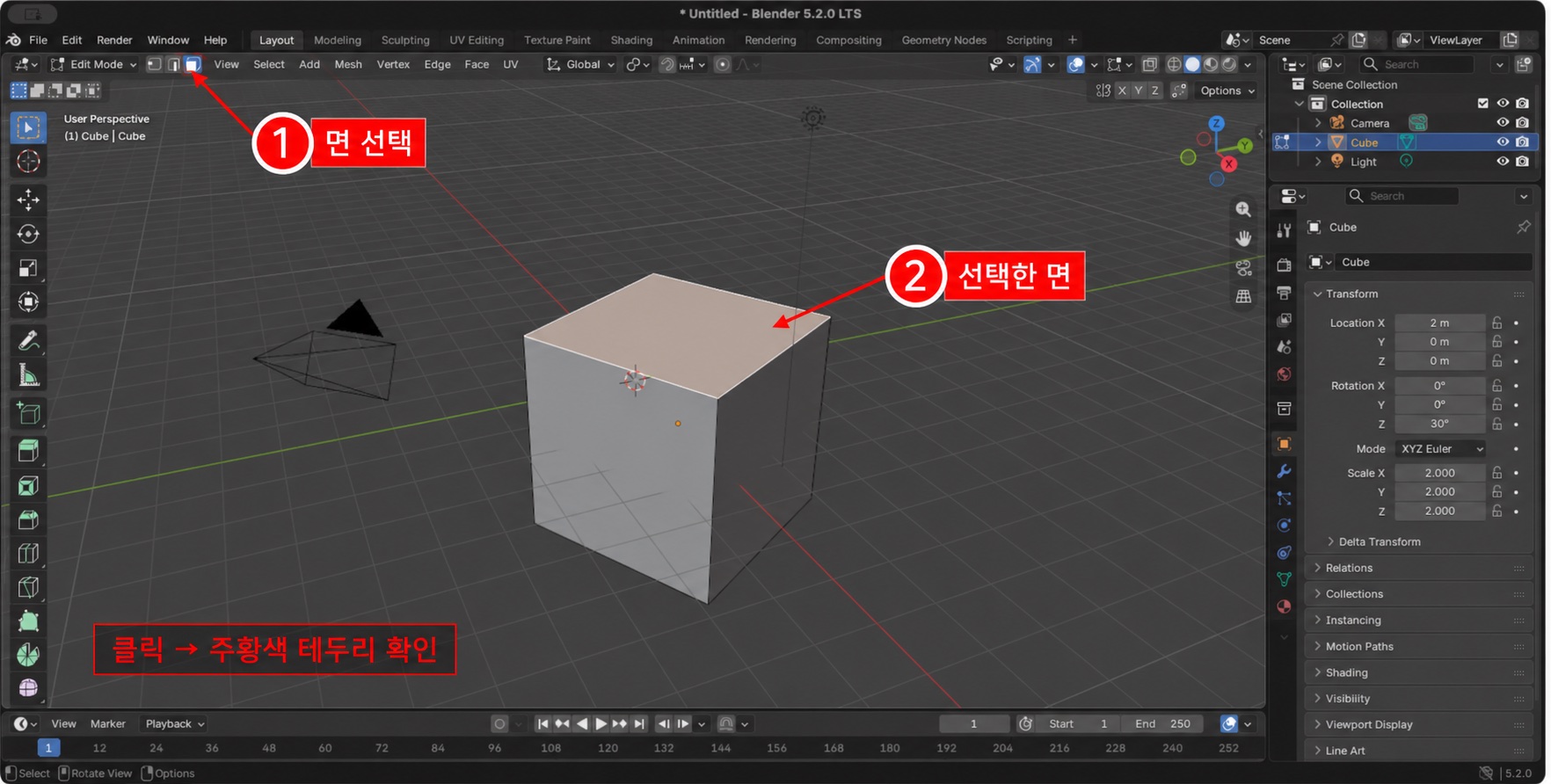
위 그림은 Face Select와 선택된 면의 표시를 보는 참고 화면입니다. 오른쪽 변형값은 이번 새 기본 큐브와 다르므로 따라 입력하지 않습니다. 선택된 면은 색이 채워지고 활성 면에는 흰 테두리가 보일 수 있습니다. 색만 보고 판단하지 말고 모드와 선택 버튼도 확인하세요.
모드만 바꿨는데 선택이 사라지는 이유
점 하나가 선 하나를 이루지는 않습니다. 면을 선택하려면 면의 경계를 완성하는 요소가 필요합니다. 단순히 ‘1에서 2, 2에서 3으로 바꾸면 똑같이 선택된다’고 보면 헷갈립니다.
| 바꾸기 전 선택 | 바꾼 모드 | 확인한 결과 |
|---|---|---|
| 꼭짓점 하나 | 모서리 | 완성된 모서리가 없어 선택 없음 |
| 같은 모서리의 양 끝 두 점 | 모서리 | 그 모서리 하나 선택 |
| 모서리 하나 | 면 | 완성된 면이 없어 선택 없음 |
| 윗면을 둘러싼 모서리 네 개 | 면 | 윗면 하나 선택 |
| 윗면 하나 | 꼭짓점 | 그 면의 네 꼭짓점 선택 |
한 개의 선택 모드만 켜고 Ctrl 확장 없이 바꾼 결과입니다. 선택이 갑자기 없어졌다면 오류로 단정하지 말고, 바꾼 대상 하나를 이루는 요소를 모두 골랐는지 확인하세요. 가려진 뒤쪽 점을 고르려면 시점을 돌려 보이게 합니다. X-Ray를 켜면 뒤쪽 요소도 선택할 수 있어 범위 선택 결과가 달라집니다.
응용: 윗면 선택으로 작은 탑 만들기
선택 연습을 마쳤다면 3으로 Face Select를 켜고 Alt+A로 모두 해제한 뒤 윗면 하나만 선택합니다. 그 윗면이 정상인 기본 큐브에서 아래 순서로 진행합니다.
Inset으로 테두리 만들기
I → 0.3 → Enter를 입력합니다. 이번 수치 예제는 Offset Even을 켜고 Offset Relative와 Individual을 끈 상태, Depth=0 기준입니다. 가운데 면이 선택되고 바깥에는 네 방향으로 테두리가 생겨야 합니다.
기본 폭 2에서 양쪽 테두리 0.3씩을 빼므로 가운데 면은 1.4 × 1.4입니다. 크기가 다르면 먼저 기본 큐브의 Scale과 메시 크기, Inset 옵션을 확인합니다. 바로 값을 고치려면 다른 작업 전에 Adjust Last Operation의 Thickness를 수정합니다. 기본 키맵에서는 F9로 열 수 있습니다.
가운데 면을 위로 돌출하기
가운데 면 선택을 유지하고 E → Z → 1 → Enter를 입력합니다. E의 기본 방향은 선택 면들의 평균 법선이고, Z를 한 번 누르면 Global Z 방향을 지정합니다. 원래 수평인 윗면에서는 기본 법선도 +Z이므로 ‘Z를 안 눌렀으니 기울었다’고 단정하면 안 됩니다.
이번 기본 큐브의 윗면은 Z=1에서 Z=2로 올라갑니다. 좁은 윗부분의 폭은 1.4, 올라간 거리는 1입니다. Tab으로 Object Mode에 돌아와 새로 생긴 세로 옆면과 단차를 확인하세요. Object Location은 (0, 0, 0)으로 유지됩니다.
- Inset과 Scale: Inset은 새 경계와 테두리 면을 만듭니다. Scale은 기존 선택의 크기를 바꿉니다.
- Extrude와 Move: Extrude는 새 연결 면을 만들며 돌출합니다. Move는 선택된 기존 요소의 위치를 바꿉니다.
별도 재현에서 확인한 값
| 단계 | 꼭짓점·모서리·면 수 | 윗면 높이 |
|---|---|---|
| 기본 큐브 | 8 · 12 · 6 | Z=1 |
| 윗면 하나에 Inset 0.3 | 12 · 20 · 10 | Z=1 |
| 가운데 면을 Z로 1 돌출 | 16 · 28 · 14 | Z=2 |
선택 전환 표와 Inset·Extrude 수치는 Codex가 macOS의 Blender 5.2.0 LTS에서 별도 기본 장면을 만들고 Python/bmesh 선택·편집 연산으로 재현해 확인했습니다. 실제 클릭이나 키보드 입력, 오른쪽 클릭 취소를 시험한 기록은 아닙니다. 필자의 직접 경험으로 소개하지 않으며 조작 순서는 공식 매뉴얼을 기준으로 설명합니다.
이 면 수는 위 조건의 한 면 작업 결과입니다. 여러 면 선택, 다른 메시, 다른 Inset 옵션에 같은 수치를 적용하면 안 됩니다. 코드 재현에서는 이동 거리가 0인 Extrude도 새 구조가 남는 것을 확인했습니다. 오른쪽 클릭으로 이동을 취소해도 새 면이 남는다는 동작은 공식 매뉴얼에 명시돼 있습니다.
선택이나 모양이 달라졌을 때
여러 면이 함께 움직이는 경우
처음 Edit Mode에 들어가면 전체가 선택돼 있을 수 있습니다. 되돌린 뒤 Face Select를 확인하고 Alt+A로 해제해 윗면 하나만 다시 고릅니다. 비례 편집도 켜져 있다면 선택하지 않은 점에 영향을 줄 수 있으니 상태를 확인하세요.
돌출을 취소했는데 면이 겹친 경우
Extrude 뒤 오른쪽 클릭이나 Esc는 이동을 취소해도 새 면은 남깁니다. 방금 작업한 경우 Edit → Undo로 Extrude 자체를 되돌리고 다시 시작하세요. 면이 보이지 않는다고 같은 자리에서 E를 반복하지 않습니다.
기울거나 옆으로 움직이는 경우
선택한 면이 수평인지, 다른 면도 선택했는지, 실제 이동 축이 무엇인지 확인합니다. 축키를 반복해 누르면 잠금 방식이 바뀔 수 있습니다. 기본 큐브의 윗면을 다시 선택해 Global Z로 작업하고 결과를 확인합니다.
윗면이 작아졌는데 테두리가 없는 경우
I가 아니라 S를 썼는지 봅니다. Inset 옵션과 메시 경계도 확인합니다. 방금 작업했다면 Undo로 되돌린 뒤 한 면에서 다시 진행하세요. Object Location을 초기화하는 것으로 메시의 편집 구조가 원래대로 돌아가지는 않습니다.
더 해보고 싶다면 2단 탑 만들기
기본 선택 연습과 첫 탑은 여기서 마칩니다. 2단 탑은 추가 과제입니다. 첫 탑의 맨 윗면에 I → 0.2 → Enter, 이어 E → Z → 0.5 → Enter를 적용해보세요. 두 번째 단의 폭은 1.0, 맨 위 높이는 Z=2.5가 목표입니다.
6강에서처럼 모양만 움직이는 작업과 새 면을 만드는 작업을 구분하고, 선택 대상을 확인한 뒤 편집하는 습관을 익히면 됩니다. 8강에서는 작은 탁상의 상판·다리를 만들고 Bevel과 복제로 이어갑니다.