집 밖에서 NAS·PC에 직접 접속하려면, 공유기로 들어온 연결을 대상 장비의 서비스로 전달하는 포트포워딩 규칙을 만듭니다. 먼저 사용할 기능과 내부 IP·포트를 확인한 뒤 ipTIME에 입력합니다.
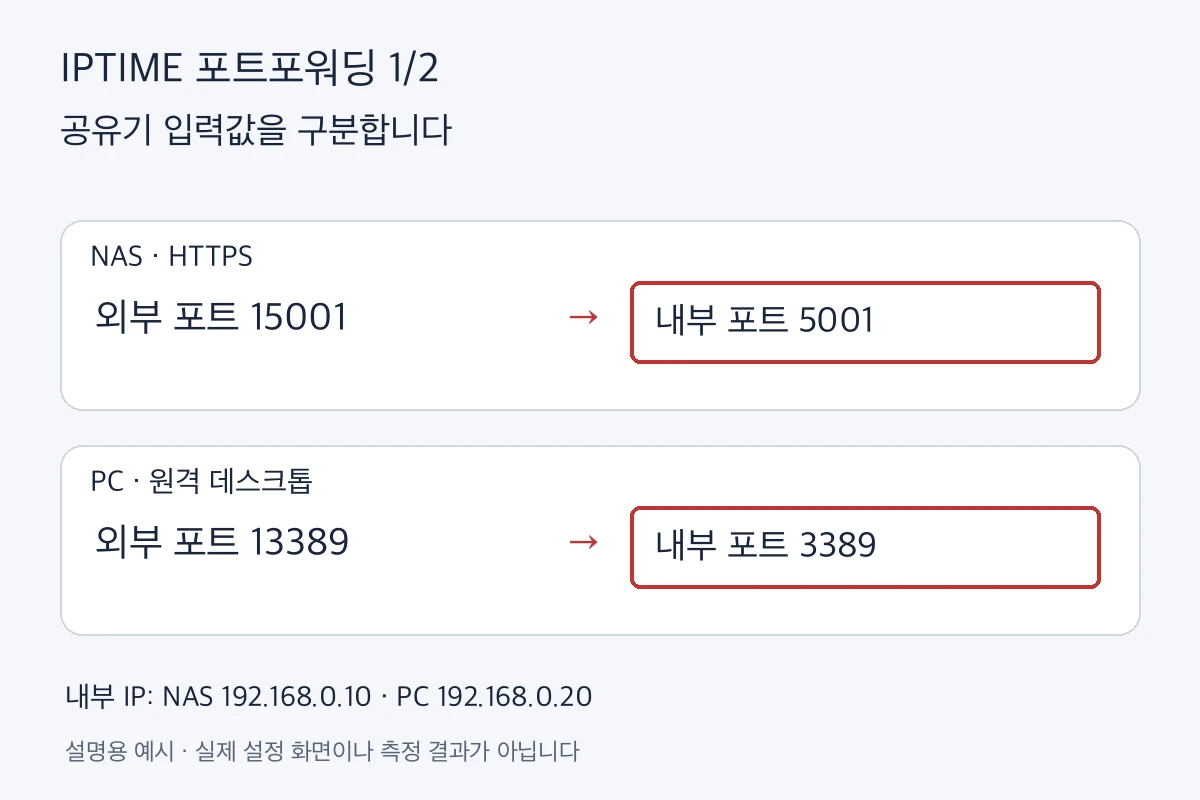
연결 준비와 공유기 설정을 진행합니다. 실제 외부 접속과 유지·점검은 다음편에 이어포스팅합니다. IPv4를 사용하는 가정용 연결 기준입니다.
포트포워딩은 ‘어느 장비의 어떤 기능으로 보낼지’ 정하는 설정입니다
집 안의 NAS가 192.168.0.10이라는 주소를 사용한다고 가정해 보겠습니다. 이 주소는 집 안에서 사용하는 내부 IP입니다. 밖에서 이 주소를 입력한다고 우리 집 NAS를 찾아오는 것은 아닙니다.
외부에서는 집의 인터넷 연결이 사용하는 공인 IP로 접근합니다. 하지만 공유기에 PC와 NAS가 함께 연결되어 있다면, 공유기가 들어온 접속을 어느 장비로 전달할지도 정해야 합니다.
이때 IP는 장비를, 포트는 그 장비에서 사용할 서비스를 구분합니다. 포트포워딩에는 다음과 같은 뜻의 규칙을 넣습니다.
밖에서 공유기의 15001번으로 들어온 접속
                 ↓
집의 NAS 192.168.0.10, HTTPS 5001번으로 전달
포트포워딩이 NAS의 파일 서비스나 PC의 원격 제어 기능까지 켜 주는 것은 아닙니다. 해당 서비스가 먼저 준비되어 있어야 합니다. VPN으로 집 안 네트워크에 연결하거나 제조사의 연결 서비스를 사용하는 경우에는 직접 포트포워딩이 필요하지 않을 수 있습니다.
NAS·PC에서 무엇을 사용할지 먼저 고릅니다
‘NAS 접속’도 웹 화면 열기와 파일 동기화는 다른 작업입니다. 필요한 포트를 기기 이름만으로 정하면 원하는 기능까지 연결되지 않을 수 있습니다.
| 밖에서 하고 싶은 일 | 먼저 준비할 것 |
|---|---|
| NAS 웹 화면에서 파일 확인·다운로드 | NAS의 HTTPS 접속과 사용할 계정·파일 권한 |
| NAS 파일 동기화·백업 | 해당 앱·패키지와 그 서비스가 사용하는 포트 |
| 집 PC의 화면 원격 제어 | 지원되는 원격 제어 기능·허용 계정·PC 전원 |
이 글의 NAS 예시는 Synology의 DSM 웹 화면에 HTTPS로 접속하는 경우입니다. DSM은 Synology NAS의 관리 화면입니다. 기본 HTTPS 포트는 TCP 5001이지만, 사용자가 변경했다면 실제 설정값을 사용합니다. 다른 제조사 NAS에도 5001을 그대로 넣는 것은 아닙니다.
Synology Drive도 웹 화면 접속과 파일 동기화·백업의 포트가 다릅니다. 공식 목록에는 DSM HTTPS 5001과 Drive 동기화·백업 6690이 구분되어 있습니다. 웹 화면이 열렸다고 모든 NAS 기능이 연결된 것은 아닙니다. Synology 서비스별 포트 안내
PC 원격 데스크톱은 지원되는 Windows 에디션에서 기능·허용 계정·방화벽을 먼저 준비합니다. Windows Home은 기본 원격 데스크톱의 접속 대상이 될 수 없습니다. PC는 켜져 있어야 합니다. 준비 메뉴와 실제 접속은 다음펀에 이어 설명합니다.
공유기를 설정하기 전에 이 네 가지를 확인합니다
| 준비 항목 | 확인할 내용 |
|---|---|
| 대상 장비의 내부 IPv4 주소 | NAS·PC의 네트워크 정보에 표시된 주소 |
| 서비스 포트와 통신 방식 | 사용할 기능의 설정에 나온 포트와 TCP·UDP |
| ipTIME 관리자 접근 | 집 안에서 관리 화면에 로그인할 주소와 계정 |
| 외부에서 사용할 공인 IP | 인터넷 쪽에서 우리 집 연결을 찾아올 주소 |
Synology DSM 7에서는 제어판 → 로그인 포털 → DSM에서 현재 HTTPS 포트를 확인할 수 있습니다. 내부 IP는 NAS의 네트워크 설정에서 확인합니다. Windows PC는 설정 → 네트워크 및 인터넷에서 현재 연결의 속성에 표시된 IPv4 주소를 확인합니다.
서비스 포트까지 확인했다면 집 안의 다른 기기에서 먼저 연결해 봅니다. NAS 예시에서는 https://192.168.0.10:5001로 서버의 응답을 확인합니다. PC 원격 데스크톱은 집 안의 다른 PC에서 ‘원격 데스크톱 연결’을 열고 대상 PC의 내부 IP로 시험합니다. 서버 자신에서 localhost로 열리는 것만으로 이 확인을 대신하지 않습니다.
내부에서도 사용할 수 없는 기능을 포트포워딩만으로 외부에서 사용할 수 있게 만들지는 못합니다. 내부 접속과 계정·파일 권한을 먼저 확인합니다. HTTPS 인증서 경고는 접속 주소와 인증서 이름이 맞는지 확인해야 합니다. 다음펀에 이어서 설명합니다.
공유기 한 대가 공인 IP를 직접 받는 구성에서는 ipTIME의 시스템 요약 정보 → 외부 IP 주소를 확인합니다. 상위 공유기가 있다면 인터넷에 연결된 가장 바깥쪽 장비의 공인 IP와 상위 장비의 전달 설정도 필요합니다. WAN은 공유기의 인터넷 쪽 연결을 뜻하며, 그 주소가 항상 공인 IP인 것은 아닙니다.
ipTIME에 NAS 전달 규칙을 추가합니다
여기서는 NAS의 내부 IP가 192.168.0.10, 실제 HTTPS 포트가 TCP 5001이라고 가정합니다. 외부 접속용 포트는 예시로 15001을 선택합니다.
- 집 안에서 ipTIME 관리 화면에 로그인합니다. 기본 주소가 192.168.0.1인 경우 해당 주소를 사용하고, 변경한 경우 현재 관리 주소로 접속합니다.
- NAT/라우터 관리 → 포트포워드 설정으로 이동합니다.
- 추가(+)를 누르고 아래 값을 입력합니다.
- 규칙을 추가한 뒤 입력값과 동작 상태를 확인합니다. 전체 포트포워딩 동작을 선택하는 기능이 있는 펌웨어에서는 전체 설정도 확인합니다.
| 설정 항목 | 이번 NAS 예시의 값 |
|---|---|
| 규칙 이름 | NAS-HTTPS처럼 알아볼 이름 |
| 내부 IP 주소 | 192.168.0.10 |
| 프로토콜 | TCP |
| 외부 포트 | 15001 |
| 내부 포트 | 실제 DSM HTTPS 포트 5001 |
내부 IP에는 NAS 주소를 넣습니다. 공유기 관리 주소나 공인 IP를 넣지 않습니다. 외부 포트는 밖에서 접속할 번호이고, 내부 포트는 NAS 서비스가 실제로 사용하는 번호입니다. 두 번호는 같아도 되고 달라도 됩니다. ipTIME 포트포워딩 공식 설정 안내
이 예시에서 NAS의 포트 자체를 15001로 바꿀 필요는 없습니다. 공유기가 외부 15001번을 내부 5001번으로 전달합니다. 외부 포트를 바꾸었다는 이유만으로 보안이 확보되는 것도 아닙니다. 메뉴와 화면은 모델·펌웨어에 따라 달라질 수 있습니다.
PC 원격 데스크톱은 다른 규칙을 사용합니다
원격 데스크톱의 인터넷 직접 연결에는 계정 보호와 노출 범위를 먼저 검토하고, VPN 방식도 비교해야 합니다. 직접 연결을 선택했다면 NAS 규칙과 별도로 PC 규칙을 만듭니다. 대상 PC의 내부 IP가 192.168.0.20, 기본 서비스 포트가 3389인 경우의 예시입니다.
| 설정 항목 | PC 원격 데스크톱 예시 |
|---|---|
| 내부 IP 주소 | 192.168.0.20 |
| 외부 포트 | 13389 |
| 내부 포트 | 실제 RDP 서비스 포트 3389 |
| 프로토콜 | TCP·UDP, 각각 같은 포트로 설정 |
프로토콜을 함께 지정할 수 있는 화면에서는 해당 옵션을 사용하고, 별도로 지정하는 화면에서는 TCP와 UDP 규칙을 구분합니다. 이미 PC의 서비스 포트를 바꾼 경우에는 실제 포트를 넣습니다.
NAS와 PC처럼 여러 장비를 연결할 때는 같은 외부 포트와 같은 프로토콜을 서로 다른 장비에 중복 지정하지 않습니다. 이 예시는 NAS에 15001, PC에 13389를 사용해 목적지를 구분합니다.
규칙을 만들었다면 다음은 외부 접속입니다
이번 예시에서는 NAS 외부 15001번을 내부 5001번으로, PC 외부 13389번을 내부 3389번으로 전달했습니다. 포트포워딩은 연결 경로를 만드는 단계입니다. 다음 편에서 집 밖의 주소 입력부터 파일 다운로드·화면 제어까지 확인합니다.
2/2: 공인 IP로 외부 접속하고 파일·화면 제어 확인하기