코어·스레드 수가 많다고 모든 작업이 그만큼 빨라지지는 않습니다. 여러 일을 나눠 처리할 여지는 커지지만, 프로그램이 그 자원을 활용해야 효과가 납니다. 사양표를 볼 때는 코어 수와 스레드 수를 더해 성능 점수처럼 읽지 않는 것부터 시작하세요.
코어·논리 프로세서·프로그램 스레드는 다릅니다
| 항목 | 뜻과 구분할 점 |
|---|---|
| 물리 코어 | CPU 안에서 명령을 실행하는 처리 장치입니다. 여러 코어가 있으면 작업을 나눠 실행할 수 있습니다. |
| CPU 사양의 스레드 수 | 보통 운영체제에 보이는 논리 프로세서 수를 뜻합니다. 물리 코어와 일대일로 대응할 수도, 한 코어가 여러 논리 프로세서를 제공할 수도 있습니다. |
| 프로그램의 스레드 | 프로그램 안의 실행 흐름입니다. 운영체제가 언제 어느 논리 프로세서에서 실행할지 배분합니다. |
예를 들어 8코어 16스레드는 물리 코어 8개와 논리 프로세서 16개인 구성입니다. 물리 코어가 16개라는 뜻도, 프로그램에서 스레드를 16개까지만 만들 수 있다는 뜻도 아닙니다. 프로그램은 그보다 많은 스레드를 만들 수 있고, 운영체제는 실행할 순서를 나눠 처리합니다.
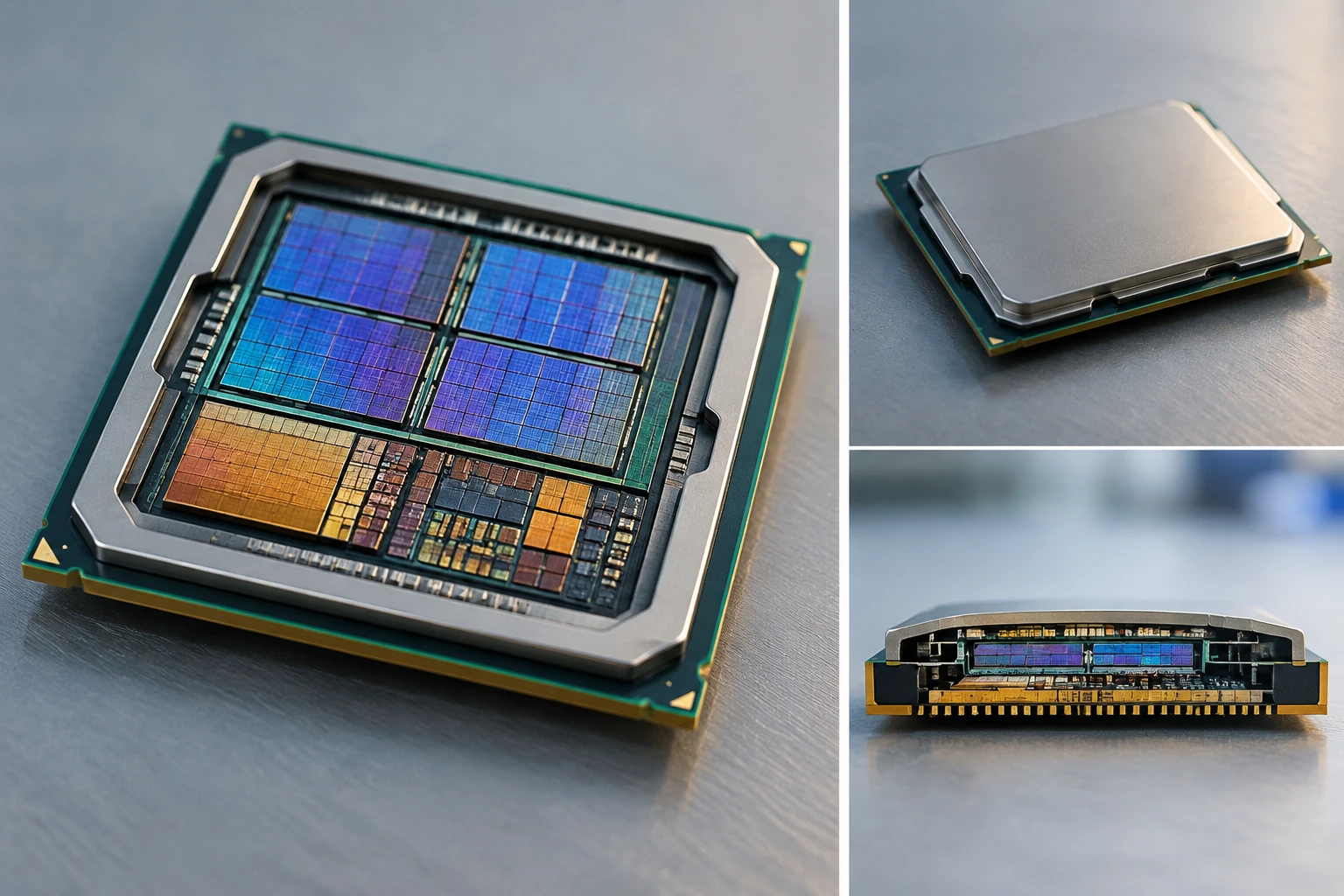
스레드 수가 두 배여도 성능이 두 배는 아닙니다
SMT는 한 물리 코어에서 여러 하드웨어 실행 흐름을 다루는 방식이고, Intel의 Hyper-Threading은 그 구현 중 하나입니다. Hyper-Threading이 활성화된 지원 코어는 운영체제에 두 개의 논리 프로세서로 보입니다.
두 논리 프로세서는 코어의 실행 자원을 공유합니다. 한쪽이 기다리는 동안 다른 작업을 처리해 처리량을 높일 여지가 있지만, 물리 코어를 하나 더 넣은 것과 같지는 않습니다. 실제 효과는 프로그램과 작업 구성에 따라 달라집니다.

또 ‘코어 수 × 2 = 스레드 수’는 모든 CPU에 통하는 공식이 아닙니다. 성능 코어와 효율 코어를 함께 쓰는 하이브리드 CPU도 있고, Hyper-Threading을 쓰지 않는 제품군도 있습니다. Intel은 Core Ultra Series 2가 Hyper-Threading을 지원하지 않으며, 예시로 Core Ultra 7 265의 20코어·20스레드 구성을 설명합니다. 이것이 20코어·40스레드 제품보다 무조건 느리다는 뜻은 아닙니다.
8코어 16스레드와 12코어 12스레드 중 무엇이 빠른지도 두 숫자만으로는 정할 수 없습니다. 코어의 설계·세대·클록·캐시와 전력·냉각 조건이 다르고, 같은 작업을 얼마나 잘 나눠 처리하는지도 다르기 때문입니다.
내가 하는 작업에서 무엇을 비교할지 고릅니다
프로그램이 여러 코어를 활용하는 작업이라면 코어 증가가 처리량이나 완료 시간에 도움이 될 수 있습니다. 반면 일이 한 실행 흐름에 몰리거나 저장 장치·메모리·GPU 등 다른 곳에서 기다린다면 CPU 코어만 늘려서는 기대한 변화가 없을 수 있습니다.
일이 한 실행 흐름에 집중된다면 그 흐름을 빠르게 처리하는 싱글스레드 성능이 중요합니다. 일을 여러 갈래로 나눌 수 있다면 멀티스레드 처리량도 봅니다. 두 지표를 구분하되, 다른 프로그램의 점수 하나를 내가 쓰는 작업의 완료 시간으로 대신하지는 마세요.
| 작업 | 먼저 맞출 비교 조건 |
|---|---|
| 문서 편집·일반 앱 | 같은 파일과 동작을 비교합니다. 파일 크기·저장 장치·추가 기능도 확인하고 CPU 교체부터 결정하지 않습니다. |
| Blender 렌더 | 같은 장면·엔진·샘플 수를 사용합니다. CPU 렌더와 GPU 렌더를 구분하고 GPU 결과를 CPU 코어 수의 효과로 해석하지 않습니다. |
| 동영상 인코딩 | 같은 원본·코덱·해상도·품질 설정을 사용합니다. 소프트웨어 인코더와 하드웨어 인코더의 결과를 섞지 않습니다. |
| 여러 앱 동시 실행 | 같은 앱 조합에서 반응을 봅니다. 메모리 부족이나 디스크 대기가 없는지도 함께 확인합니다. |
CPU 모델을 비교할 때는 모델명, 프로그램과 버전, 실제 작업, 완료 시간, 측정 조건을 함께 보세요. 같은 코덱과 해상도라도 품질·프리셋이 다르면 동영상 인코딩 시간은 달라질 수 있습니다. 노트북은 전원 연결·성능 모드·냉각 상태도 맞춰야 하며, 짧은 실행과 장시간 실행을 같은 조건으로 보지 않습니다.
Windows에서 코어 수와 사용 상태를 확인하는 순서
- 작업 관리자 → 성능 → CPU를 열고 코어와 논리 프로세서 수를 각각 확인합니다. Windows 버전에 따라 메뉴 배치는 다를 수 있습니다.
- CPU 그래프에서 마우스 오른쪽 버튼을 눌러 그래프 변경 → 논리 프로세서로 바꿉니다.
- 평소 느렸던 작업을 실행하며 전체 사용률과 각 논리 프로세서의 그래프를 함께 봅니다.
전체 사용률이 낮아도 일부 논리 프로세서에 부하가 몰릴 수 있습니다. 그래서 전체 숫자 하나만 보고 ‘CPU는 충분하다’고 결론 내리기 어렵습니다. 반대로 사용률이 높게 나온다고 CPU 교체만이 해결책이라는 뜻도 아닙니다.
같은 순간의 메모리·디스크·GPU 상태와 작업 완료 시간을 함께 확인하세요. 예를 들어 Blender가 GPU로 렌더 중이라면 그 시간은 CPU 코어 수만의 비교값이 아닙니다. 그래프는 원인을 좁히는 단서이며 한 번의 화면만으로 병목을 확정하는 시험은 아닙니다.
사양표 다음에는 내 작업의 결과를 봅니다
코어·스레드 수는 어떤 구조로 일을 나눌 수 있는지 알려주는 정보입니다. 실제 빠르기를 고르려면 그다음으로 같은 작업의 결과를 봐야 합니다. 같은 프로그램·원본·출력 조건의 자료가 없으면 어느 쪽이 빠른지는 미확인으로 남기는 편이 정확합니다.
지금 PC가 느리다면 먼저 느린 동작과 자원 사용 상태를 기록하세요. CPU 처리 속도 때문에 작업이 지연된다는 근거가 모였을 때, 그 작업을 기준으로 모델별 성능을 비교하면 됩니다.
공식 자료와 확인 범위
2026년 10월 16일 Intel·Microsoft의 공식 설명과 Blender·HandBrake의 작업 조건을 대조했습니다. 본문의 구성 예시와 비교 기준은 개념 설명이며, 특정 CPU들을 직접 측정한 벤치마크나 필자의 사용 후기는 아닙니다. 그림 세 장도 설명용 이미지이며 실제 칩 내부 배치나 성능 측정의 증거가 아닙니다.