Bevel로 모서리를 둥글게 만들려면, 먼저 부품의 크기를 정하고 Scale을 적용하세요. 한쪽으로 늘린 큐브에 바로 Bevel을 넣으면 같은 Amount라도 축마다 폭이 달라집니다. 상판과 다리 네 개를 만들며 크기 입력 → Scale 적용 → Bevel 설정 순서로 익혀봅니다.
이 강좌는 Blender 5.2 공식 매뉴얼을 바탕으로 구성했습니다. 아래 수치와 복제 결과는 Codex가 Blender 5.2.0 LTS의 별도 초기 장면에서 Python으로 재현해 확인했습니다. 필자의 직접 실습 기록은 아니며, 마우스·키보드 조작이나 렌더링 화면까지 시험한 결과로 보지는 않습니다.
완성할 형태와 시작 조건
새 General 파일의 기본 Cube에서 시작합니다. 화면 왼쪽 위는 Object Mode, 큐브의 Rotation은 0, 0, 0인지 확인하세요. 카메라와 조명은 그대로 둬도 됩니다. 완성할 모델은 상판 하나와 다리 네 개, 총 다섯 개의 Mesh 오브젝트입니다.
기본 단위 설정인 None에서는 단위 없는 숫자로 입력합니다. 아래 크기 3.2 × 2 × 0.22는 조작 연습용이며 실제 작은 가구의 제작 치수는 아닙니다. 기존 그림처럼 Metric·Unit Scale 1을 쓰면 같은 숫자가 미터로 표시됩니다.
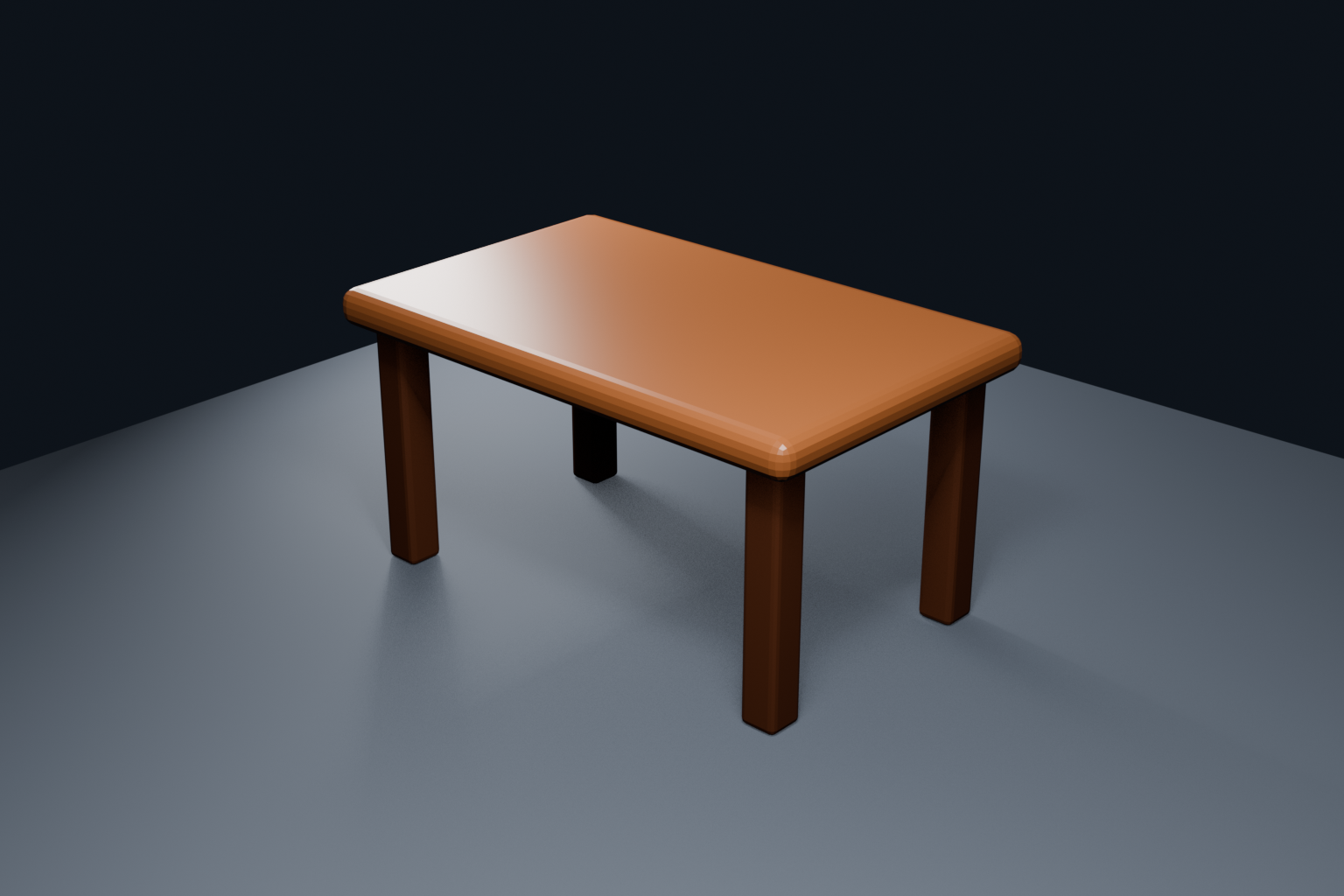
갈색 재질이나 바닥의 그림자가 없어도 형태가 같다면 모델링은 진행된 것입니다. 모서리의 빛 번짐은 재질·조명·셰이딩에도 달라지므로, 그림과 밝기가 다르다는 이유만으로 Bevel이 잘못됐다고 판단하지 마세요.
1. 큐브를 상판으로 만들고 Scale 적용하기
- 기본 Cube 하나만 선택합니다. 마우스를 3D Viewport 위에 두고
N을 눌러 Item 탭을 엽니다. - Dimensions에
X 3.2,Y 2,Z 0.22를 입력합니다. Scale 칸에 넣는 숫자가 아닙니다. - 이때 Scale은 약
1.6, 1, 0.11입니다. 납작해진 크기에 맞춰 축별 배율이 달라진 상태입니다. - 3D Viewport 위에서
Ctrl + A → Scale을 선택합니다. 상판의 크기는 유지되고 Scale은1, 1, 1이 됩니다. - 그다음 Location을
X 0,Y 0,Z 1.60으로 입력해 상판을 올립니다.
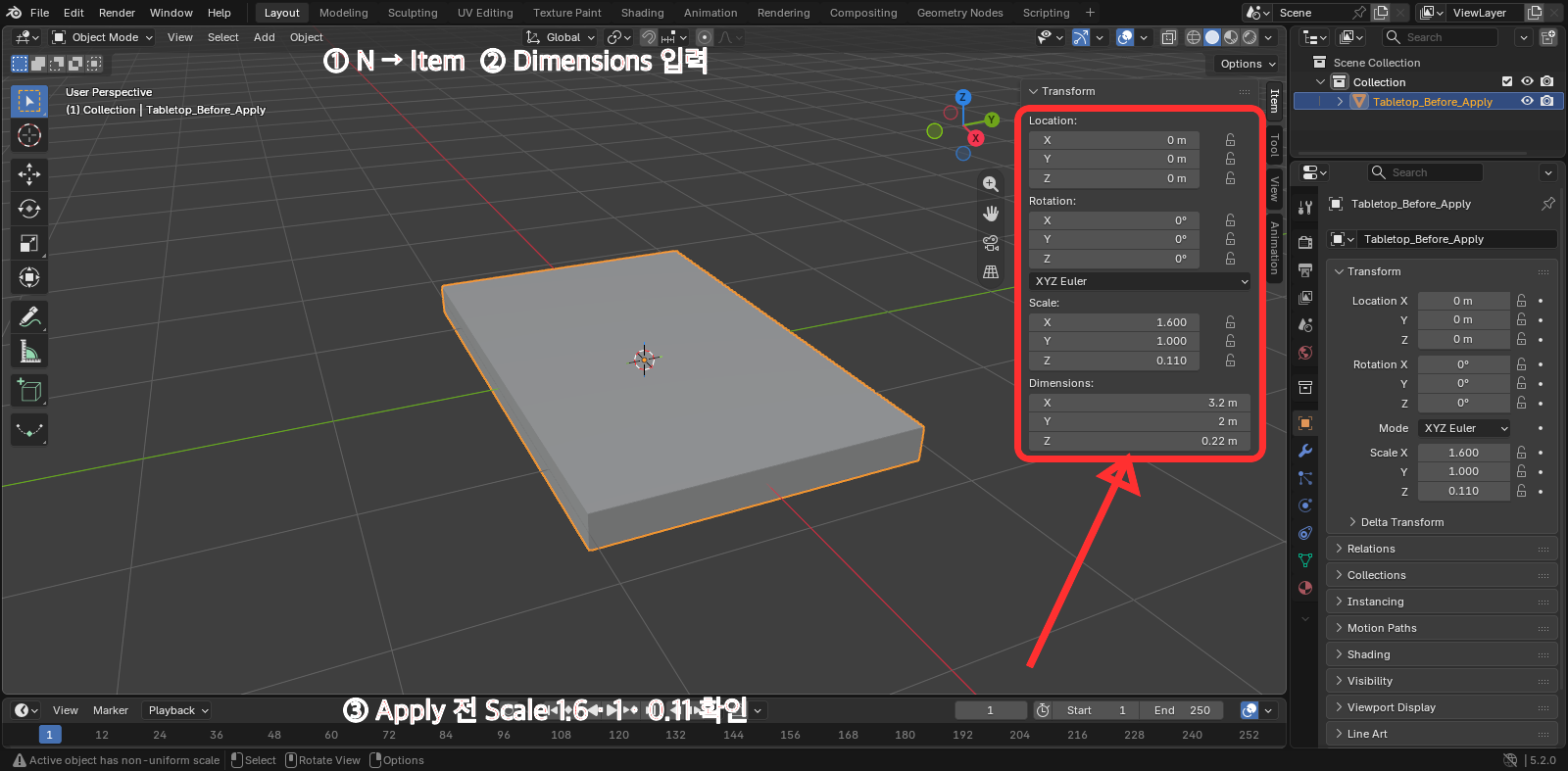
Scale을 직접 1로 덮어쓰는 것과 Apply Scale은 다릅니다. 직접 값을 바꾸면 크기가 달라집니다. Ctrl + A → Scale은 지금 크기를 유지하면서 배율을 1로 확정하는 명령입니다.
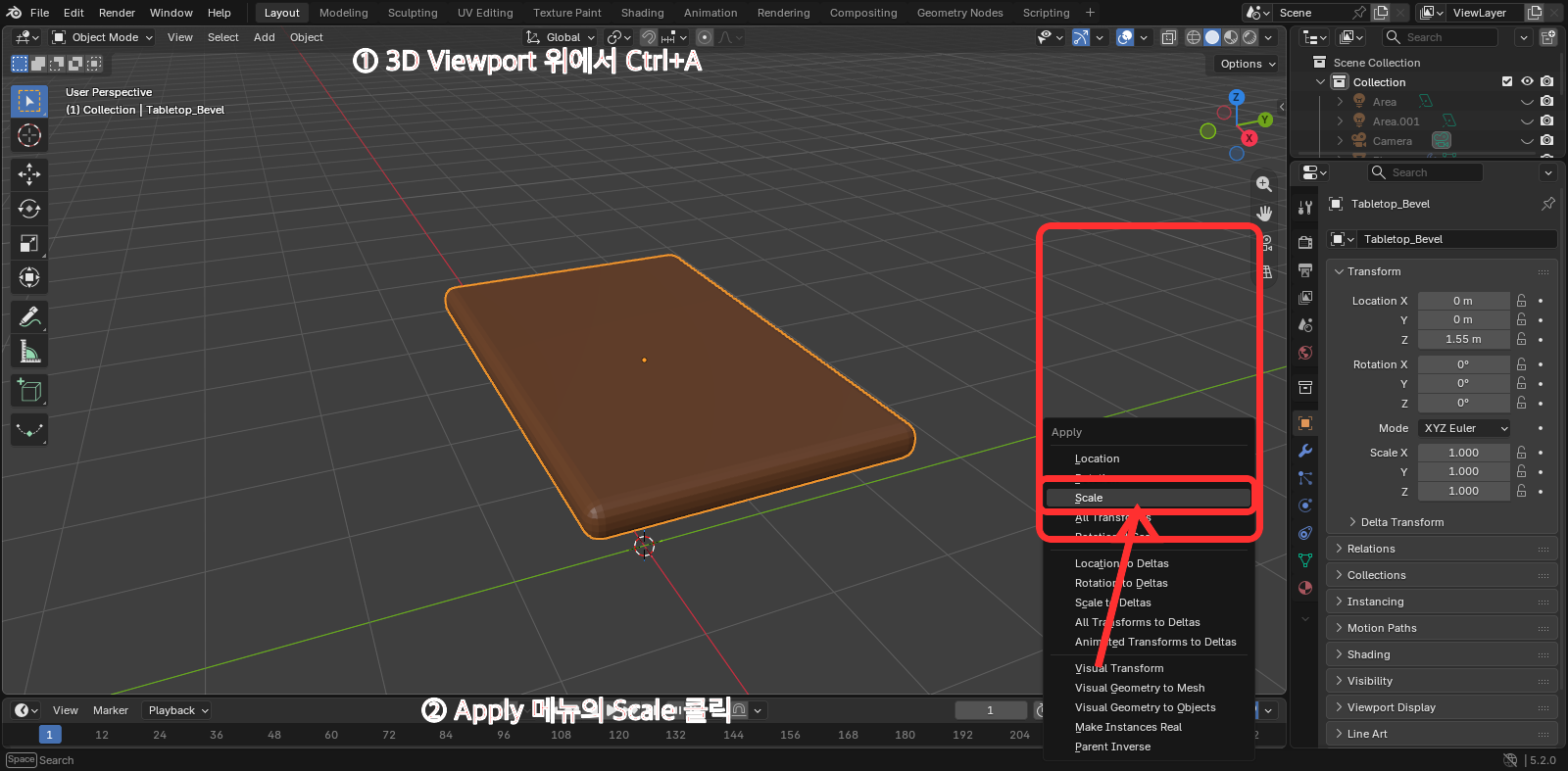
확인할 값은 Dimensions 3.2·2·0.22, Location 0·0·1.60, Scale 1·1·1입니다. 상판 아래면은 1.60 − 0.22 ÷ 2 = 1.49에 있습니다.
2. 상판에 Bevel Modifier 넣기
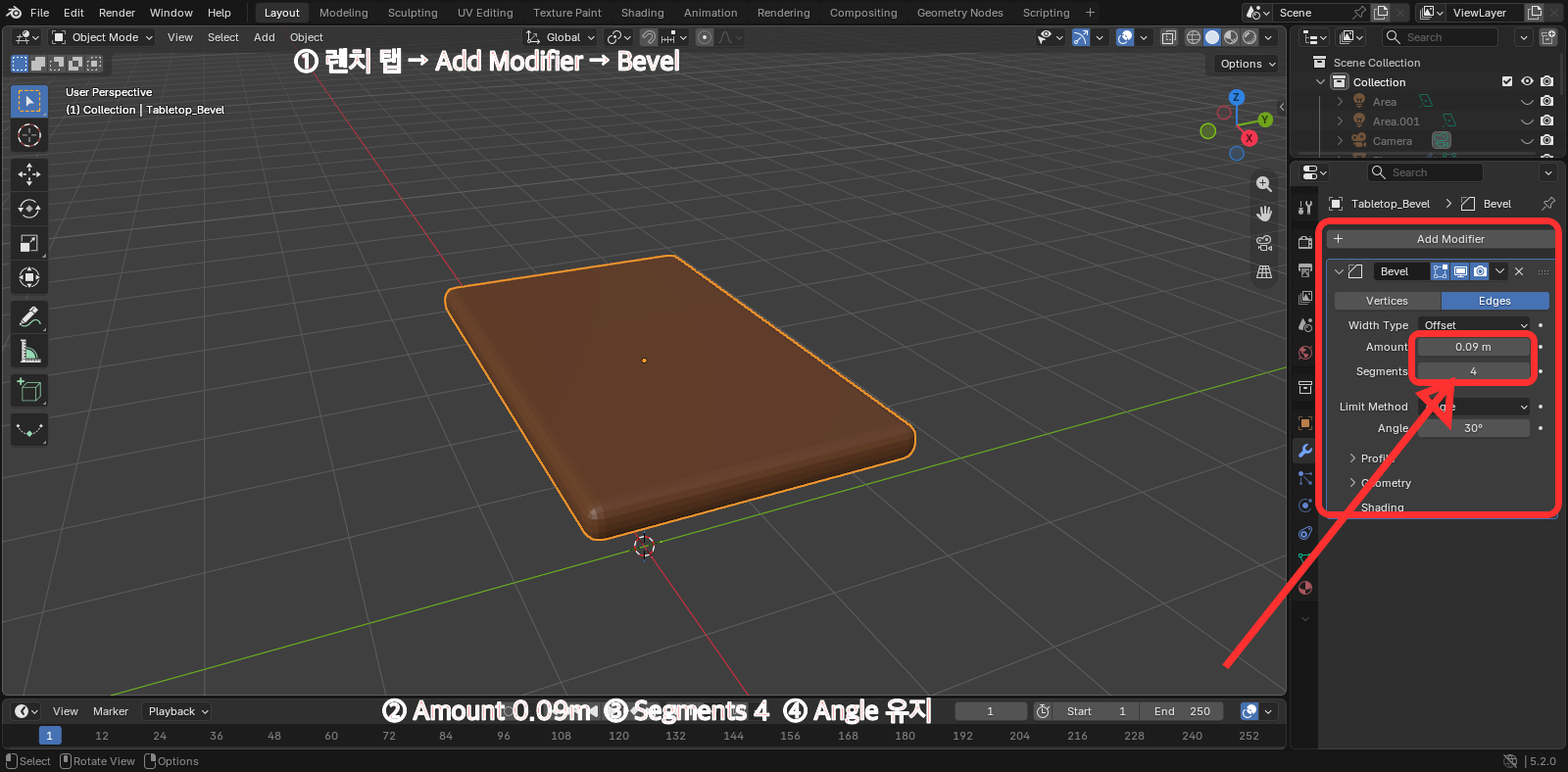
상판이 선택된 상태에서 Properties의 렌치 모양 Modifiers 탭을 엽니다. Add Modifier → Generate → Bevel을 고르고 아래 값을 맞추세요.
| 항목 | 상판 설정 | 확인할 점 |
|---|---|---|
| Affect | Edges | 꼭짓점만이 아니라 모서리를 깎습니다. |
| Width Type | Offset | 원래 모서리에서 새 경계까지의 거리를 뜻합니다. |
| Amount | 0.09 | Offset 기준의 깎는 폭입니다. |
| Segments | 4 | 깎은 면을 나누는 단계 수입니다. |
| Limit Method / Angle | Angle / 30° | 날카로운 모서리에 적용합니다. |
| Profile | Superellipse / Shape 0.5 | 기본적인 둥근 단면을 사용합니다. |
| Geometry → Clamp Overlap | 켜기 | 깎은 면이 서로 겹치지 않도록 폭을 제한합니다. |
Segments 1이면 모서리가 비스듬한 한 면으로 깎이고, 4이면 곡면을 여러 면으로 나눕니다. Amount는 폭, Segments는 분할 수이므로 각각 따로 조절하세요. Modifier는 적용된 효과를 보면서 값을 고칠 수 있습니다. 여기서는 Modifier의 Apply까지 누를 필요가 없습니다.
3. 다리 하나 만들기
- Object Mode에서
Shift + A → Mesh → Cube로 새 큐브를 추가합니다. Edit Mode에서 추가하면 상판과 같은 Mesh에 들어가므로 모드를 먼저 확인하세요. - 새 큐브만 선택된 상태에서 Dimensions를
0.22, 0.22, 1.52로 입력합니다. Rotation은0, 0, 0으로 둡니다. Ctrl + A → Scale을 적용하고 Scale이1, 1, 1인지 확인합니다.- Location을
X 1.35,Y -0.75,Z 0.76으로 맞춥니다. - Bevel Modifier를 추가합니다. 상판과 같은 설정에서 Amount만 0.035, Segments는 3으로 바꿉니다.
다리는 상판보다 가늘어서 Bevel 폭도 작게 잡습니다. 다리 아래쪽은 0.76 − 1.52 ÷ 2 = 0, 위쪽은 1.52입니다. 상판 아래면 1.49보다 0.03 높으므로 다리 끝이 상판 안으로 조금 들어갑니다.
4. 복제한 다리를 네 모서리에 배치하기
여기서는 이동량을 계산하는 대신 최종 Location 값을 직접 입력합니다. 다리 하나만 선택하고 Shift + D를 누른 뒤 오른쪽 클릭으로 이동만 취소하세요. 복제한 다리는 원래 자리에서 선택된 채 남습니다. N 패널의 Location을 아래 두 번째 줄로 바꿉니다. 같은 방법으로 하나씩 더 복제해 세 번째·네 번째 줄의 좌표를 입력하세요.
| 다리 | X | Y | Z |
|---|---|---|---|
| 처음 만든 다리 | 1.35 | -0.75 | 0.76 |
| 복제 1 | -1.35 | -0.75 | 0.76 |
| 복제 2 | 1.35 | 0.75 | 0.76 |
| 복제 3 | -1.35 | 0.75 | 0.76 |
Shift + D → X → 숫자 방식의 숫자는 최종 X 좌표가 아니라 현재 자리에서의 이동량입니다. 예를 들어 X 1.35에서 -1.35로 옮기는 이동량은 -2.70입니다. 두 방식을 섞으면 다리가 엉뚱한 곳으로 갈 수 있습니다.
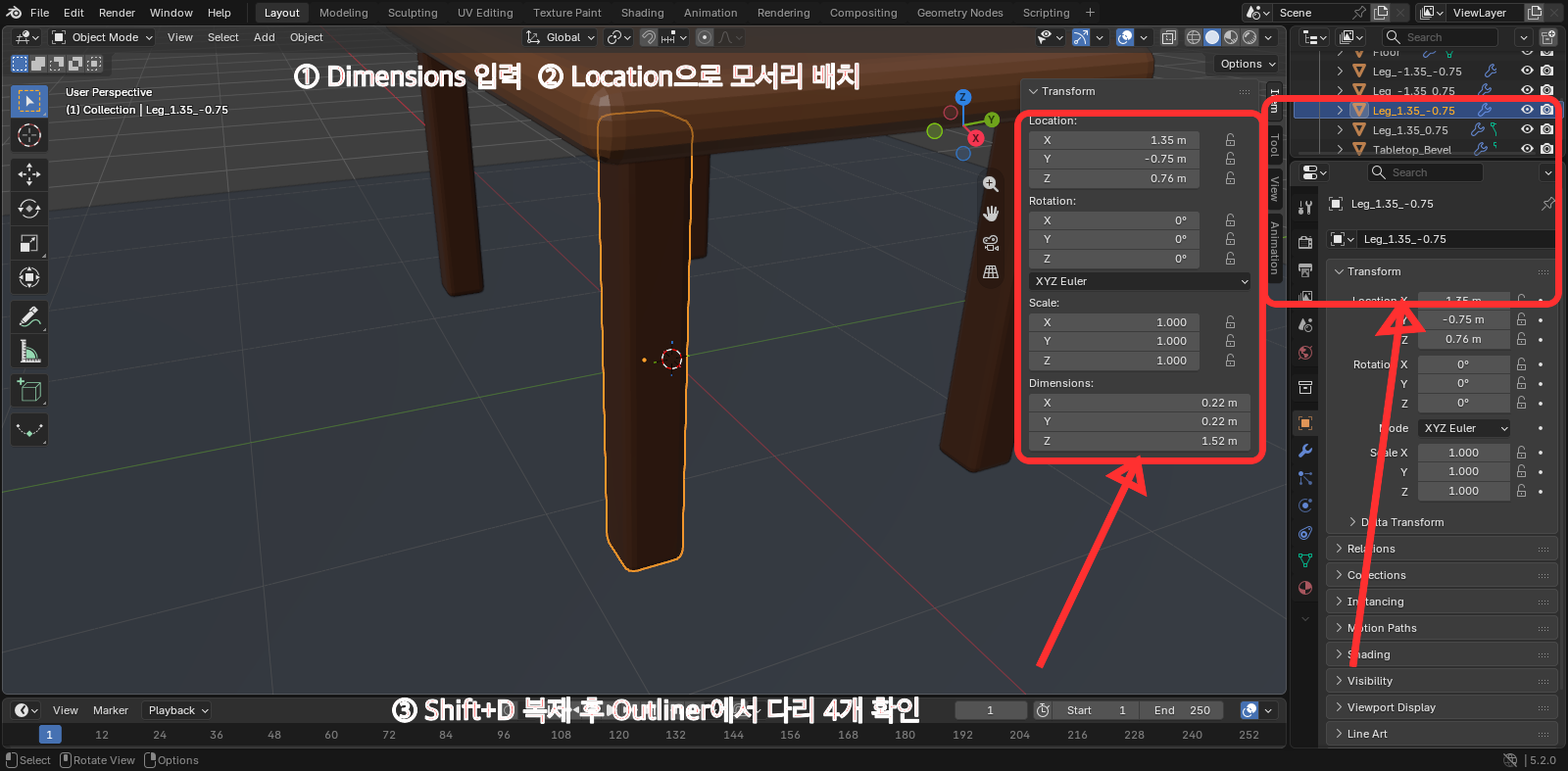
일반 복제인 Shift + D는 원본의 Bevel 설정도 복사합니다. 새 다리마다 Modifier를 다시 추가하지 마세요. 마지막에는 상판 하나와 다리 네 개가 있는지 확인합니다. Camera와 Light는 이 다섯 개에 포함하지 않습니다.
같은 Amount인데 왜 폭이 달라질까? 수치로 비교하기
상판 Dimensions 3.2·2·0.22, Amount 0.09, Offset, Segments 4, Profile 0.5, Clamp Overlap 켜기 조건으로 비교했습니다. Bevel 계산이 끝난 Mesh에서 상판의 원래 바깥 경계와 윗면의 평평한 부분 경계 사이 거리를 X·Y 방향으로 측정한 값입니다.
| 조건 | X 방향 거리 | Y 방향 거리 |
|---|---|---|
| Scale 1.6·1·0.11 그대로 | 0.144 | 0.090 |
| Apply Scale 후 1·1·1 | 0.090 | 0.090 |
Scale을 남겨두면 같은 Amount에도 X 방향 거리가 1.6배가 됩니다. Scale 적용 후에는 두 방향 모두 0.09로 맞았습니다. 이 비교는 직각인 큐브 상판과 위 설정에서 확인한 결과이며, 모든 모양에서 같은 수치가 나온다는 뜻은 아닙니다.
재현 과정에서는 상판 크기 유지, 다리 네 개의 좌표·바닥 높이·복사된 Modifier도 확인했습니다. 별도 초기 장면의 Python 실행 결과이며, 기존 작업 파일이나 환경설정은 바꾸지 않았습니다.
막히는 부분은 이렇게 확인하세요
Amount를 올려도 더 둥글어지지 않습니다
Clamp Overlap이 폭을 제한할 수 있습니다. 두께 0.22인 이 상판에서 Scale 적용 후 Amount를 0.15로 올려도, 측정한 경계 거리는 약 0.11까지만 늘어났습니다. 얇은 상판에서 맞은편 Bevel이 겹치지 않도록 줄어든 것입니다. Amount 숫자가 화면의 실제 폭과 항상 같지는 않습니다.
Bevel이 보이지 않거나 폭이 들쭉날쭉합니다
상판이 선택됐는지, Bevel Modifier의 화면 표시가 켜졌는지 확인하세요. 폭이 축마다 다르면 Object Mode에서 Ctrl + A → Scale을 적용하고 Amount를 다시 확인합니다. Scale을 적용한 뒤에도 Amount가 너무 크다면 낮춰보세요.
복제했는데 다리가 하나밖에 안 보입니다
오른쪽 클릭으로 취소되는 것은 이동이며 복제 자체는 남습니다. 겹쳐 있을 수 있으니 Outliner와 Location부터 확인하세요. 새 다리를 선택한 채 목표 좌표를 입력하면 됩니다. 중복 복제했다면 필요 없는 다리를 지우거나 Edit → Undo로 직전 복제를 되돌린 뒤 개수를 확인하세요.
완성 그림처럼 매끈하게 빛나지 않습니다
먼저 모서리가 실제로 깎였는지 확인하세요. 그다음 곡면의 분할이 거칠면 Segments를 조절합니다. 그림의 재질·조명·셰이딩을 맞추는 작업은 별도이며, Segments를 높였다고 렌더링까지 같아지는 것은 아닙니다.
응용 과제와 완료 기준
- 상판 Amount를 0.03·0.09·0.15로 바꿔봅니다. 0.15에서 Clamp Overlap 때문에 폭이 제한되는지도 확인합니다.
- 다리 Segments를 1과 5로 바꿔 모서리의 분할 차이를 비교합니다.
- 다리 X·Y의 절댓값을 각각 0.1 줄여 안쪽으로 옮겨봅니다. Z와 Dimensions는 그대로 둡니다.
완료 기준은 상판 하나와 다리 네 개, 모든 부품의 Scale 1·1·1, 서로 다른 상판·다리 Bevel 폭입니다. 다리 바닥이 Z=0에 닿고 윗부분이 상판 안으로 조금 들어가는지도 확인하세요.
다음 9강
다음 강의에서는 Loop Cut으로 협탁 앞면을 나누고 Face Select·Inset·Extrude를 연결해 서랍과 손잡이를 만듭니다.
공식 자료와 재현 범위
- Blender 5.2 매뉴얼: Bevel Modifier — Width Type, Segments, Profile, Clamp Overlap
- Blender 5.2 매뉴얼: Apply Transform — 크기를 유지하며 Scale 적용
- Blender 5.2 매뉴얼: Duplicate — 오브젝트와 Modifier 복제
- Blender 5.2 매뉴얼: Scene Properties — 단위와 Unit Scale
문서 확인 및 별도 수치 재현: 2026년 10월 13일. 본문의 기존 이미지는 설정 위치와 형태를 보여주는 참고 자료이며, 이번 수치 재현에서 새로 촬영한 화면은 아닙니다.