밖에서 집의 NAS에 접속할 때마다 공인 IP를 확인하기는 번거롭습니다. 저장해 둔 IP가 바뀌었다면 접속 주소도 다시 고쳐야 합니다.
DDNS를 사용하면 공인 IP가 바뀌어도 같은 이름으로 접속할 수 있습니다. 다만 DDNS는 주소를 연결하는 기능입니다. NAS·PC의 서비스와 포트포워딩까지 자동으로 설정해 주지는 않습니다.
이번 글에서는 ipTIME에서 제공하는 주소를 등록하고, 실제 외부 접속에 사용하는 순서까지 살펴봅니다.
DDNS와 포트포워딩은 맡은 일이 다릅니다
| 기능 | 하는 일 |
|---|---|
| DDNS | 등록한 이름을 현재 집의 공인 IP에 연결 |
| 포트포워딩 | 외부 연결을 내부 장비의 서비스로 전달 |
‘DDNS 정상 등록’은 NAS·PC 접속까지 확인됐다는 뜻이 아닙니다. 외부 접속을 처음 준비한다면 IPTIME 포트포워딩 설정 방법도 함께 확인합니다.
등록할 공유기부터 확인합니다
공유기를 두 대 사용한다면 먼저 어느 장비가 인터넷 회선에서 공인 IP를 받는지 확인합니다.
ipTIME 관리 화면의 [시스템 요약 정보] → [외부 IP 주소]를 살펴봅니다. 상위 공유기에서 사설 IP를 받는 구조라면 EFM의 기본 DDNS 구성 조건과 다릅니다.
이 경우 통신사 장비를 바로 제거하거나 모드를 바꾸기보다 연결 구조를 먼저 확인합니다. 공인 IP를 받는 장비를 모르겠다면 외부 주소와 연결 구조를 바탕으로 통신사나 고객지원에 문의합니다.
와이파이 확장용 보조 AP에 DDNS를 무조건 등록하지 않습니다. 메인과 보조 공유기의 역할을 구분해야 합니다.
DDNS 메뉴에서 주소를 등록합니다
대상 공유기에 로그인한 뒤 [특수 기능] → [DDNS 설정]으로 이동합니다. 모델·펌웨어에 따라 메뉴와 화면은 다를 수 있습니다.
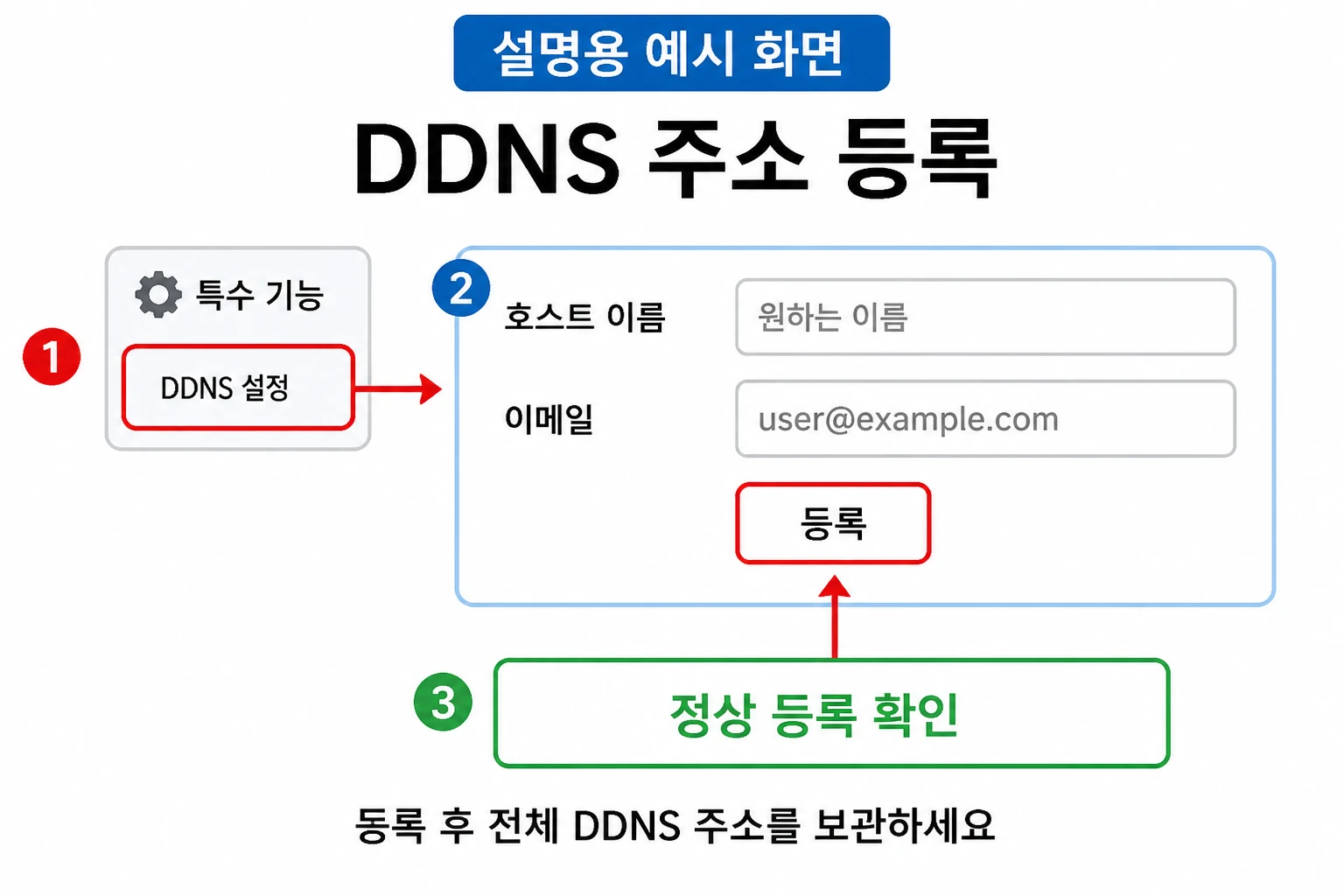
| 입력·확인 항목 | 준비할 내용 |
|---|---|
| 호스트 이름 | 사용하려는 이름 |
| 이메일 | 실제 사용하는 유효한 이메일 |
| 등록 상태 | 정상 등록됐다는 표시 확인 |
| 완성된 주소 | 등록 결과의 전체 DDNS 주소 보관 |
등록 후에는 등록한이름.iptime.org 형태의 전체 주소를 복사해 둡니다. 이후 설명의 등록한주소는 자신의 실제 주소로 바꿔 입력합니다.
등록되지 않는다면 표시된 오류부터 확인합니다.
| 오류 메시지 | 다음 행동 |
|---|---|
| 다른 사용자의 호스트 이름 | 다른 이름으로 등록 |
| 사용할 수 없는 이메일 | 유효한 이메일인지 확인 |
| 등록이 차단된 호스트 이름 | 반복 등록을 멈추고 공식 고객지원에 문의 |
오류가 난다고 삭제와 재등록을 계속 반복하지 않습니다. EFM은 과도한 등록·갱신·삭제 요청이 차단 사유가 될 수 있다고 안내합니다.
접속 주소에는 외부 포트도 필요합니다
DDNS 주소만 입력했다고 원하는 서비스가 열리는 것은 아닙니다. 접속 대상에 맞는 프로그램과 포트를 사용합니다.
다음은 외부 접속 설정이 이미 준비된 경우의 예시입니다. 포트 번호는 설명용이며, 자신의 설정값을 사용합니다.
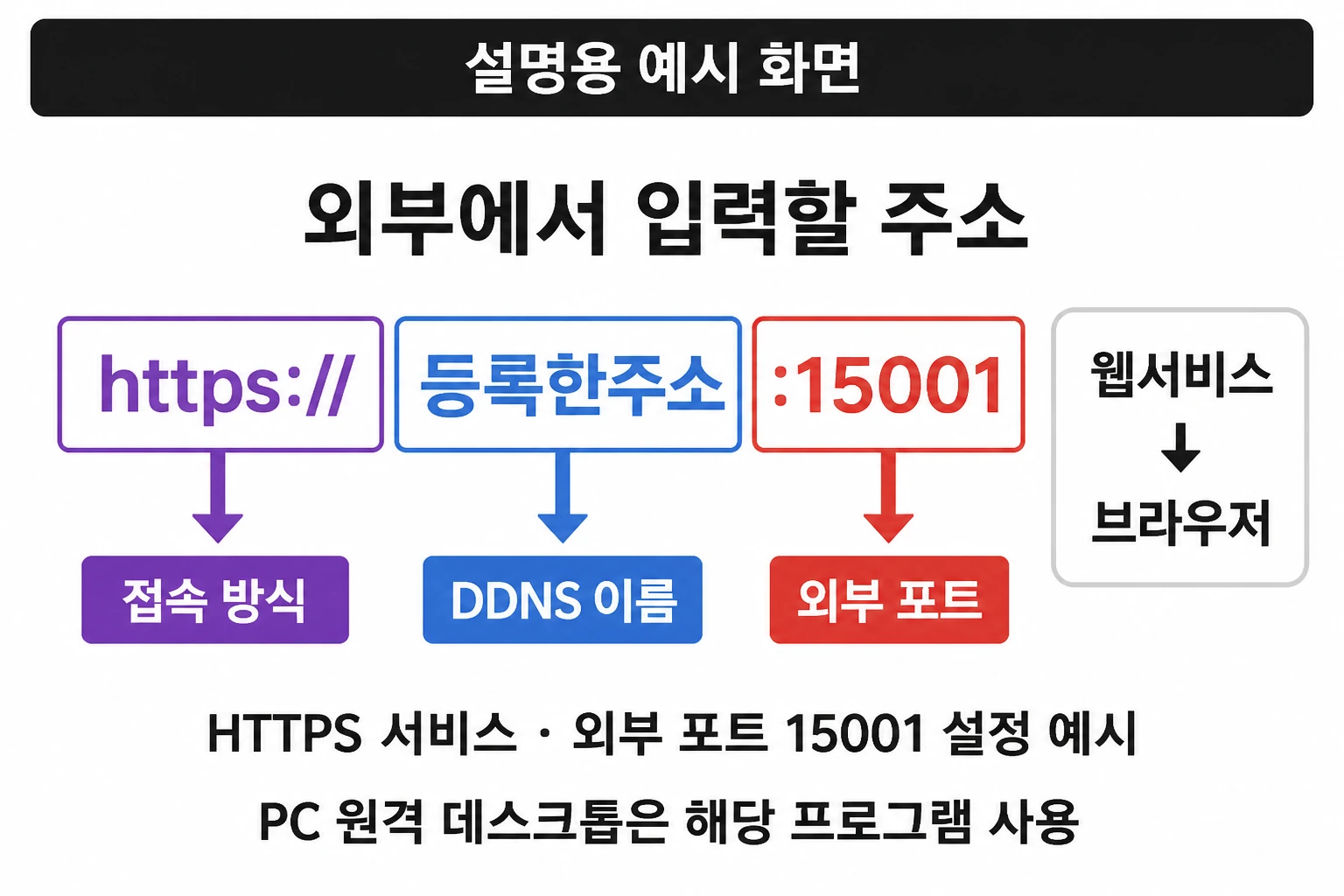
| 준비된 서비스 | 접속할 때 입력하는 형식 |
|---|---|
| 외부 포트 15001의 HTTPS 웹서비스 | 브라우저에 https://등록한주소:15001 |
| 외부 포트 13389의 Windows 원격 데스크톱 | 원격 데스크톱 연결에 등록한주소:13389 |
입력하는 번호는 포트포워딩의 외부 포트입니다. 내부 포트와 다르게 정했다면 밖에서는 외부 번호를 사용합니다. HTTPS 접속은 대상 서비스가 HTTPS를 지원하고 그 포트로 전달되도록 설정되어 있어야 합니다.
예를 들어 Synology DSM의 기본 HTTPS 포트는 5001이며 변경할 수 있습니다. 외부 15001을 NAS의 실제 HTTPS 포트로 전달한다면 밖에서는 15001을 붙입니다. DSM 포트는 [제어판] → [로그인 포털] → [DSM]에서 확인합니다.
PC 원격 데스크톱은 브라우저가 아닌 접속 프로그램을 사용합니다. 대상 PC의 원격 접속 기능·권한·방화벽도 준비되어 있어야 합니다.
정상 등록인데 안 된다면 주소와 서비스를 나눠 확인합니다
시험할 때는 휴대전화의 와이파이를 끄고 이동통신망에서 접속합니다. 집 안에서 열린 결과만으로 외부 접속까지 성공했다고 판단하지 않습니다.
DDNS 이름이 가리키는 IP 확인
Windows 명령 프롬프트에서 다음처럼 조회합니다.
nslookup -type=A 등록한이름.iptime.org예시 이름은 자신의 DDNS 주소로 바꿉니다. https://와 포트 번호는 넣지 않습니다.
결과에서 조회한 이름에 대응하는 IPv4 주소를 찾아 현재 집의 공인 IPv4와 비교합니다. 맨 위의 DNS 서버 주소는 조회에 사용한 서버의 주소이므로 집의 IP와 혼동하지 않습니다. 설명 이미지의 이름과 IP는 예시입니다.
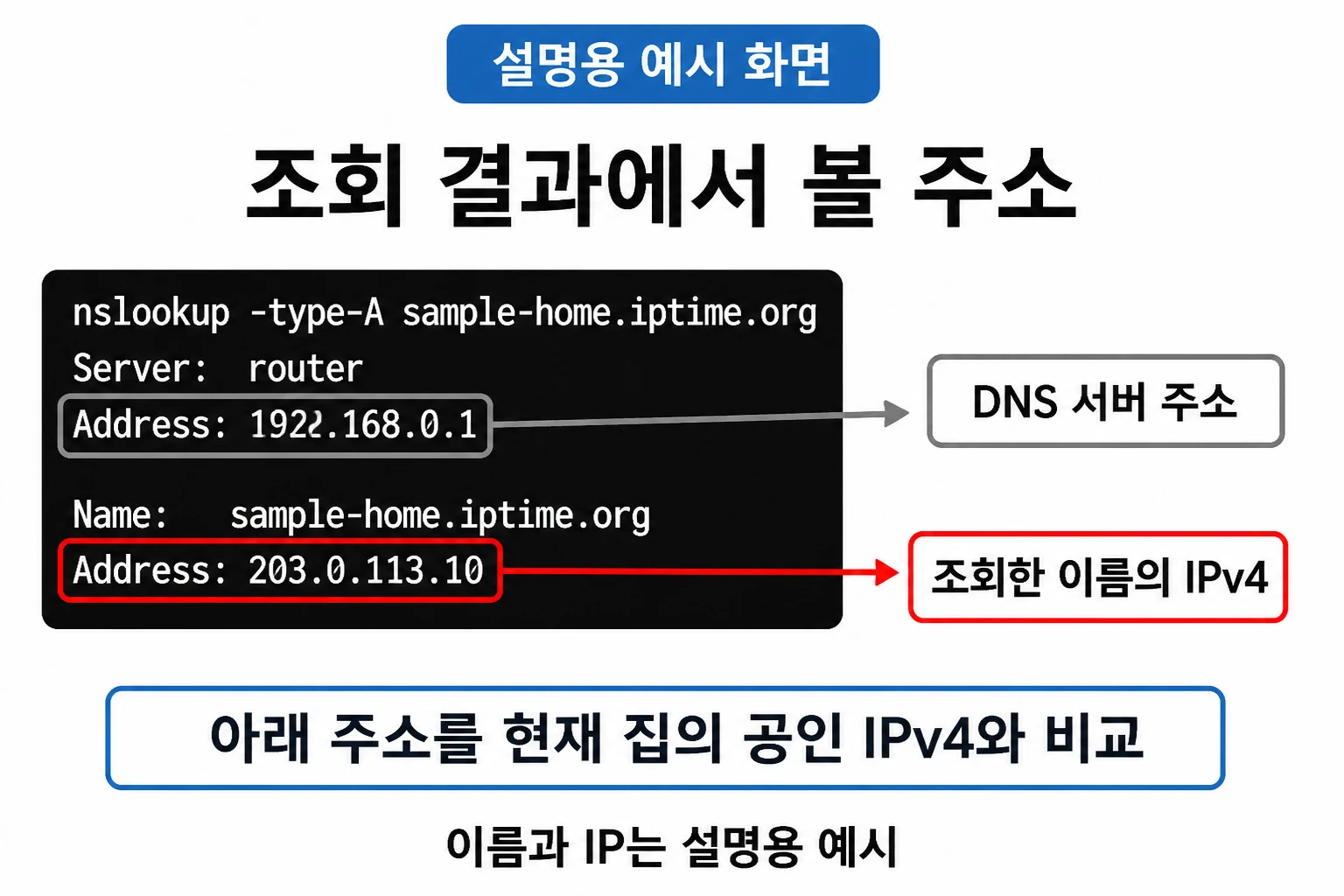
주소가 다르다면 DDNS 등록·갱신 상태와 현재 공인 IP를 다시 확인합니다. 한 번의 조회 오류만으로 주소가 삭제됐다고 단정할 수는 없습니다.
주소가 맞다면 연결 대상 확인
| 확인 결과 | 다음 확인 |
|---|---|
| 조회 주소가 현재 공인 IP와 다름 | DDNS 등록·갱신 상태 |
| 주소는 맞는데 연결되지 않음 | 외부 포트·전달 규칙·서비스·방화벽 |
| HTTPS 인증서 경고가 나타남 | 접속 이름과 서비스에 적용된 인증서 |
| 집 안과 밖의 결과가 다름 | 외부망 결과와 내부 접속 조건 구분 |
공인 IP로는 되는데 DDNS 이름으로 안 된다고 무조건 DNS 문제는 아닙니다. 웹서비스는 접속한 이름에 따라 동작하거나 인증서를 검사하기도 합니다.
인증서 경고가 나오면 인증서가 해당 이름을 포함하는지와 올바른 서비스에 적용됐는지 확인합니다. DDNS 등록만으로 HTTPS 인증서까지 준비되지는 않습니다.
주소를 계속 사용할 때도 확인할 것이 있습니다
같은 DDNS 정보를 여러 공유기에 중복 입력하면 서로 다른 IP로 갱신되어 접속에 문제가 생길 수 있습니다.
EFM은 3개월 이상 갱신 요청이 없으면 도메인과 서비스 계정이 자동 삭제되는 조건을 안내합니다. 오래 꺼 두었던 공유기를 다시 사용한다면 등록 상태부터 확인합니다.
DDNS 주소와 함께 접속 프로그램·외부 포트도 기록해 둡니다. 주소를 정상 등록한 뒤 외부망에서 원하는 서비스까지 사용해 봐야 접속 준비가 끝납니다.
출처
- EFM: DDNS 설정 방법과 오류 메시지 해결 2026-10-15
- Microsoft: nslookup 사용 방법 2026-10-15
- Microsoft: 원격 데스크톱 mstsc의 주소·포트 형식 2026-10-15
- Synology: DSM 접속 포트 설정 2026-10-15
- Synology: HTTPS 인증서 경고 확인 방법 2026-10-15