Object Mode는 물체 전체를 다루고, Edit Mode는 물체를 이루는 꼭짓점·모서리·면을 편집합니다. 같은 G 이동 명령이라도 어느 모드에서 무엇을 선택했는지에 따라 결과가 달라집니다.
이번에는 큐브의 아래쪽을 그대로 두고 한쪽 위의 꼭짓점 두 개만 내려, 윗면이 기울어진 블록을 만듭니다. 5강의 좌표 실습에서 다룬 오브젝트 이동과 메시의 모양을 바꾸는 작업을 비교하는 연습입니다.
먼저 새 기본 큐브를 준비하세요
Blender 5.2.0 LTS의 기본 키맵 기준입니다. 5강의 계단에 이어서 하지 말고 새 General 장면의 Cube 하나로 시작합니다. 저장하지 않은 작업은 먼저 저장하고, 이번 연습은 별도 파일로 보관하세요.
- Cube의 Location·Rotation은 모두 0, Scale은 모두 1입니다.
- 기본 큐브는 한 변의 길이가 2이며, 메시 편집·Apply·부모 연결·제약 조건이 없는 상태입니다.
- Transform Orientation을 Global로 둡니다.
- 비례 편집(Proportional Editing)은 끕니다. 켜져 있으면 선택하지 않은 주변 점도 움직일 수 있습니다. 상단 버튼의 켜짐 여부를 확인하고, 켜져 있을 때만 O로 끄세요.
숫자는 기본 Unit Scale 1 기준입니다. 거리 표시가 1 또는 1m처럼 보이는 것은 단위 설정에 따라 다를 수 있습니다. 원점에 있는 것은 큐브 중심이므로 기본 큐브의 아래쪽 Z는 -1, 위쪽 Z는 1입니다.
모드와 선택 버튼을 구분하기
Viewport 위에 마우스를 두고 Cube를 선택한 뒤 Tab을 누르면 Edit Mode에 들어갑니다. 다시 누르면 Object Mode로 돌아옵니다. 단축키가 익숙하지 않다면 왼쪽 위 모드 메뉴에서도 바꿀 수 있습니다.
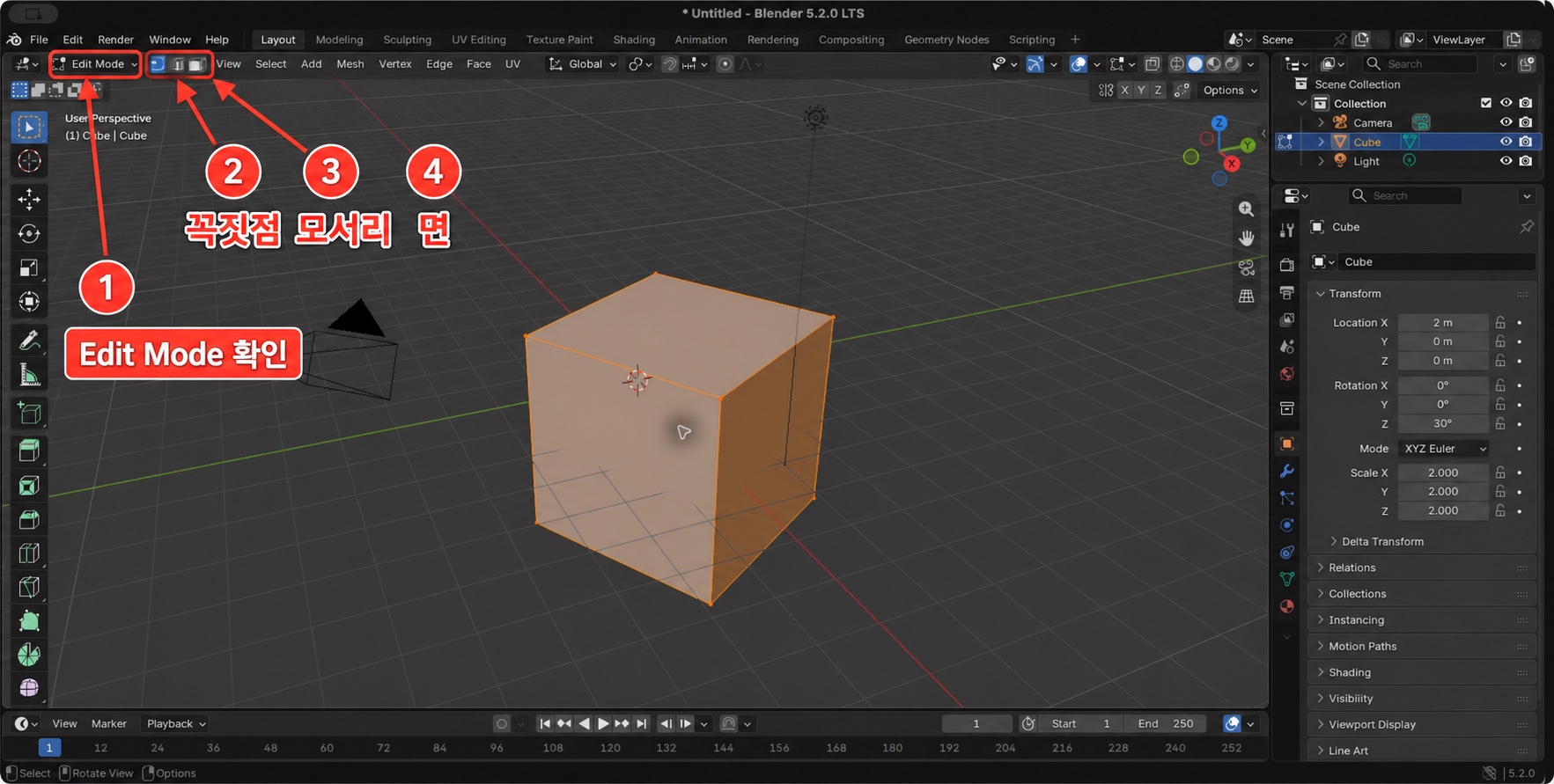
이 그림은 버튼 위치를 보는 참고 화면입니다. 오른쪽의 Location·Rotation·Scale은 이번 실습 조건과 다르므로 그림의 수치를 따라 입력하지 않습니다.
- 꼭짓점(Vertex): 모서리가 만나는 점. 위쪽 숫자키 1 또는 점 아이콘으로 선택합니다.
- 모서리(Edge): 두 꼭짓점을 잇는 선. 숫자키 2 또는 선 아이콘입니다.
- 면(Face): 모서리로 둘러싸인 표면. 숫자키 3 또는 면 아이콘입니다.
1·2·3은 숫자패드가 아닌 키보드 위쪽 숫자키입니다. 숫자패드 키는 시점 조작에 쓰이므로 혼동하지 마세요. 이번 실습에서는 꼭짓점 선택만 사용합니다.
한쪽 위의 두 점만 선택하기
- Edit Mode에서 위쪽 숫자키
1을 눌러 꼭짓점 선택으로 바꿉니다. Alt + A로 전체 선택을 해제합니다. 메뉴로는 Select → None입니다.- 시점을 돌려 낮출 쪽의 앞·뒤 위 꼭짓점이 보이게 합니다. 이번 수치 예제는 +X 쪽 위 모서리의 두 점입니다.
- 한 점을 클릭하고
Shift를 누른 채 다른 점을 추가 선택합니다. - 아래쪽 네 점과 반대쪽 위 두 점이 선택되지 않았는지 확인합니다.
정면에서 보면 +X 쪽은 오른쪽입니다. 시점을 돌린 뒤에는 화면의 오른쪽만 보고 고르지 말고 같은 위 모서리의 앞·뒤 점인지 확인하세요. 이 기본 큐브에서 목표 두 점의 로컬 좌표는 (1, -1, 1), (1, 1, 1)입니다.
선택된 점은 주황색, 활성 점은 흰색으로 보일 수 있습니다. 두 점 사이의 모서리가 주황색이어도 다른 점까지 선택됐는지는 따로 확인해야 합니다. 애매하면 모두 해제하고 다시 두 점을 고르세요. 뒤쪽 점이 가려졌다면 시점을 돌려 선택합니다.
선택한 두 점을 Z축으로 1 내리기
Edit Mode와 꼭짓점 선택을 유지하고 G → Z → -1 → Enter를 입력합니다. 위의 두 점은 Z=1에서 Z=0으로 내려가고, 반대쪽 위 점의 Z=1과 아래쪽 네 점의 Z=-1은 그대로입니다.
Tab으로 Object Mode에 돌아와 모양을 확인합니다. 한쪽 윗선은 낮아지고 반대쪽은 원래 높이를 유지해야 합니다. 이 단계에서는 기존 큐브의 윗면만 기울입니다.
두 점에 이어진 모서리와 면은 기존 연결 관계를 유지한 채 모양이 달라집니다. 이 예제에서는 꼭짓점 8개·모서리 12개·면 6개가 그대로입니다. 새 면을 만드는 Extrude는 다음 강의에서 다룹니다.
Location이 0이면 무조건 성공일까?
아닙니다. Edit Mode에서 모든 꼭짓점을 이동해도 Object Location은 그대로일 수 있습니다. Location (0, 0, 0)만 보지 말고 아래쪽이 움직이지 않았는지, 윗면의 한쪽만 낮아졌는지 함께 확인하세요.
| 같은 Z -1 이동 | Object Location | 메시 결과 |
|---|---|---|
| Object Mode에서 큐브 이동 | (0, 0, -1) | 물체 전체가 내려감. 큐브의 로컬 꼭짓점 좌표는 그대로 |
| Edit Mode에서 목표 두 점 이동 | (0, 0, 0) | 아래쪽은 그대로, 한쪽 위 두 점만 낮아짐 |
| Edit Mode에서 전체 꼭짓점 이동 | (0, 0, 0) | 메시 전체가 내려감. 원하는 경사는 생기지 않음 |
위 비교는 Codex가 macOS의 Blender 5.2.0 LTS에서 별도 기본 장면을 만들고 Python 선택·변형 연산으로 재현해 확인했습니다. 마우스로 점을 고르거나 키보드로 조작한 시험 기록은 아닙니다. 필자의 직접 실습 경험으로 소개하지 않으며, 조작 순서는 공식 매뉴얼을 기준으로 설명합니다.
Object Mode의 Item → Transform에서는 오브젝트 Location을 확인합니다. 반면 Edit Mode의 사이드바 Transform에는 선택한 메시 요소의 Median 등 다른 값이 표시될 수 있습니다. Edit Mode의 숫자를 오브젝트 위치와 혼동하지 마세요.
모양이 달라졌다면 무엇부터 볼까?
큐브 전체가 내려간 경우
Object Location이 Z=-1로 바뀌었다면 Object Mode에서 이동한 경우입니다. Location이 0인데 전체 모양이 내려갔다면 Edit Mode에서 전체 점을 선택했을 수도 있습니다. 방금 조작했다면 Edit → Undo로 되돌린 뒤 모드와 선택 범위를 함께 확인합니다.
윗면 전체가 평행하게 내려간 경우
윗점 네 개를 선택했는지 확인하세요. 비례 편집이 켜져 주변 점까지 영향을 받은 경우도 살펴봅니다. 되돌린 뒤 비례 편집을 끄고, 한쪽의 두 점만 선택합니다.
한 점만 내려가 모양이 비틀린 경우
뒤쪽 점을 함께 선택하지 못했는지 확인합니다. Edit → Undo로 되돌리고 시점을 돌려 앞·뒤 두 점을 고릅니다. 결과를 억지로 맞추려고 같은 이동 명령을 반복하면 선택한 점이 계속 더 내려갑니다.
메시 편집은 Object Location을 0으로 입력한다고 원래 모양으로 돌아가지 않습니다. 수정 직후라면 Undo를 쓰고, 여러 작업이 섞였다면 변경 전 파일이나 새 기본 장면에서 다시 시작하세요. 저장 전이라도 파일을 새로 열면 현재 변경을 잃을 수 있으니 필요한 작업은 먼저 보관합니다.
반대쪽을 낮춰보기
완성한 파일을 저장하고 새 기본 큐브에서 같은 작업을 합니다. 이번에는 -X 쪽의 위 두 점을 선택해 Z축으로 1 내립니다. 낮은 방향이 반대로 바뀌어도 아래쪽과 Object Location은 유지돼야 합니다.
모드·선택 범위·변경된 부분을 구분할 수 있다면 다음 단계로 넘어가면 됩니다. 7강에서는 윗면을 선택해 Inset과 Extrude로 탑 모양을 만듭니다.