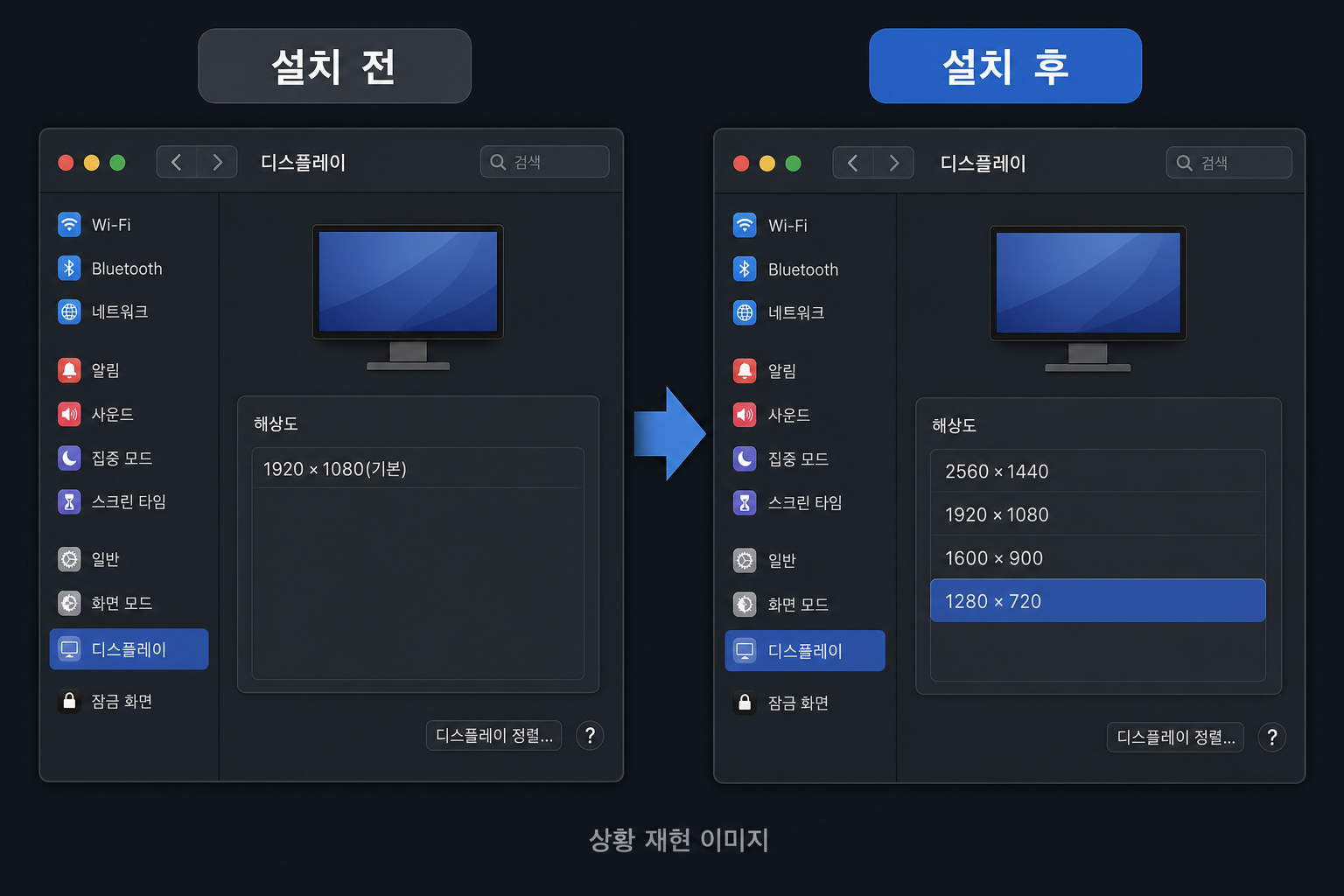
맥에 화면 공유로 접속했는데 디스플레이 해상도가 1920×1080으로 고정되어 있었습니다. 시스템 설정에서 ‘모든 해상도 보기’를 켜도 다른 선택지는 나타나지 않았고, 화면을 확대하면 마우스를 움직일 때 보이는 영역까지 따라 움직여 더 불편했습니다.
이 글은 운영자의 실제 사용·운영 경험과 작성 당시 확인 가능한 자료를 바탕으로 정리했습니다. AI는 구성과 문장 편집을 보조했으며, 공개 전 사실관계·링크·적용 조건은 운영자가 최종 검토했습니다. 자세한 기준은 콘텐츠 제작·AI 활용 원칙에서 확인할 수 있습니다.
제가 사용한 환경은 실제 모니터가 연결되지 않은 M2 Pro 맥미니와 인텔 맥북의 macOS 화면 공유 앱이었습니다. 이 경우 BetterDisplay에서 16:9 가상 화면을 만든 뒤 연결하자 macOS의 디스플레이 설정에 1600×900, 1280×720 같은 선택지가 생겼습니다. 단순히 화면을 확대하는 방법이 아니라, 원격 Mac이 사용할 가상 디스플레이 자체를 새로 만드는 방식입니다.
먼저 알아둘 점: 이 글에 사용한 설정 이미지는 당시 화면을 직접 녹화하지 못해 실제 진행 과정과 확인된 값에 맞춰 다시 만든 상황 재현 이미지입니다. 실제 앱 화면과 세부 배치가 완전히 같지는 않지만, 눌러야 할 메뉴와 설치 전후의 변화는 구분할 수 있도록 구성했습니다.
화면 확대는 제가 원한 해결 방법이 아니었습니다
처음에는 화면 공유 앱의 크기 조절 기능을 사용하면 충분할 것이라고 생각했습니다. 실제로 확대하면 글자는 커집니다. 그러나 원격 Mac의 해상도가 낮아지는 것은 아닙니다. 큰 화면의 일부를 확대해서 보여주므로 전체 화면이 노트북 창 안에 한 번에 들어오지 않을 수 있습니다.
그 상태에서 포인터를 위나 아래, 좌우 가장자리로 옮기면 보이는 영역도 함께 이동합니다. 글자를 읽으려고 마우스를 움직일 때마다 화면까지 따라오니 눈이 침침한 상황에서는 오히려 어지럽게 느껴졌습니다. 제가 원한 결과는 다음과 같았습니다.
- Mac 화면 전체가 노트북의 화면 공유 창 안에 한 번에 보여야 합니다.
- 마우스를 움직여도 화면 전체가 따라다니지 않아야 합니다.
- 메뉴, 글자, 버튼이 실제로 크게 보여야 합니다.
- 필요에 따라 1280×720, 1600×900, 1920×1080을 직접 선택할 수 있어야 합니다.
이 조건을 만족하려면 화면 공유 앱에서 보이는 화면만 확대하는 것이 아니라, 원격 Mac이 사용하는 디스플레이의 해상도를 낮춰야 합니다. Apple도 디스플레이 해상도가 화면의 텍스트와 대상체 크기를 결정하며, 낮은 해상도를 선택하면 항목을 더 크게 표시할 수 있다고 안내합니다. 자세한 기본 절차는 Apple의 Mac 디스플레이 해상도 변경 안내에서 확인할 수 있습니다.
설치 전에는 왜 1920×1080만 보였을까?
이번에 확인한 환경은 접속하는 컴퓨터가 인텔 맥북이고, 원격 컴퓨터가 M2 Pro 맥미니인 조합이었습니다. 맥미니에는 실제 모니터가 연결되어 있지 않았고 macOS 기본 화면 공유로 접속했습니다. 이런 구성을 흔히 헤드리스 Mac이라고 부릅니다.
맥미니에서 Apple 메뉴 → 시스템 설정 → 디스플레이를 열어보니 1920×1080(기본) 한 항목만 표시됐습니다. ‘모든 해상도 보기’ 스위치를 켜도 달라지지 않았습니다. 일반 모니터라면 디스플레이가 지원하는 여러 모드가 나타날 수 있지만, 당시 화면 공유를 위해 잡힌 디스플레이에는 선택 가능한 다른 모드가 없었던 것입니다.
화면 공유 연결 자체가 안 되거나 재부팅 뒤 접속할 수 없는 문제라면 해상도보다 연결 상태와 잠자기 설정을 먼저 확인해야 합니다. 이 경우에는 기존 글인 모니터 없는 맥미니의 화면 공유와 잠자기 확인 순서부터 살펴보는 편이 좋습니다. 이번 글은 연결은 되지만 해상도 선택지가 하나뿐인 다음 단계의 문제를 다룹니다.
BetterDisplay를 설치했습니다
해상도 선택지를 만들기 위해 BetterDisplay를 설치했습니다. BetterDisplay는 가상 화면을 만들고 해상도를 조절할 수 있는 macOS용 디스플레이 관리 앱입니다. 공식 프로젝트도 모니터 없는 헤드리스 Mac에서 원격 접속용 가상 화면과 해상도를 구성할 수 있다고 설명합니다.
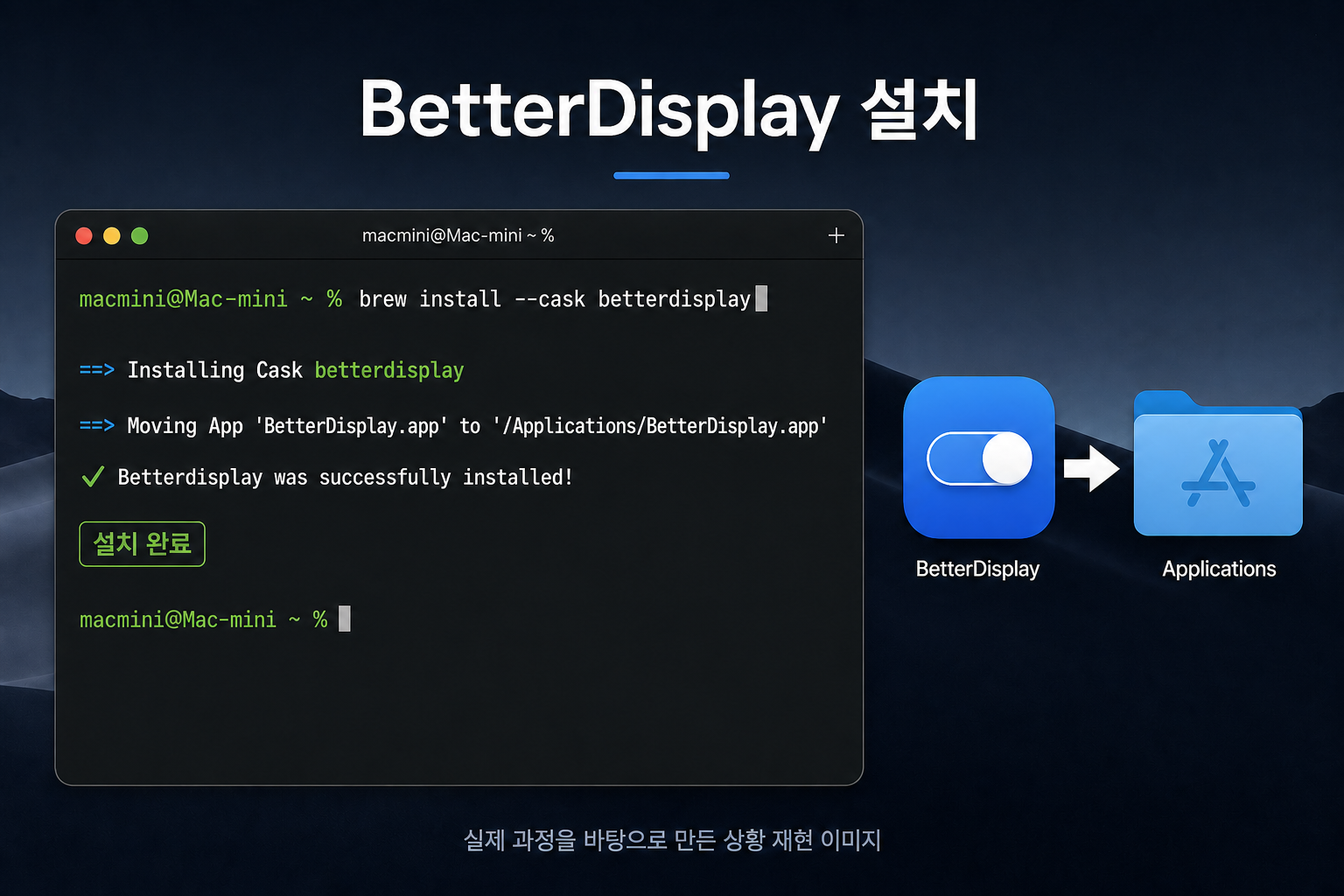
Homebrew가 설치되어 있다면 터미널에서 다음 명령을 실행할 수 있습니다.
brew install --cask betterdisplay명령이 끝나면 BetterDisplay 앱이 응용 프로그램 폴더에 들어갑니다. Homebrew를 사용하지 않는다면 BetterDisplay 공식 GitHub 프로젝트나 BetterDisplay 공식 사이트의 안내에 따라 설치 파일을 내려받을 수 있습니다. 비슷한 이름의 다운로드 사이트보다 공식 배포 경로를 이용하는 편이 안전합니다.
처음 앱을 실행할 때 업데이트를 자동으로 확인할지 묻는 창이 나타날 수 있습니다. 제 경우 이 창이 다른 창 뒤에 숨어 있어서 메뉴를 눌러도 반응하지 않는 것처럼 보였습니다. 설치 직후 BetterDisplay가 열리지 않거나 설정 버튼이 동작하지 않는다면 먼저 첫 실행 안내창이 뒤에 남아 있는지 확인해 보세요.
16:9 가상 화면을 만들고 연결하는 순서
BetterDisplay를 실행하면 화면 오른쪽 위 메뉴 막대에서 앱 메뉴를 열 수 있습니다. 버전에 따라 표현이나 배치가 조금 달라질 수 있지만, 제가 사용한 화면에서는 다음 순서로 진행했습니다.
- 메뉴 막대에서 BetterDisplay 아이콘을 누릅니다.
- 메뉴 아래쪽의 톱니바퀴 모양 설정을 엽니다.
- 왼쪽에서 디스플레이를 선택합니다.
- 위쪽의 개요를 엽니다.
- 새로운 가상 화면 생성…을 누릅니다.
- 미리 구성된 설정에서 16:9 – HD/4K/5K/6K를 선택합니다.
- 가상 화면 생성을 누릅니다.
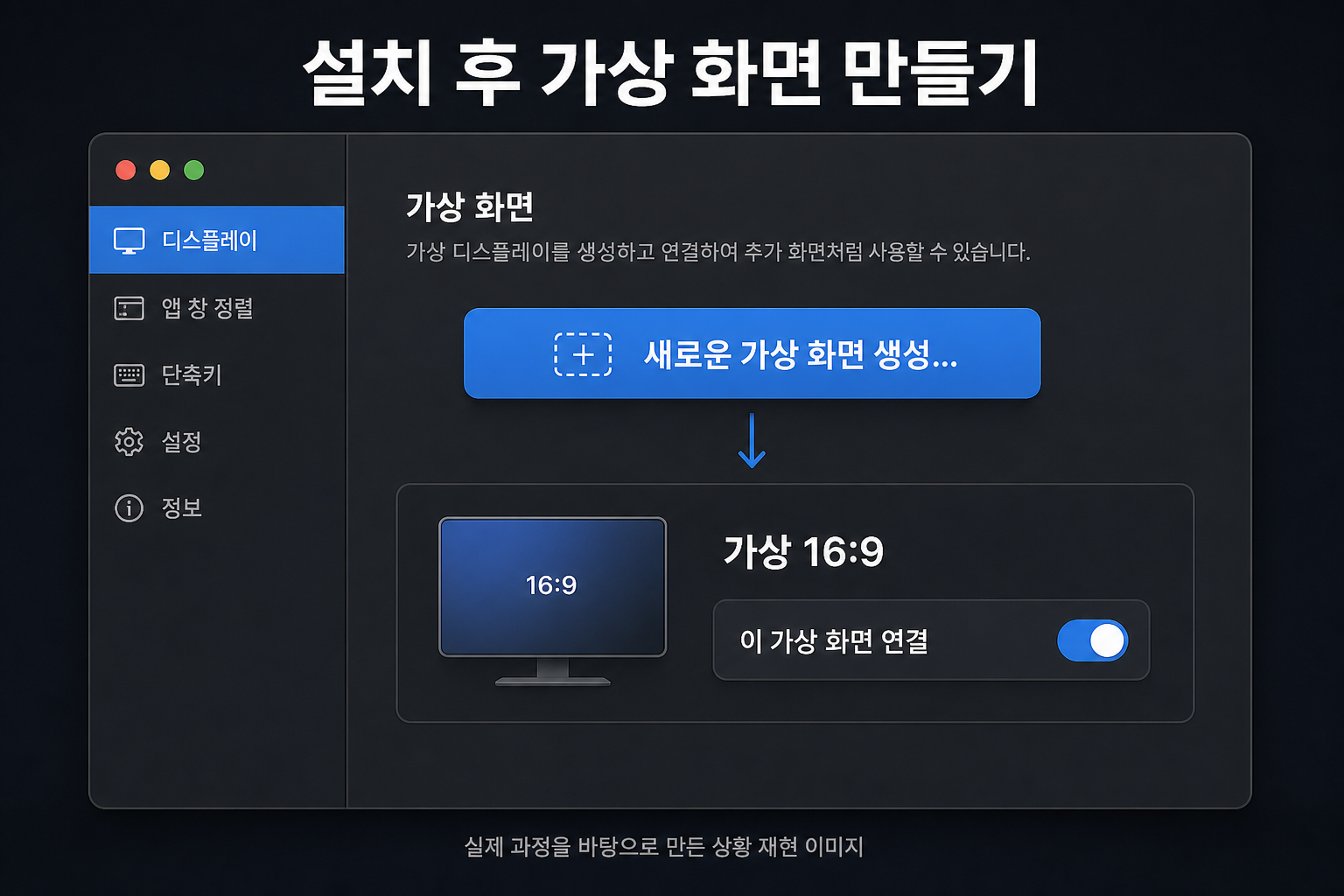
생성이 끝나면 디스플레이 목록에 ‘가상 16:9’가 추가됩니다. 처음에는 화면이 만들어지기만 하고 연결 스위치가 꺼져 있을 수 있습니다. ‘가상 16:9’를 선택한 뒤 이 가상 화면 연결을 켜야 macOS가 실제로 사용할 수 있는 디스플레이로 인식합니다.
가상 화면을 연결하는 순간 화면이 잠깐 깜빡이거나 화면 공유 창이 재정렬될 수 있습니다. 해상도나 디스플레이 구성이 바뀌는 정상적인 과정일 수 있지만, 중요한 문서를 편집하고 있다면 먼저 저장해 두는 것이 좋습니다. 화면이 검게 변하면 바로 같은 작업을 반복하지 말고 잠시 기다려 보세요. Apple은 지원되지 않는 해상도를 선택해 화면이 보이지 않는 경우 자동 복원을 위해 약 15초 기다리라고 안내합니다.
설치 후 macOS 디스플레이 메뉴가 달라졌습니다
가상 화면을 연결한 뒤 다시 Apple 메뉴 → 시스템 설정 → 디스플레이를 열었습니다. 설치 전에는 1920×1080 한 항목만 보였지만, 이제 여러 해상도를 선택할 수 있었습니다.
- 2560×1440: 작업 공간은 넓지만 작은 노트북에서는 글자가 더 작게 보일 수 있습니다.
- 1920×1080: 처음 화면과 비슷한 작업 공간입니다.
- 1600×900: 글자 크기와 작업 공간의 균형을 잡기 좋았습니다.
- 1280×720: 글자와 버튼을 가장 크게 보고 싶을 때 유용했습니다.
가장 중요한 변화는 BetterDisplay 메뉴 안에서만 해상도를 바꿀 수 있게 된 것이 아닙니다. macOS 기본 디스플레이 설정에도 해상도 선택지가 나타났다는 점입니다. BetterDisplay가 기존 화면을 단순 확대해 준 것이 아니라, 여러 모드를 가진 16:9 가상 디스플레이를 만들어 Mac이 선택할 수 있게 해준 것입니다.
1280×720과 1600×900 중 무엇을 고를까?
눈이 편한 것을 가장 중요하게 생각한다면 1280×720부터 선택해 볼 수 있습니다. 메뉴, 글자, 버튼은 크게 보이지만 작업 공간이 줄어들어 큰 설정창이나 웹페이지에서는 스크롤이 늘어날 수 있습니다.
작업 공간도 어느 정도 유지하고 싶다면 1600×900이 편안한 중간값이 될 수 있습니다. 저는 한 번에 가장 낮은 값으로 고정하기보다 1600×900을 먼저 사용해 보고, 여전히 작게 느껴질 때 1280×720로 낮추는 방법을 권합니다.
해상도 목록에 ‘HiDPI’가 함께 표시될 수도 있습니다. HiDPI는 더 많은 픽셀로 화면을 그린 뒤 논리적인 화면 크기에 맞춰 표시하는 방식이라 글자와 선이 더 부드럽게 보일 수 있습니다. 다만 실제로 제공되는 항목은 Mac 모델, macOS 버전, 가상 화면 설정에 따라 달라질 수 있으므로 자신의 디스플레이 메뉴에 나타나는 값을 기준으로 선택해야 합니다.
해상도를 낮췄는데도 화면이 움직일 때
가상 화면을 1280×720이나 1600×900으로 바꿨는데도 포인터를 움직일 때 화면이 따라온다면 접속하는 Mac의 화면 공유 앱 표시 방식도 확인해야 합니다.
두 기능은 역할이 다릅니다. BetterDisplay는 원격 Mac의 가상 화면 해상도를 바꾸고, 화면 공유 앱의 크기 조절은 그 화면을 현재 창 안에 어떻게 보여줄지 결정합니다. 원격 해상도는 낮아졌더라도 화면 공유 앱이 전체 크기로 강제 표시하면 창보다 큰 부분을 이동하며 보게 될 수 있습니다.
접속하는 Mac에서 화면 공유 앱을 선택한 뒤 보기 메뉴의 크기 조절 옵션을 확인하세요. 공유 화면 전체가 창 안에 들어오게 설정해야 마우스를 움직여도 화면이 이리저리 따라다니지 않습니다. Apple의 다른 Mac 화면 공유하기 안내에는 크기 조절과 다이내믹 해상도, 가상 디스플레이 해상도 설정의 차이가 정리되어 있습니다.
재부팅 뒤 선택지가 사라졌을 때 확인할 것
맥미니를 재시동한 뒤 다시 1920×1080 하나만 표시된다면 다음 순서로 확인합니다.
- BetterDisplay가 실행 중인지 확인합니다.
- 메뉴 막대에서 BetterDisplay 메뉴를 엽니다.
- 만들어 둔 ‘가상 16:9’ 화면이 남아 있는지 확인합니다.
- ‘이 가상 화면 연결’ 스위치가 켜져 있는지 확인합니다.
- macOS 시스템 설정의 디스플레이 메뉴를 다시 엽니다.
문제가 생겼다고 가상 화면을 곧바로 삭제할 필요는 없습니다. 연결 스위치만 껐다가 다시 켜면 설정을 보존하면서 디스플레이를 다시 잡을 수 있습니다. 다만 원격으로만 관리하는 Mac에서는 화면 구성을 바꾸는 순간 접속이 끊길 가능성을 고려해야 합니다. 가능하면 다시 접속할 방법을 확보하고 작업하세요.
이 방법이 모든 Mac에서 똑같지는 않습니다
이번 결과는 M2 Pro 맥미니, 실제 모니터가 없는 상태, 인텔 맥북의 macOS 화면 공유 앱이라는 환경에서 확인했습니다. 다른 Mac 모델이나 macOS 버전, 실제 모니터 연결 여부, 표준·고성능 화면 공유 방식에 따라 메뉴와 제공되는 해상도는 달라질 수 있습니다.
특히 Apple Silicon Mac끼리 지원되는 고성능 화면 공유에서는 자체 가상 디스플레이와 다이내믹 해상도를 사용할 수 있는 환경도 있습니다. 그 기능을 사용할 수 있다면 별도 앱 설치 전에 화면 공유 연결 설정을 먼저 확인하는 편이 좋습니다. 반대로 해상도 선택지가 하나뿐이고 원하는 낮은 해상도가 나타나지 않는다면 BetterDisplay의 가상 화면 방식이 실용적인 대안이 될 수 있습니다.
정리하면
맥 화면 공유가 1920×1080으로 고정되어 다른 해상도를 선택할 수 없을 때, 화면 확대만으로 해결하면 포인터 이동에 따라 보이는 영역까지 움직일 수 있습니다. 전체 화면을 고정한 채 글자와 버튼을 크게 보려면 원격 Mac의 실제 가상 화면 해상도를 낮춰야 합니다.
이번에는 BetterDisplay를 설치하고 16:9 가상 화면을 생성·연결한 뒤 macOS 디스플레이 설정에서 1600×900과 1280×720을 선택할 수 있게 됐습니다. 먼저 1600×900으로 사용해 보고 글자가 여전히 작다면 1280×720로 낮춰보세요. 눈의 편안함과 필요한 작업 공간 사이에서 자신에게 맞는 값을 찾는 것이 가장 중요합니다.