집의 ipTIME 공유기를 WireGuard VPN 서버로 설정하고, 휴대폰에서 VPN에 연결한 뒤 NAS의 내부 주소를 열면 됩니다. 밖에서도 집 안 기기에 접속할 수 있도록 암호화된 연결을 만드는 방식입니다.
다만 VPN에 연결했다고 NAS의 로그인이나 파일 권한까지 없어지는 것은 아닙니다. VPN 연결과 NAS 접속을 각각 확인하는 것이 이번 설정의 핵심입니다.
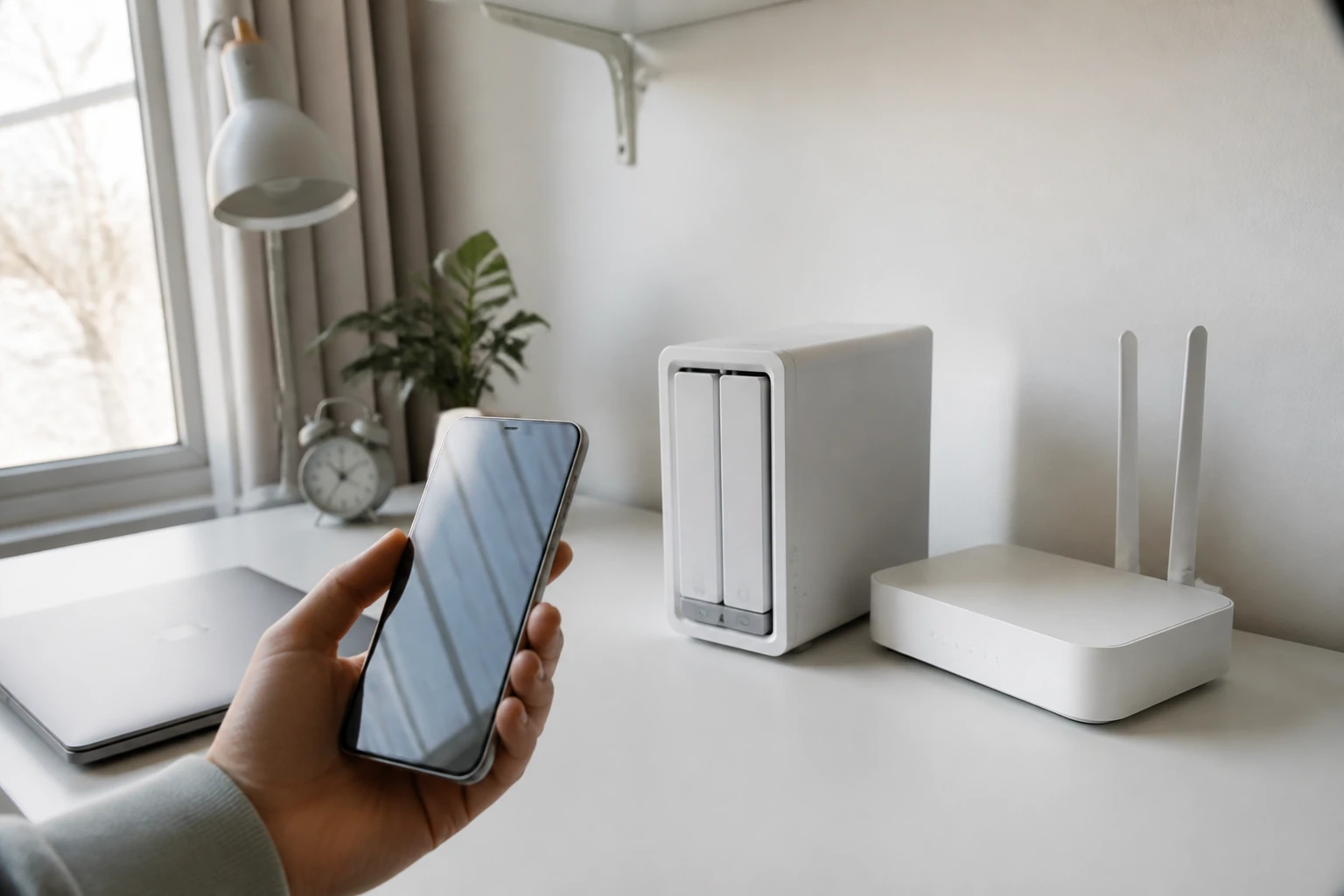
집 공유기는 서버로, 휴대폰은 접속하는 쪽으로 준비합니다
먼저 집 와이파이에서 NAS를 열고, 접속한 주소 전체를 기록합니다. NAS의 내부 IP뿐 아니라 주소 앞의 http·https와 뒤의 포트 번호도 필요할 수 있습니다. 포트 번호는 NAS에서 어떤 서비스로 접속할지 구분하는 번호입니다.
예를 들어 평소 https://192.168.0.20:5001로 NAS를 열었다면, 나중에 VPN을 연결한 뒤에도 이 주소를 엽니다. 이 주소와 포트 번호는 설명용 예시이며, 모든 NAS의 기본값이 아닙니다. 자신이 실제로 쓰는 주소를 기록합니다.
이번에 설정할 기능은 집 공유기의 WireGuard 서버입니다. 서버는 밖에서 오는 VPN 연결을 받아 주는 쪽입니다. 휴대폰에는 WireGuard 앱을 설치해 집 공유기에 접속합니다.
공유기 메뉴에서 ‘WireGuard 클라이언트’와 혼동하지 않도록 합니다. 그 메뉴는 집 공유기가 다른 VPN 서버에 접속할 때 쓰는 기능입니다.
| 준비할 것 | 먼저 확인할 내용 |
|---|---|
| ipTIME 공유기 | 자신의 모델과 펌웨어가 WireGuard 서버를 지원하는지 |
| 집의 인터넷 연결 | 밖에서 공유기의 VPN 포트로 접속할 수 있는지 |
| NAS | 집 와이파이에서 실제로 열리는 내부 IP와 서비스 주소 |
| 휴대폰 | WireGuard 앱 설치 |
모든 ipTIME 공유기가 WireGuard 서버를 지원하지는 않습니다. 공식 지원 목록에는 기준일이 있으므로, 지원 목록과 자신의 모델에 제공되는 최신 펌웨어 안내를 함께 확인합니다.
공유기에서 WireGuard 서버를 켭니다
집 네트워크에 연결된 PC로 공유기 관리 화면에 로그인합니다. [고급설정] → [VPN 설정] → [WireGuard 서버설정]으로 들어갑니다. 모델과 펌웨어에 따라 메뉴 이름은 다를 수 있습니다.
EFM의 기본 안내에 따라 아래 항목을 확인한 뒤 [적용]을 누릅니다.
| 설정 항목 | 확인할 내용 |
|---|---|
| WireGuard 서버 | 실행으로 설정합니다. |
| 인터페이스 주소 | VPN에서 쓸 주소입니다. NAS가 있는 집 내부 IP 대역과 겹치지 않게 설정합니다. |
| 포트 | VPN 접속에 쓸 번호를 확인하고 기록합니다. |
| VPN 내부 통신 | 공식 예시대로 NAT ON을 선택합니다. |
인터페이스 주소와 포트는 비워 두면 자동으로 입력되는 방식으로 안내되어 있습니다. 자동으로 입력된 값을 확인하고 기록합니다. NAS가 192.168.0.20이라고 해서 이 주소를 인터페이스 주소 칸에 넣으면 안 됩니다. VPN용 주소는 NAS 주소와 별도로 설정합니다.
여기서 기록하는 포트는 WireGuard의 VPN 포트입니다. 앞선 WOL 글에서 다룬 공유기 원격 관리 포트와 다릅니다. VPN을 쓰기 위해 공유기 원격 관리 기능까지 켤 필요는 없습니다.
휴대폰 등록은 QR 코드로 시작합니다
먼저 공유기 화면에서 [피어 추가] → [자동피어추가]를 선택합니다. ‘피어’는 VPN에 접속할 기기를 등록한 항목입니다. 휴대폰을 알아보기 쉬운 이름으로 등록하면 QR 코드와 설정 파일이 만들어집니다.
PC 화면에 QR 코드를 띄워 두고, 휴대폰의 WireGuard 앱에서 다음 순서로 가져옵니다.
1. [Add a tunnel]을 누릅니다.
2. [Create from QR code]를 선택해 PC 화면의 QR 코드를 스캔합니다.
3. 알아보기 쉬운 이름으로 저장합니다.
앱에서 말하는 ‘터널’은 휴대폰이 VPN에 연결할 때 쓸 설정입니다.
QR 코드와 설정 파일은 다른 사람에게 공개하지 않습니다. VPN 접속에 쓰는 비밀키가 포함될 수 있으므로 블로그나 질문 게시판에도 그대로 올리지 않습니다.
휴대폰과 노트북처럼 기기가 여러 대라면 기기마다 피어를 따로 만듭니다. Windows 노트북은 별도 피어의 설정 파일을 Windows용 WireGuard 프로그램에서 [Import tunnel(s) from file]로 가져오면 됩니다.
집 밖에서 들어올 주소도 확인합니다
휴대폰 앱에서 Endpoint 항목을 확인합니다. Endpoint에는 집의 VPN 서버를 찾아갈 주소와 VPN 포트 번호가 들어 있습니다. 주소는 어느 집으로 갈지, 포트 번호는 그 집의 어떤 연결로 들어갈지 알려 주는 역할입니다.
DDNS를 등록하는 것과 휴대폰에 이미 가져온 설정이 바뀌는 것은 별개입니다. 등록 후에도 앱의 Endpoint를 열어 실제로 어떤 주소가 들어 있는지 확인합니다.
통신사 공유기 뒤에 ipTIME이 연결되어 있다면, 통신사 공유기에도 설정이 필요할 수 있습니다. 이때 통신사 공유기는 ipTIME보다 앞에 있는 ‘상위 공유기’입니다.
상위 공유기에서는 WireGuard에 지정한 UDP 포트를 ipTIME의 WAN 주소로 전달합니다. WAN 주소는 ipTIME이 인터넷 쪽 연결을 받는 주소입니다. 전달 대상은 NAS 주소가 아니라 ipTIME의 WAN 주소입니다.
공유기 관리 주소나 통신사 장비 구성을 모르는 상태에서 DMZ로 모두 열지는 않습니다. 통신사 주소 공유 등의 이유로 외부 연결 자체를 받을 수 없는 회선이라면, 포트 설정만으로 해결되지 않을 수 있습니다. 이 경우에는 통신사에 회선의 외부 접속 가능 여부를 확인합니다.
VPN을 켜고 기록해 둔 NAS 주소로 접속합니다
휴대폰의 와이파이를 끄고 모바일 데이터로 전환합니다. 집 와이파이로 접속된 것을 밖에서도 접속되는 것으로 착각하지 않도록 하기 위해서입니다.
1. WireGuard 앱에서 저장한 VPN 설정을 켭니다.
2. 브라우저에 앞서 기록한 NAS 주소 전체를 그대로 입력합니다.
3. NAS 계정으로 로그인한 뒤, 필요한 화면이나 파일이 열리는지 확인합니다.
앞서 기록한 주소가 https://192.168.0.20:5001이었다면 VPN을 켠 뒤에도 같은 주소를 씁니다. Endpoint는 집 공유기를 찾아가는 주소이고, NAS 주소는 VPN을 통해 집 안의 NAS를 찾아가는 주소입니다. 두 주소를 바꿔 넣지 않습니다.
NAS가 자동 검색 목록에 보이지 않아도 바로 실패로 판단하지 않습니다. VPN에서는 집 안에서 쓰던 자동 검색이 되지 않을 수 있습니다. 먼저 기록한 내부 IP 주소로 직접 접속해 봅니다.
휴대폰 앱으로 파일을 열 때도 그 앱이 내부 주소를 직접 입력하는 기능을 지원해야 합니다. 제조사의 원격 중계 서비스를 통해 파일이 열린 것과 이번 VPN으로 접속한 것은 구분해서 확인합니다.
안 열리면 VPN 연결과 NAS 문제를 나눠 봅니다
WireGuard 앱의 스위치를 켰어도 집 공유기와 실제로 연결됐다고 볼 수는 없습니다. 앱에서 최근 연결이 이루어진 시각과 주고받은 데이터양인 송수신량을 함께 확인합니다. 확인 결과에 따라 다음에 살펴볼 곳이 달라집니다.
| 확인한 상태 | 다음에 확인할 곳 |
|---|---|
| VPN을 켰지만 집 공유기와 데이터를 주고받은 흔적이 없음 | 집에 접속할 주소(Endpoint)와 UDP 포트, 상위 공유기, 기기 등록 항목인 피어 설정 |
| VPN으로 데이터를 주고받지만 NAS가 안 열림 | NAS 주소와 서비스 포트, 공유기의 VPN 내부 통신 설정, NAS 방화벽 |
| 로그인 화면은 열리지만 파일을 못 봄 | NAS 계정과 폴더 접근 권한 |
| 검색 목록에는 없지만 주소를 입력하면 열림 | 자동 검색을 기다리지 말고 주소를 저장해 사용 |
NAS만 안 열린다면 어느 주소로 접속할 때 VPN을 쓸지도 확인합니다. 휴대폰의 VPN 설정에서 이를 정하는 항목이 AllowedIPs입니다. 여기에 NAS 주소나 집 안 기기들이 쓰는 주소 범위가 포함되어야 합니다.
집과 방문한 곳이 같은 내부 주소 범위를 쓰면 연결 경로가 엉킬 수도 있습니다. 처음에는 모바일 데이터로 시험하면 이런 영향을 줄일 수 있습니다.
방화벽은 통째로 끄기보다 사용할 NAS 서비스와 접속 주소를 허용하는 규칙을 확인합니다.
VPN에 연결하는 기기는 집 안의 다른 기기에 접근할 수 있으므로 등록 목록도 관리해야 합니다. 휴대폰을 잃어버렸거나 더 쓰지 않는 기기가 있다면 공유기에서 해당 피어를 삭제합니다.
출처
- EFM: WireGuard 서버 설정과 스마트폰 연결 2026-10-26
- EFM: WireGuard 서버 설정과 Windows 연결 2026-10-26
- EFM: 상위 공유기가 있는 환경의 VPN 접속 원리 2026-10-26
- WireGuard: 공식 작동 원리와 주소별 통신 경로 2026-10-26
- TP-Link: VPN 연결 후 내부 장치 접속·검색 문제 2026-10-26