LESS WEIGHT. SAME MOMENT.
가벼워진 사진,
그대로의 순간.
유리의 결, 햇빛의 온도까지.
사진 여러 장을 원하는 용량과 크기로.
또는 여기에 파일을 끌어 놓으세요
무료 이용가입 없음 · 워터마크 없음
파일을 서버에 업로드하지 않습니다.
JPG · PNG · 정지 WebP / 최대 10장
파일당 20MB · 합계 100MB · 이미지당 2,400만 픽셀
사진 용량을 줄이고, 필요한 형식과 크기로 저장하세요.
목표 용량·파일 형식·픽셀 크기를 정하고, 여러 장을 한꺼번에 만드세요.
JPG·PNG·WebP를 내 기기의 브라우저에서 처리합니다.
HEIC 사진은 JPG·PNG로 저장한 뒤 선택해 주세요.
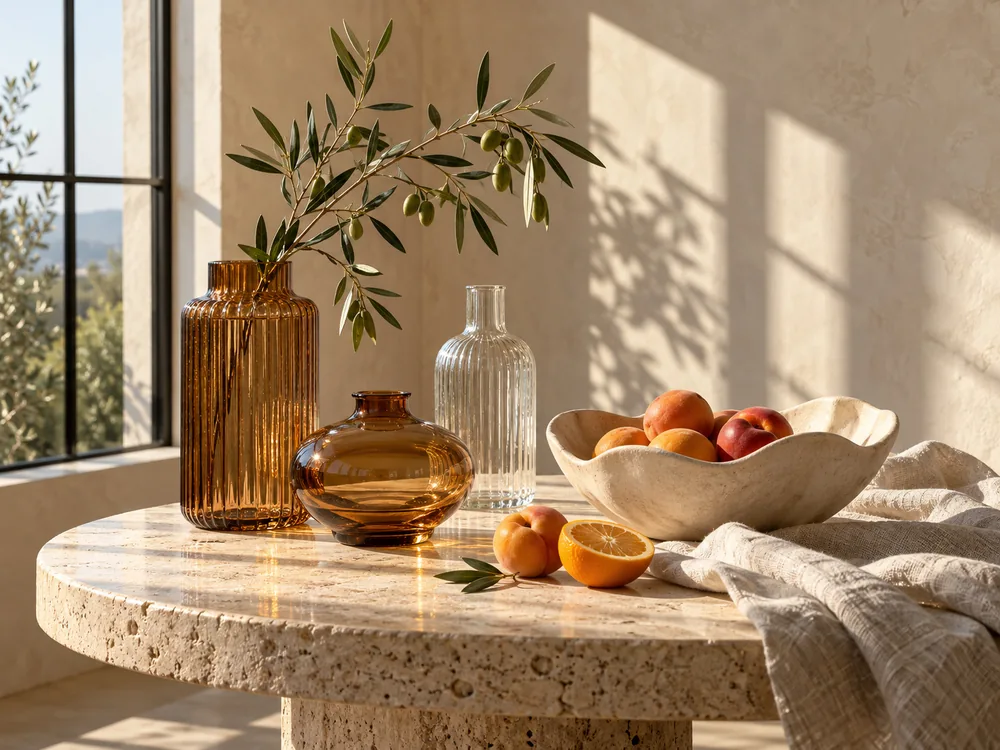

실제 압축 결과로 만든 시연입니다. 작아지는 움직임은 용량 감소를 표현하며, 저장 픽셀 크기는 같습니다. 시연 시간은 처리 속도를 뜻하지 않습니다.
용량·형식·크기, 원하는 결과로.
“JPG, 500KB 이하, 400×500px로 보내주세요.”
조건마다 도구를 옮겨 다닐 필요 없이, 여기서 함께 설정하세요.
필요한 용량으로
100KB·200KB·500KB·1MB 또는 직접 입력한 목표로 압축하세요.
필요한 형식으로
제출처가 요구하는 형식이나 웹에 사용할 형식으로 바꾸세요.
필요한 크기로
픽셀·비율로 줄이거나, ‘제출 조건 맞춤’으로 정확한 크기를 지정하세요.
여러 장도 같은 설정으로 한 번에. 최대 10장을 골라 일괄 처리하고, 개별 파일이나 ZIP으로 내려받으세요.
위 수치는 설정 예시입니다. 목표 용량 달성 여부는 처리 결과에서 확인하세요. 정확한 픽셀과 형식까지 필요하면 사진 선택 후 ‘제출 조건 맞춤’을 켜세요.
설정하는 방법 보기 ↓선택한 이미지 0
KHOONLABS / 용량과 화질 사이
사진 용량은 줄이고,
남겨야 할 디테일은 보고.
성의 창틀과 석재 장식처럼 작은 무늬가 많은 사진은 압축 후에도 디테일을 확인하는 것이 좋습니다. 같은 부분을 확대해 선명도와 파일 용량을 함께 비교해 보세요.
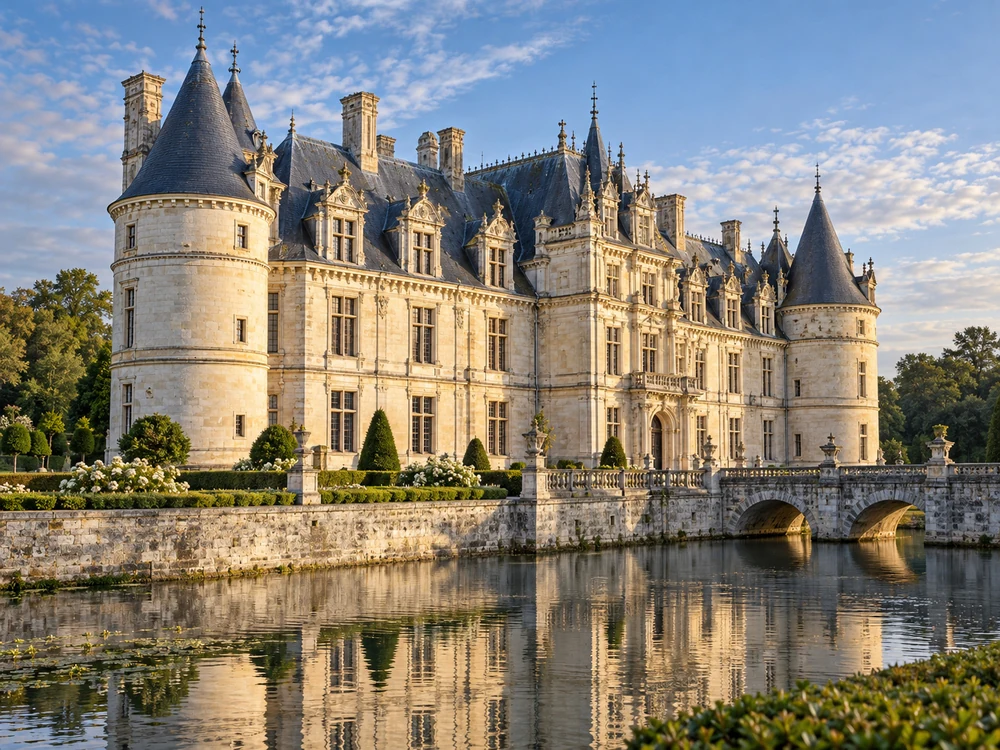
한 장의 실제 결과
같은 크기, 가벼워진 파일.
JPG 자동 압축 예시 · 1,448×1,086px
924.5KB → 400.7KB56.7% 감소 · 가로·세로 픽셀 크기 유지
전체 사진이 비슷해 보여도 지붕의 선과 창틀 장식은 달라질 수 있습니다. 아래에서 같은 위치의 압축 전후를 비교해 보세요.
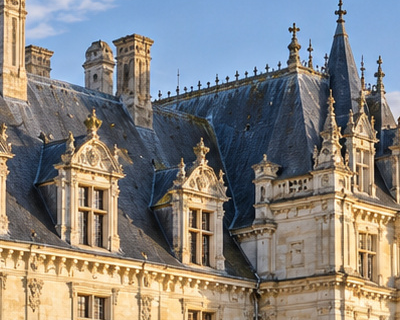
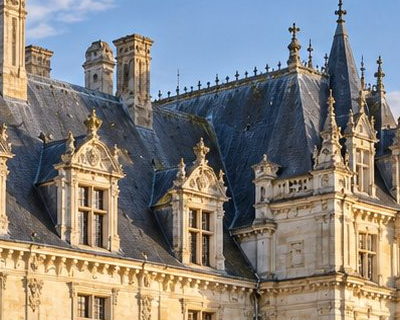
르네상스 양식의 가상 성 · AI 생성 이미지. 전체 사진은 화면에 맞게 줄여 표시합니다. 확대 비교는 원본과 압축 결과의 같은 부분입니다. 용량 절감 폭과 화질 변화는 사진마다 다릅니다.
500KB와 400×500px,
서로 다른 조건입니다.
‘원하는 결과로 설정’은 이렇게 쓰세요
‘용량 줄이기’는 KB·MB를, ‘크기 조정’은 가로·세로 픽셀을 정합니다. 요구하는 조건만 바꾸거나 형식·용량·픽셀을 함께 설정하세요.
500KB 이하가 필요하면 목표 용량을 고르세요. 기본은 픽셀 크기를 유지합니다. 추가 크기 축소는 ‘목표를 못 맞추면 크기도 줄이기’를 직접 켠 경우에만 실행합니다.
정확한 400×500px가 필요하면 ‘제출 조건 맞춤’을 켜세요. 전체 넣기는 흰 여백, 꽉 채우기는 가운데 일부 잘림입니다. 확대는 별도 허용하며, 용량을 맞추기 위한 추가 픽셀 축소는 하지 않습니다. 조건 충족 표시는 파일 조건 점검이며 접수처의 심사 승인이 아닙니다.
목표에 도달하지 못한 경우
이미 충분히 압축된 파일, 투명 PNG, 복잡한 이미지에서는 선택한 조건으로 목표에 도달하지 못할 수 있습니다. 결과가 원본보다 커지고 형식·크기도 그대로인 경우에는 원본을 유지합니다. 결과에 ‘목표 미달’ 또는 ‘추가 절감 없음’으로 표시합니다.
한 장씩 반복하지 않도록
고르고, 함께 바꾸고,
ZIP으로 한 번에.
파일 선택창에서 Shift로 연속 파일을, Ctrl·⌘로 떨어진 파일을 고르세요. 최대 10장에 같은 설정을 적용한 뒤 ‘설정대로 이미지 만들기’를 누릅니다.
최대 10장에 같은 설정을
최대 10장을 선택하고 ‘원하는 결과로 설정’에서 용량·형식·크기를 고른 뒤 실행하세요. 같은 설정을 사진마다 적용하며, 결과의 실제 용량은 사진 내용에 따라 다릅니다. 완료된 파일은 개별 다운로드 또는 전체 ZIP 다운로드로 저장할 수 있습니다.
새 파일을 만들고 원본은 유지
원본은 수정하지 않고 새 파일을 만듭니다. 처리 후에도 원본을 보관하고, 중요한 문서나 사진은 다운로드한 결과를 다시 열어 확인하세요.
형식이 달라지면
용량도 달라집니다.
특히 JPG·WebP를 PNG로 바꾸면 용량이 크게 늘 수 있습니다. 투명 배경·글자·도형은 PNG, 일반 사진은 JPG·WebP를 고려하고 실제 결과를 확인하세요. JPG·WebP는 세부 픽셀이 달라질 수 있습니다.
정지 이미지 세 형식만 지원
JPG·PNG·정지 WebP만 지원합니다. HEIC·AVIF·GIF와 움직이는 PNG·WebP는 지원하지 않습니다. 호환되는 정지 이미지로 저장한 뒤 사용하세요.
파일은 기기 안에서 처리합니다
선택한 파일은 이 브라우저 안에서 읽고 처리합니다. 이미지 처리용 업로드와 서버 보관 기능이 없으며, 결과도 이 기기에서 만들어 다운로드합니다. 사이트 접속을 위한 일반 웹 통신과 파일 전송은 다릅니다.
큰 파일과 휴대전화에서의 주의
기기 내부 이미지 처리를 지원하는 최신 브라우저에서 사용할 수 있습니다. 큰 파일은 메모리 부족으로 실패할 수 있으므로 한 장씩 처리하거나 크기를 줄여 보세요. 페이지를 닫으면 진행 중인 작업을 이어갈 수 없습니다.