공유기에 포트포워딩 규칙을 만들었다면, 집 밖에서 공인 IP와 외부 포트로 접속합니다. 로그인 화면이 열리는 데서 멈추지 않고 NAS 파일 다운로드나 PC 화면 제어까지 확인해야 합니다.
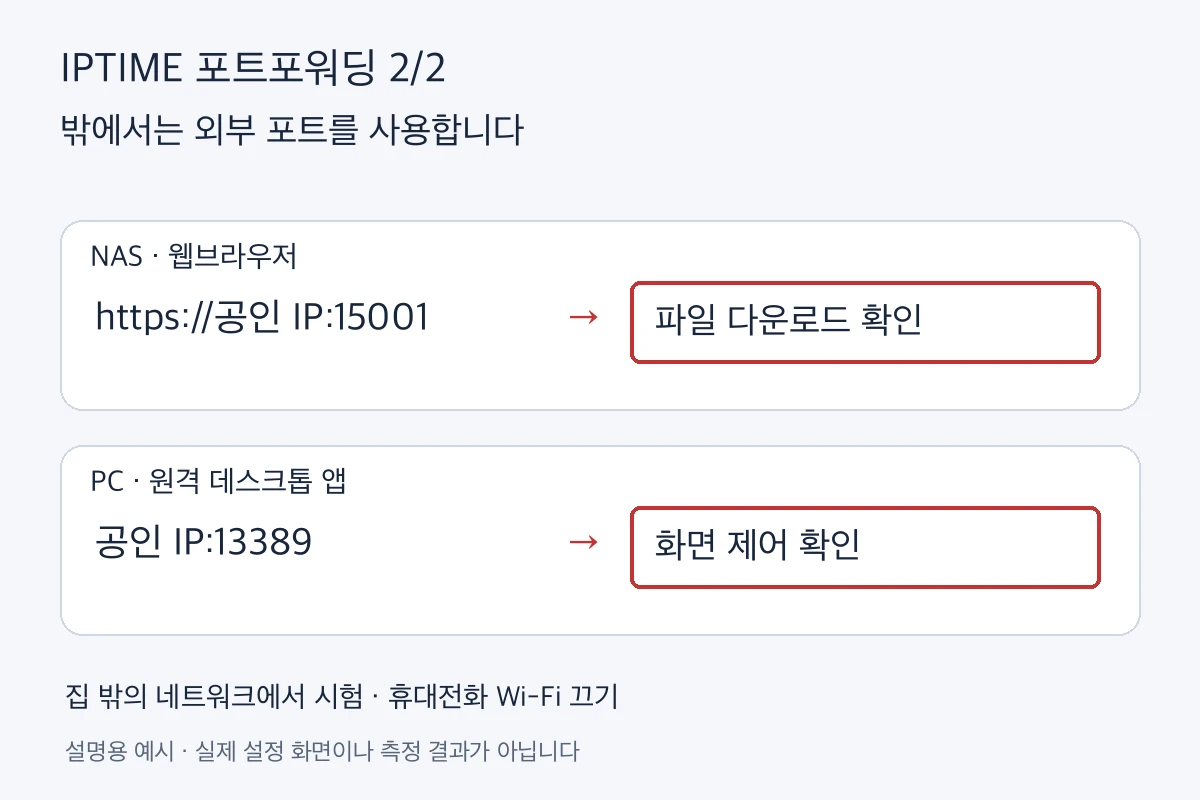
NAS는 외부 15001 → 내부 192.168.0.10:5001, PC는 외부 13389 → 내부 192.168.0.20:3389라는 앞선 포스팅의 설명용 예시를 이어 사용합니다. 실제 주소·포트가 다르면 자신의 설정값으로 바꿉니다.
NAS·PC 연결 준비와 ipTIME 공유기 설정부터 확인하기
밖에서는 ‘공인 IP와 외부 포트’로 접속합니다
설정 후 휴대전화의 와이파이를 끄고 LTE·5G에서 확인하거나, 다른 장소의 네트워크를 사용합니다. 집 안에서 공인 IP로 접속한 결과만으로 외부 접속을 확인한 것으로 판단하지 않습니다.
| 접속 대상 | 외부에서 입력할 곳과 주소 |
|---|---|
| NAS HTTPS 웹 화면 | 브라우저에 https://현재_공인_IP:15001 |
| PC 원격 데스크톱 | Windows ‘원격 데스크톱 연결’의 컴퓨터 칸에 현재_공인_IP:13389 |
현재_공인_IP는 독자의 실제 주소로 바꾸어야 합니다. NAS의 내부 IP나 내부 포트 5001을 그대로 외부 접속 주소에 넣지 않습니다. PC 원격 데스크톱 주소에는 https://를 붙이지 않습니다.
NAS는 로그인 후 필요한 파일을 확인·다운로드하고, PC는 원격 화면에서 원하는 작업이 되는지 확인합니다. 로그인 화면이 보이는 것과 실제 기능을 사용할 수 있는 것은 구분해야 합니다.
PC 원격 접속은 허용 계정과 연결 방식도 확인합니다
PC는 Windows 기본 원격 데스크톱(RDP)을 예로 듭니다. 접속을 받는 PC가 Pro·Enterprise·Education 등 지원 에디션인지 확인하고, 설정 → 시스템 → 원격 데스크톱에서 기능과 허용 사용자를 설정합니다. Windows Home은 기본 원격 데스크톱의 접속 대상이 될 수 없습니다. PC는 켜져 있고 네트워크에 연결되어 있어야 하며, 해당 기능이 방화벽에서도 허용되어야 합니다. Microsoft 원격 데스크톱 준비 안내
원격 데스크톱을 인터넷에 직접 노출하는 방식보다 VPN 사용을 권장한다는 Microsoft 안내도 함께 고려해야 합니다. 직접 연결을 선택한다면 강한 계정 암호와 허용 사용자 설정을 갖추고, 네트워크 수준 인증(NLA)을 유지합니다. NLA는 화면 연결 전에 사용자를 인증하는 기능입니다. Microsoft 외부 접속 안내
HTTPS 인증서 경고는 연결 설정과 구분합니다
도메인 이름으로 발급받은 인증서를 사용하는 NAS에 IP 주소로 접속하면 주소가 맞지 않는다는 경고가 표시될 수 있습니다. 서버가 응답했더라도 인증서와 접속 주소를 확인하기 전까지 정상 접속 확인을 마친 것으로 보지 않습니다.
DSM의 제어판 → 보안 → 인증서에서 인증서의 도메인, 유효 상태, 서비스에 적용된 인증서를 확인합니다. 정상 사용에는 인증서에 맞는 도메인과 외부 포트를 사용합니다. 예를 들어 그 도메인이 현재 공인 IP를 가리키고 있다면 https://내_도메인:15001 형태가 됩니다. 경고를 무조건 무시하거나 HTTPS를 끄는 방식으로 해결하지 않습니다. Synology 인증서 경고와 확인 방법
성공한 설정을 계속 쓰려면 주소 변경에 대비합니다
NAS·PC의 내부 IP가 바뀌면 규칙이 다른 주소를 가리키게 됩니다. 공유기의 DHCP 예약으로 해당 장비에 같은 내부 주소를 배정하면 이 변경을 예방하는 데 도움이 됩니다.
공인 IP가 바뀌는 경우에는 DDNS가 도움이 됩니다. DDNS는 바뀌는 IP에 도메인 이름을 연결해 주는 기능입니다. 기억하기 쉬운 도메인으로 접속하되 외부 포트는 그대로 붙입니다. DDNS가 포트포워딩 규칙을 대신 만드는 것은 아닙니다. 도메인 연결과 갱신 점검은 집 서버 DDNS 설정과 접속 확인에서 자세히 다룹니다.
필요한 서비스만 전달하고, NAS·PC의 허용 계정과 접근 권한을 유지합니다. 시험용으로 만든 규칙은 정리한 뒤 최종 설정으로 외부 접속을 다시 확인합니다. 계정 암호나 인증서 같은 보호 설정은 포트 번호 변경과 별개로 갖추어야 합니다.
설정했는데도 연결되지 않는다면
포트포워딩을 적용한 뒤에도 실패한다면 입력값이나 서비스·방화벽·상위 연결을 나누어 살펴봅니다. 실패 결과만으로 어느 장비의 문제인지 확정하지 않습니다.
| 확인 결과 | 다음에 확인할 것 |
|---|---|
| 내부 주소에서도 접속 불가 | 서비스 실행, 대상 주소, 장비 전원과 방화벽 |
| 내부는 되지만 외부는 접속 불가 | 공인 IP·외부 포트, 규칙 동작, 외부 접근 허용, 상위 공유기 |
| 로그인은 되지만 특정 기능만 실패 | 그 기능의 별도 서비스 포트와 계정 권한 |
| IP로 응답하지만 도메인으로 실패 | 도메인이 가리키는 주소, HTTPS와 인증서 설정 |
PC·NAS 방화벽에서 확인할 포트는 전달된 뒤 서비스가 받는 내부 포트입니다. NAS 예시는 5001, PC 예시는 3389입니다. 필요한 서비스를 허용하며 방화벽 전체를 끄지는 않습니다.
ipTIME의 WAN 주소가 사설 주소이거나 통신사가 사용하는 공유 주소라면 상위 장비에서 전달 설정이 필요한지, 통신사가 외부에서 들어오는 연결을 제공하는지 확인합니다. 공유기 두 대의 설정과 통신사 쪽 주소 공유는 구분해야 합니다. 상세한 주소 판별은 공유기 WAN 주소로 NAT·CGNAT 확인하기에서 이어 확인할 수 있습니다.
DMZ로 바꾸기 전에 IPTIME DMZ·포트포워딩·Twin IP 차이에서 필요한 설정의 범위를 확인할 수 있습니다. 공인 IP를 특정 내부 장비에서 사용하는 기능은 Twin IP 설정 글에서 별도로 다룹니다.
문의가 필요하다면 모델·펌웨어, 장비 연결 구조, 대상 서비스, 전달 규칙, 내부·외부 접속 결과를 함께 정리합니다. 공개 게시판에는 공인 IP와 계정 정보를 가리고 올립니다.