마지막 24강에서는 지금까지 만든 방을 ‘작업 중 파일’이 아니라 다른 사람에게 보여 줄 수 있는 최종 결과로 마무리합니다. 서랍 열림·닫힘, 의자 회전, 6초 카메라 이동을 한 Timeline에서 확인하고 1280×720 PNG와 H.264 MP4를 실제 출력합니다. 끝으로 File → External Data → Pack Resources를 실행하고 blender-course-final.blend를 저장해 외부 자원 누락 위험도 줄입니다.
이 강좌는 Mac mini M2 Pro와 macOS Sonoma 환경의 Blender 5.2.0에서 운영자가 직접 실습하고 화면을 캡처해 작성했습니다. AI는 학습 순서, 설명 구성과 화면 표시 편집을 보조했으며, 입력값과 결과는 공개 전에 다시 확인했습니다. 전체 과정은 Blender 초급 24강 목차에서 순서대로 볼 수 있습니다.
최종 결과 이미지 네 장은 최종 6초 영상의 1·40·80·144프레임입니다. 40프레임에서 협탁 서랍이 열리고, 80프레임에서는 서랍이 닫히며 의자 회전도 끝납니다. 카메라는 그동안 계속 뒤로 움직여 144프레임에 방 전체를 보여 줍니다. 이번 강의의 완료 기준은 설정 화면을 구경하는 것이 아니라 재생 가능한 MP4, 확인용 PNG, 다시 열 수 있는 .blend 세 파일이 실제로 남는 것입니다.
23강 파일을 복사하고 세 애니메이션을 합치기
22강의 의자 회전과 23강의 6초 카메라 이동이 들어 있는 파일을 열고 File → Save As를 누릅니다. 이름을 blender-course-final.blend로 저장하세요. 이제 21강에서 연습한 서랍 동작을 이 최종 사본에 다시 넣습니다.
Outliner에서 Nightstand_Drawer를 선택합니다. 손잡이만 고르지 말고 서랍 몸체 이름을 선택하세요. 이 프로젝트에서는 손잡이가 서랍의 자식으로 연결되어 있으므로 몸체를 움직이면 손잡이도 따라옵니다.
| 대상 | 키프레임 | 정상 결과 |
|---|---|---|
| Nightstand_Drawer | Y -0.705 / -1.900 / -0.705m, 1·40·80 | 열렸다가 닫힘 |
| Chair_Group | Z 0° / 110° / 110°, 1·50·80 | 부드럽게 회전 후 정지 |
| Room_Camera | Location & Rotation, 1·72·144 | 가까운 구도에서 와이드로 이동 |
서랍 키는 1프레임 Y -0.705m, 40프레임 Y -1.900m, 80프레임 Y -0.705m 순서로 넣습니다. 각 프레임에서 N 패널 Location Y를 입력한 뒤 I → Location을 선택하세요. Graph Editor에서 세 키를 A로 고르고 T → Bezier, V → Auto Clamped를 적용합니다.
이번 파일은 Y가 -0.705m에서 -1.900m로 작아질수록 서랍이 앞으로 열립니다. 여러분 모델이 반대 방향이라면 숫자를 억지로 복사하지 말고 G → Y로 조금 움직여 실제로 열리는 방향을 먼저 확인하세요. Esc로 이동을 취소한 뒤 그 방향의 값을 키로 저장합니다.
Timeline을 훑으며 충돌과 누락 찾기
최종 렌더 버튼을 누르기 전에 1, 40, 50, 72, 80, 144프레임을 차례로 직접 확인합니다. 1에서는 서랍이 닫히고 의자가 0°이며 카메라가 가깝습니다. 40에서는 서랍이 가장 많이 열립니다. 50에서는 의자가 110°에 도착합니다. 72에서는 카메라가 중간 구도, 80에서는 서랍이 닫히고 의자가 멈춘 상태, 144에서는 방 전체 와이드가 되어야 합니다.
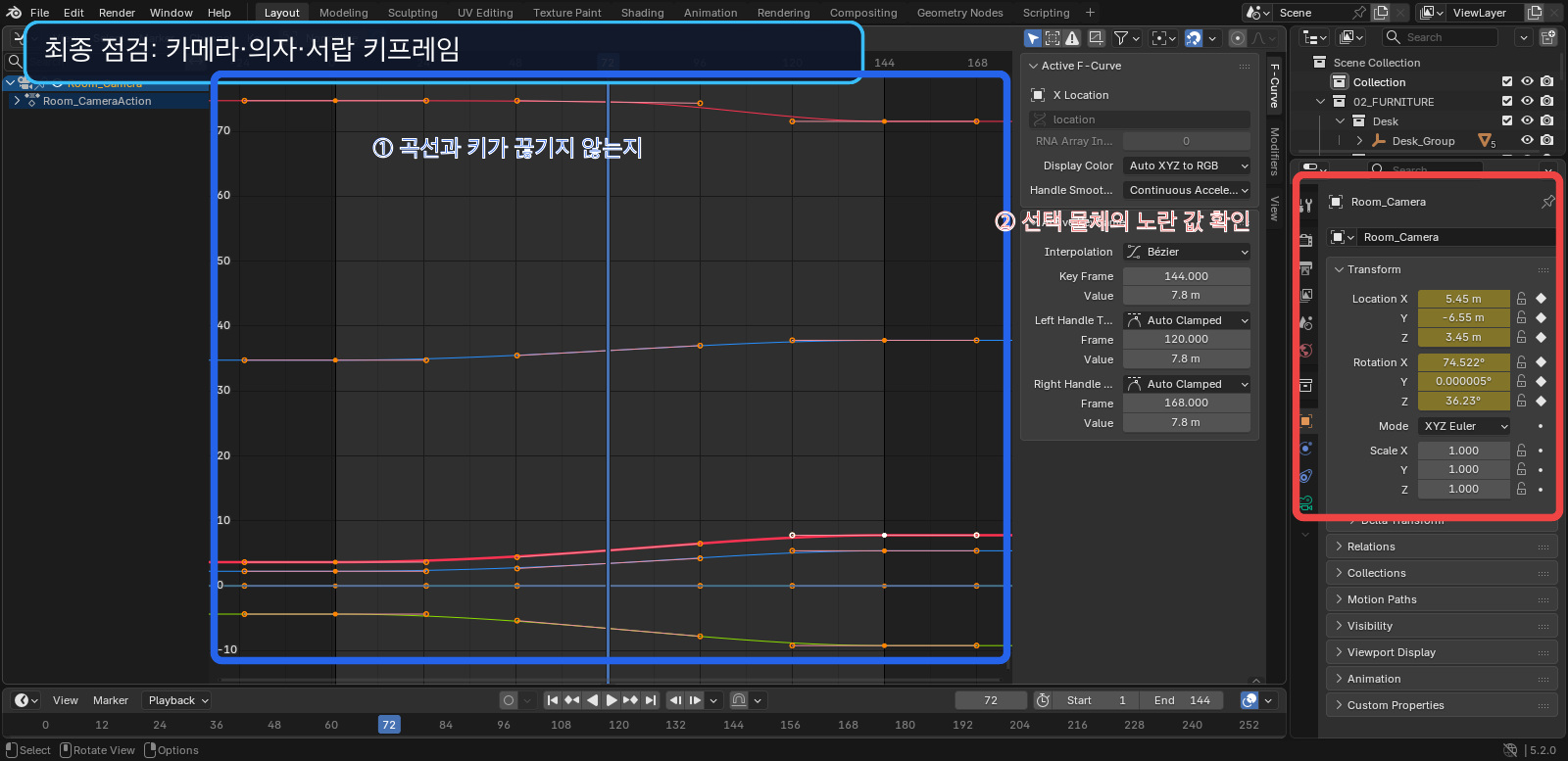
Graph Editor 또는 Dope Sheet에서 곡선과 키가 끊겨 있지 않은지 확인하세요. 한 오브젝트만 보이면 Outliner에서 대상들을 번갈아 선택하거나, Dope Sheet의 Summary에서 전체 키를 확인합니다. 카메라 1·72·144, 서랍 1·40·80, 의자 1·50·80이라는 세 묶음이 서로 다른 시간에 있어야 장면이 동시에 움직입니다.
Spacebar로 재생하면서 의자와 열린 서랍이 서로 충돌하는지도 봅니다. 이번 예제 배치에서는 떨어져 있어 충돌하지 않습니다. 여러분 장면에서 겹치면 애니메이션 키를 지우지 말고 Chair_Group의 시작 위치 또는 협탁 전체 위치를 조금 옮겨 공간을 확보하세요. 위치를 바꿀 때는 애니메이션이 없는 부모 오브젝트를 사용하는 편이 안전합니다.
최종 PNG 한 장을 먼저 출력하기
영상 렌더는 시간이 오래 걸리므로 PNG 한 장으로 카메라·조명·재질을 먼저 검수합니다. Timeline을 144프레임으로 옮기고 Numpad 0으로 Camera View를 확인합니다. Output Properties의 Media Type을 Image, File Format을 PNG, Color를 RGB로 설정하세요.
Output 경로 오른쪽 폴더 아이콘을 눌러 저장할 폴더를 고르고 파일 이름을 blender-lesson-24-final.png로 정합니다. Render → Render Image 또는 F12를 누릅니다. 렌더가 끝나면 Image → Save As로 저장 위치를 다시 확인합니다.
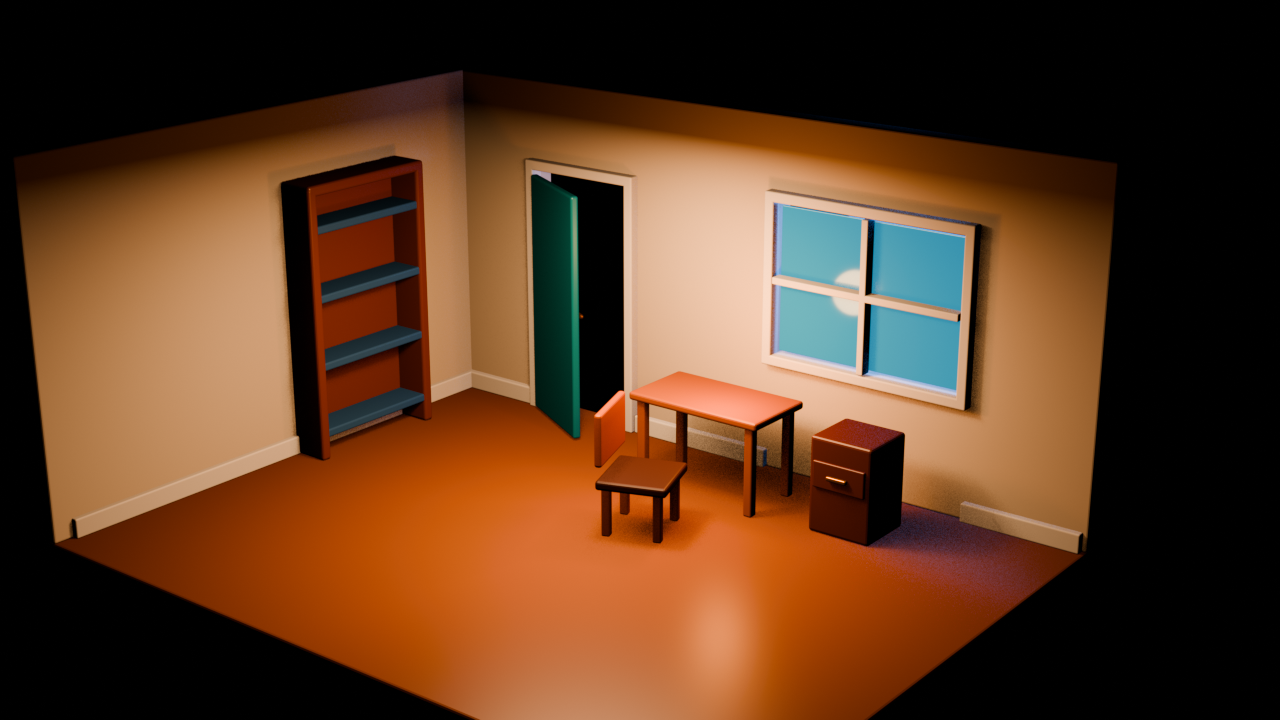
최종 PNG에는 책장·문·창문·책상·의자·협탁과 바닥 경계가 모두 보여야 합니다. 화면 오른쪽이나 아래가 검게 잘렸다면 Resolution Percentage가 100인지, Render Region이 켜지지 않았는지 확인하세요. 조명이 너무 어두우면 바로 영상 렌더를 시작하지 말고 20강 파일과 Light의 Power·Visibility 값을 비교합니다.
1280×720·24fps·1~144를 다시 확인하기
Output Properties의 Format에서 Resolution X 1280px, Y 720px, Percentage 100%를 입력합니다. Frame Rate는 24 fps, Frame Range는 Start 1, End 144, Step 1입니다. 이 설정이면 1280×720 화면 144장을 24장씩 재생하므로 6초 영상이 됩니다.
고해상도 1920×1080도 가능하지만 입문자의 첫 테스트에서는 렌더 시간과 파일 크기가 크게 늘 수 있습니다. 먼저 1280×720으로 움직임과 저장 경로를 검증한 다음, 문제가 없을 때 해상도만 1920×1080으로 높여 최종본을 다시 출력하는 순서가 안전합니다.
Video·MPEG-4·H.264 설정하기
Output Properties에서 Media Type을 Video로 바꿉니다. Blender 5.2에서는 이 선택을 해야 영상용 File Format 항목에 FFmpeg가 나타납니다. File Format은 FFmpeg Video, Container는 MPEG-4, Video Codec은 H.264를 선택합니다. 오디오가 없는 이번 방 애니메이션은 Audio Codec을 No Audio로 두어도 됩니다.
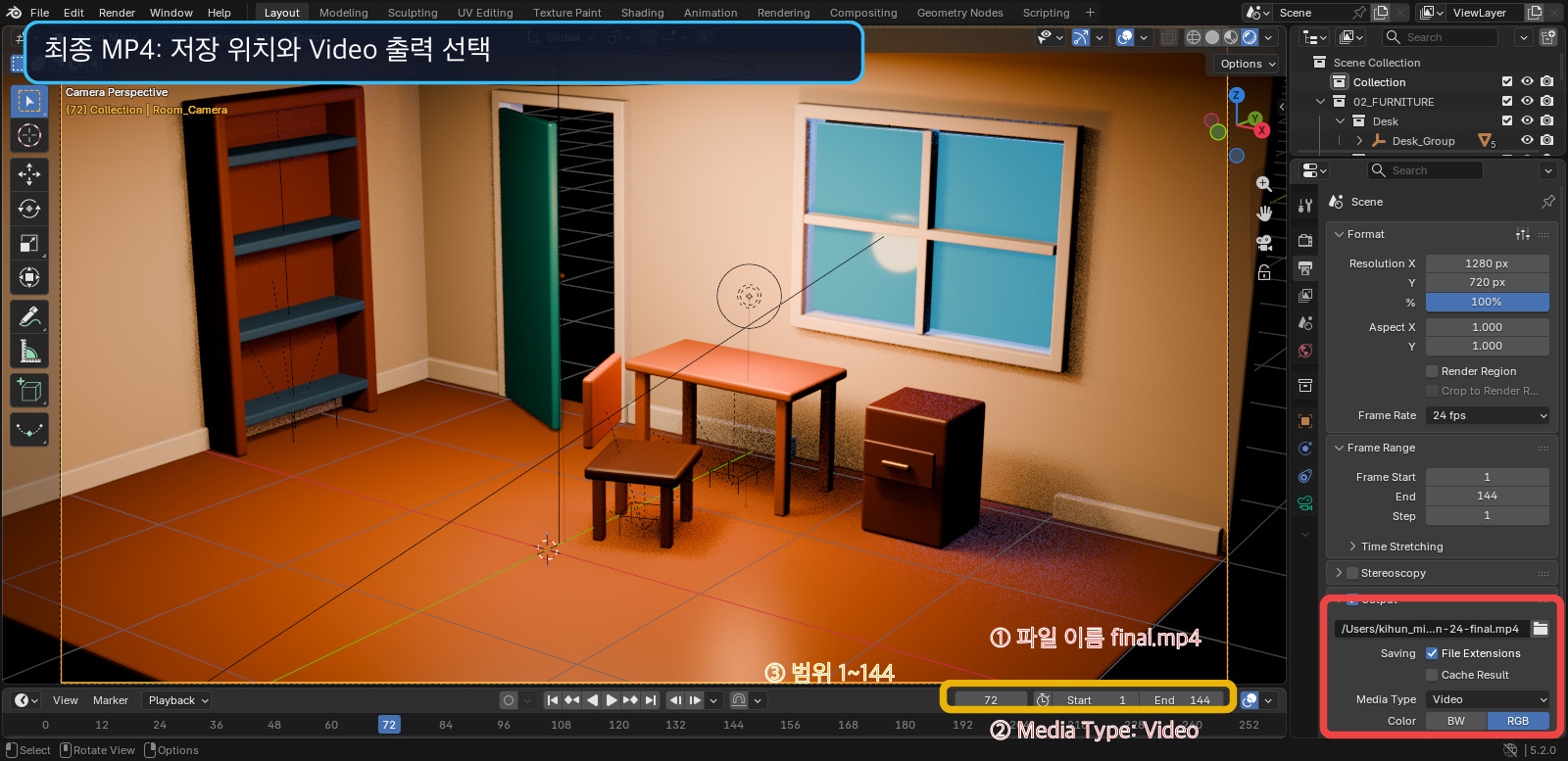
빨간 ①은 최종 파일 경로와 final.mp4 이름, 빨간 ②는 Media Type: Video, 노란 ③은 1~144 범위입니다. 저장 경로가 /tmp처럼 임시 폴더면 나중에 찾기 어렵습니다. 프로젝트 폴더 안에 renders 폴더를 만들고 blender-lesson-24-final.mp4처럼 확장자까지 포함한 이름을 쓰세요.
Blender의 영상 출력은 컨테이너와 코덱을 따로 고릅니다. MPEG-4는 영상·오디오·메타데이터를 담는 그릇이고, H.264는 각 프레임을 압축하는 방식입니다. 둘을 함께 설정해야 일반적인 플레이어와 웹 환경에서 열기 쉬운 MP4가 됩니다.
Render Animation을 누르기 전 10프레임 시험하기
144프레임 전체를 바로 렌더하기 전에 End를 잠시 10으로 바꾸고 Render → Render Animation을 눌러 저장 위치와 파일 생성 여부를 확인할 수 있습니다. 시험 파일이 생기고 재생되면 End를 반드시 144로 되돌립니다. 시험 결과를 최종 파일과 같은 이름으로 저장했다면 삭제보다 최종 렌더가 덮어쓰도록 경로를 다시 확인하세요.
최종 설정이 맞으면 Render → Render Animation 또는 Ctrl+F12를 누릅니다. 렌더 중에는 상단 상태 영역에서 현재 프레임이 증가하는지 확인합니다. 144까지 도달하면 파일 탐색기에서 MP4를 열어 처음과 끝을 재생하세요. 이번 실제 검수 파일은 1280×720, H.264, 24 fps, 144프레임으로 출력됐고 파일 크기는 약 747KB였습니다. 장면과 압축 품질에 따라 여러분 파일 크기는 달라질 수 있습니다.
MP4가 안 생길 때 확인할 순서
Render Image만 눌렀다
F12는 현재 프레임 한 장만 렌더합니다. 영상은 Render → Render Animation 또는 Ctrl+F12를 사용해야 합니다. 한 장이 보인다고 실패한 것이 아니라 명령을 다르게 실행한 것입니다.
파일이 80프레임에서 끝난다
이전 강의의 End 80이 남아 있습니다. Output Properties → Frame Range의 End를 144로 바꾸고 다시 렌더하세요.
MP4 대신 번호가 붙은 PNG가 여러 장 생긴다
Media Type이 Image이거나 File Format이 PNG입니다. Media Type Video → FFmpeg Video → Container MPEG-4 → Video Codec H.264 순서로 다시 설정합니다. 이미지 시퀀스는 안정적인 고급 작업 방식이지만 이번 입문 강의의 목표는 바로 재생 가능한 MP4 한 파일입니다.
영상이 까맣거나 일부만 보인다
Scene의 Active Camera, Light의 모니터·렌더 아이콘, Render Region을 확인합니다. 먼저 144프레임 PNG를 다시 출력해 같은 문제가 재현되는지 봅니다. PNG도 어두우면 영상 코덱 문제가 아니라 장면·조명 문제입니다. PNG는 정상인데 MP4만 이상하면 Color Management와 Video Codec 설정을 확인합니다.
렌더 중 Blender가 멈춘 것처럼 보인다
상태 표시줄의 프레임 숫자가 일정한 간격으로 증가하면 계산 중입니다. 강제 종료하지 말고 기다립니다. 숫자가 오랫동안 전혀 바뀌지 않고 시스템 메모리가 부족하다면 Esc로 렌더를 중지하고 해상도를 50%로 낮춰 시험한 뒤 다시 시작하세요.
영상은 생겼지만 움직임이 너무 빠르다
Frame Rate가 24인지 확인합니다. 60 fps로 설정하면 144프레임이 2.4초에 재생됩니다. 24 fps를 유지하면서 8초로 늘리고 싶다면 마지막 카메라 키와 End를 192로 함께 옮기고, 서랍·의자 정지 시간을 원하는 비율로 조절해야 합니다.
Pack Resources로 프로젝트를 한 파일에 모으기
이미지 텍스처를 다른 폴더에서 불러온 프로젝트는 .blend만 복사하면 재질이 분홍색으로 보일 수 있습니다. File → External Data → Pack Resources를 선택하면 패킹 가능한 외부 이미지가 .blend 안에 포함되도록 표시됩니다. 그다음 Ctrl+S로 반드시 다시 저장해야 실제 파일에 반영됩니다.
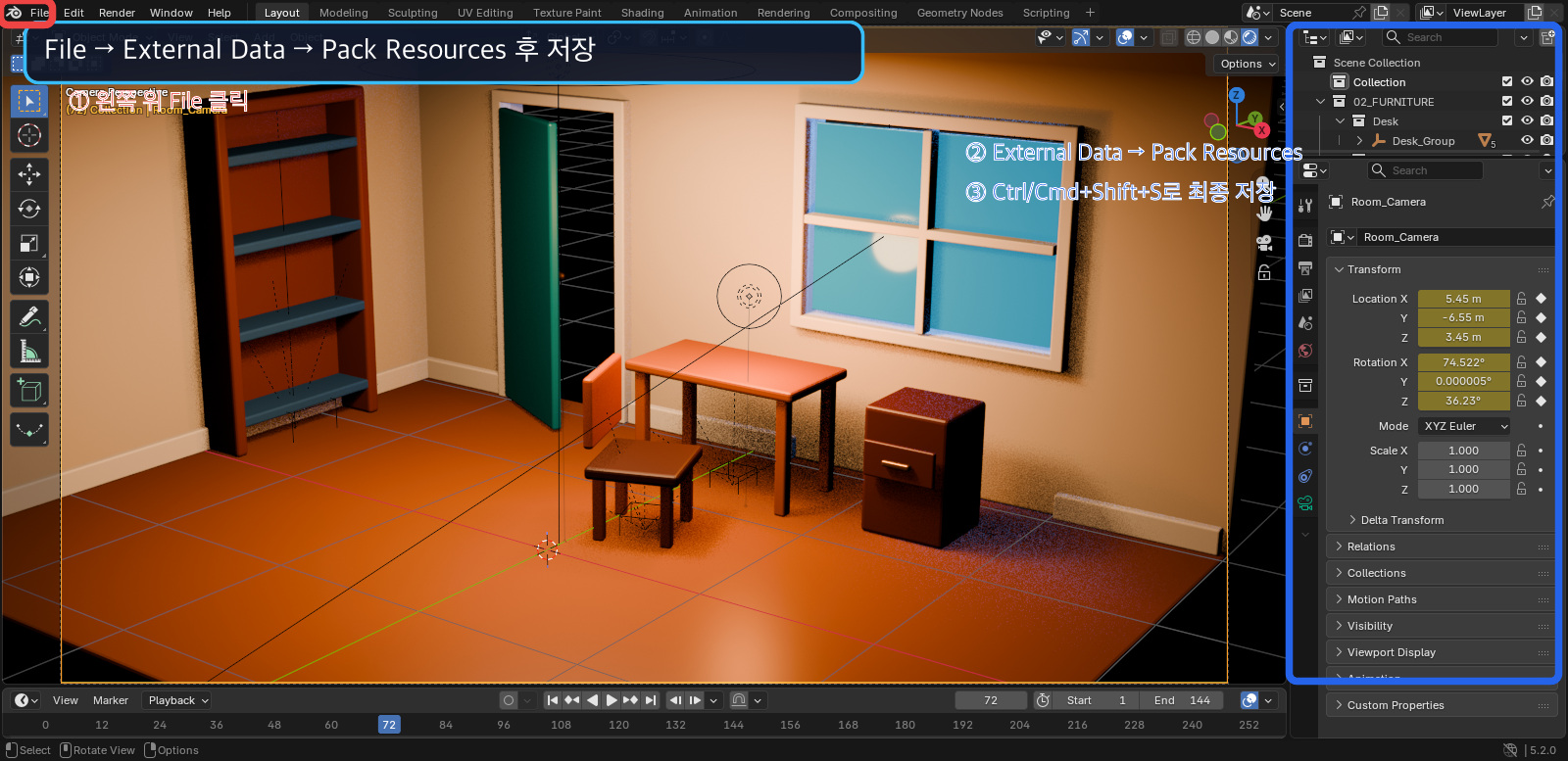
빨간 ①의 File 메뉴에서 External Data를 열고 Pack Resources를 선택합니다. 파란 ②·③ 순서처럼 패킹 후 최종 저장까지 해야 합니다. 이번 검수 파일은 외부 자원이 이미 없거나 내부화되어 있어 Blender가 “No new files have been packed”라고 확인했습니다. 이 메시지는 실패가 아니라 새로 넣을 외부 파일이 없다는 뜻입니다.
Pack Resources가 모든 것을 포함하는 것은 아닙니다. Blender 공식 문서에 따르면 일부 무거운 영상이나 Movie Clip 같은 외부 파일은 .blend 안에 패킹할 수 없습니다. 따라서 최종 전달 전에는 File → External Data → Report Missing Files도 확인하고, 원본 영상이나 특수 캐시가 있다면 프로젝트 폴더와 함께 전달해야 합니다.
최종 폴더와 파일 이름 정리하기
프로젝트 폴더 안을 다음처럼 정리하면 나중에 다시 열기 쉽습니다.
blender-course-final.blend— 수정 가능한 최종 Blender 파일blender-lesson-24-final.png— 한눈에 확인하는 대표 정지 화면blender-lesson-24-final.mp4— 6초 최종 애니메이션textures/— 패킹되지 않는 원본 또는 별도 보관할 텍스처
File → Save As에서 파일 이름만 바꾸는 것과 폴더 전체를 복사하는 것은 다릅니다. 외부 파일을 사용했다면 Pack Resources를 했더라도 원본 폴더를 별도 백업하는 편이 안전합니다. 날짜나 final-final2 같은 이름 대신 강좌명·용도·버전을 알아볼 수 있는 이름을 사용하세요.
24강 최종 합격 체크리스트
- Timeline은 1~144, Frame Rate는 24 fps다.
- 1·40·80프레임에서 서랍이 닫힘→열림→닫힘으로 움직인다.
- Chair_Group은 1·50·80에서 0°→110°→110°다.
- Room_Camera는 1·72·144의 Location & Rotation 키로 가까운 구도에서 와이드로 이동한다.
- 144프레임 PNG에서 방과 가구가 잘리지 않고 조명이 정상이다.
- Media Type Video, FFmpeg, MPEG-4, H.264로 6초 MP4가 실제 재생된다.
- Pack Resources 뒤
blender-course-final.blend를 다시 저장했다.
응용 과제로는 MP4를 만들기 전에 1280×720, Percentage 50%로 저해상도 시험 렌더를 한 번 출력해 보세요. 움직임과 프레임 범위를 빠르게 확인한 뒤 100%로 되돌려 최종본을 만드는 습관은 장면이 커져도 그대로 사용할 수 있습니다.
이것으로 Blender 입문 24강 연재를 마칩니다. 큐브 하나에서 시작해 가구 모델링, Bevel·재질·UV, 조명·카메라, 서랍과 의자 애니메이션, 최종 PNG·MP4 출력까지 하나의 방 프로젝트로 연결했습니다. 완성 파일을 닫았다가 다시 열고 1·40·80·144프레임을 다시 확인했을 때 같은 결과가 남아 있다면 입문 과정의 마지막 목표를 달성한 것입니다.
Blender가 FFmpeg로 영상 형식을 처리하며 MPEG-4 컨테이너와 H.264 코덱을 지원한다는 내용은 Blender 5.2 Supported Video & Audio Formats, 외부 자원을 .blend에 넣는 Pack Resources의 범위와 저장 조건은 Blender Packed Data 공식 설명, 카메라 화면에서 최종 렌더 구도를 확인하는 방법은 Camera View 공식 설명을 기준으로 확인했습니다.
