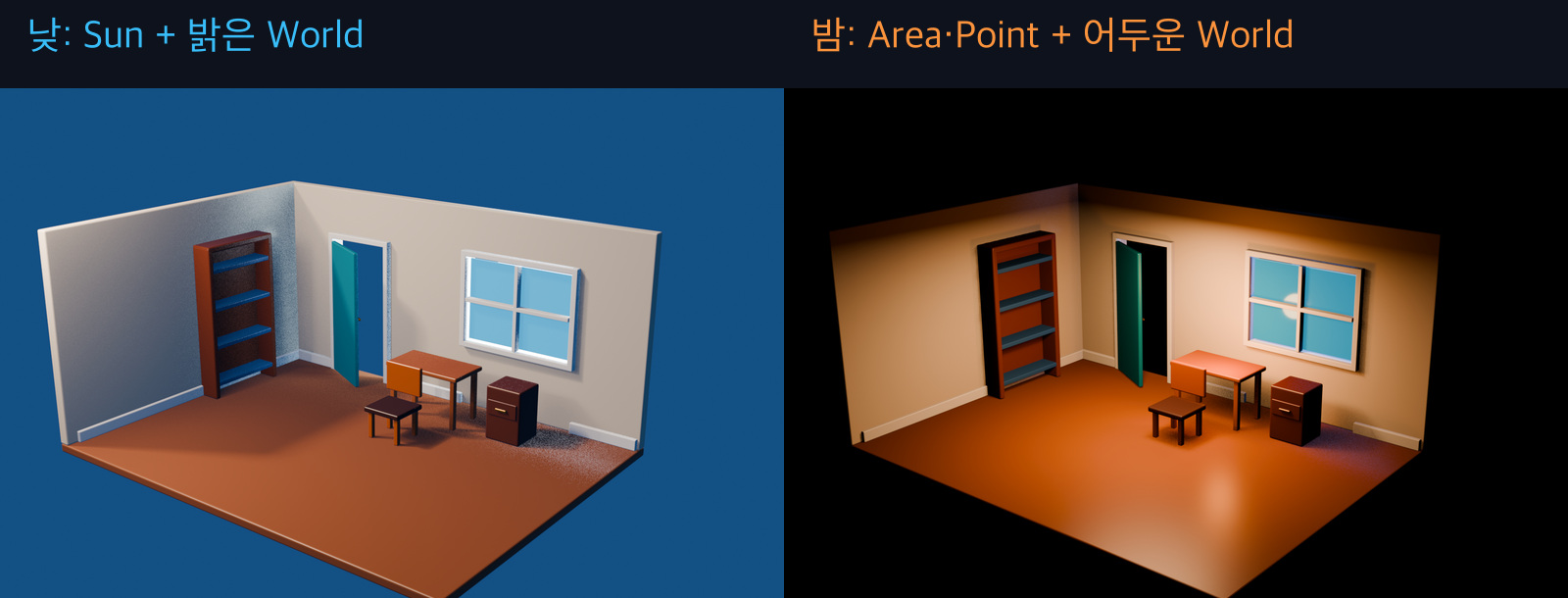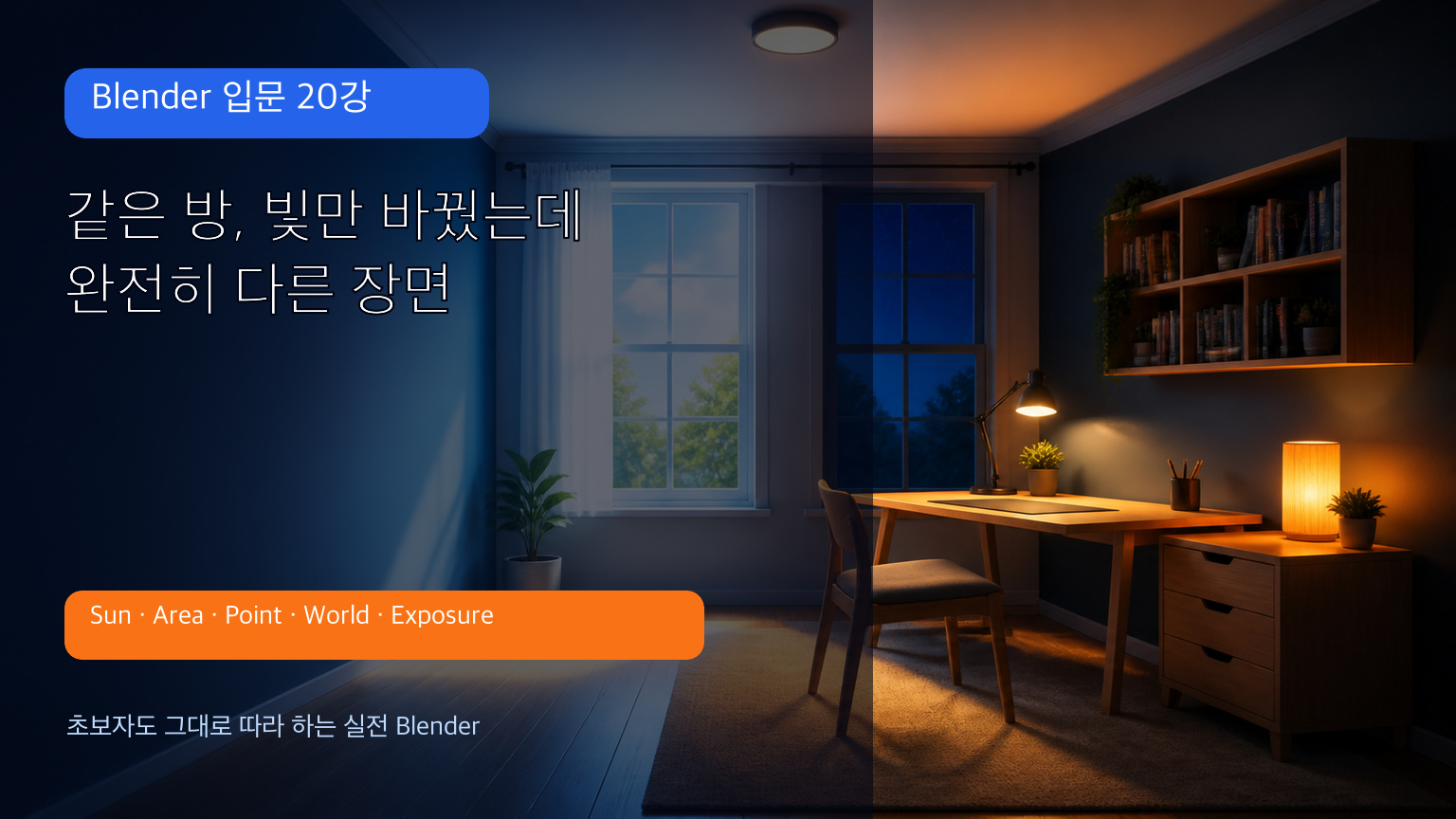
20강에서는 19강에서 완성한 가구 배치 방을 똑같은 카메라로 두 번 렌더링합니다. 낮에는 Sun과 창문 Area로 맑고 시원한 햇빛을 만들고, 밤에는 천장 Area와 책상 Point로 따뜻한 실내등을 만듭니다. World 배경과 Exposure까지 함께 바꾸면 모델을 새로 만들지 않아도 같은 방이 완전히 다른 장면으로 보입니다.
이 강좌는 Mac mini M2 Pro와 macOS Sonoma 환경의 Blender 5.2.0에서 운영자가 직접 실습하고 화면을 캡처해 작성했습니다. AI는 학습 순서, 설명 구성과 화면 표시 편집을 보조했으며, 입력값과 결과는 공개 전에 다시 확인했습니다. 전체 과정은 Blender 초급 24강 목차에서 순서대로 볼 수 있습니다.
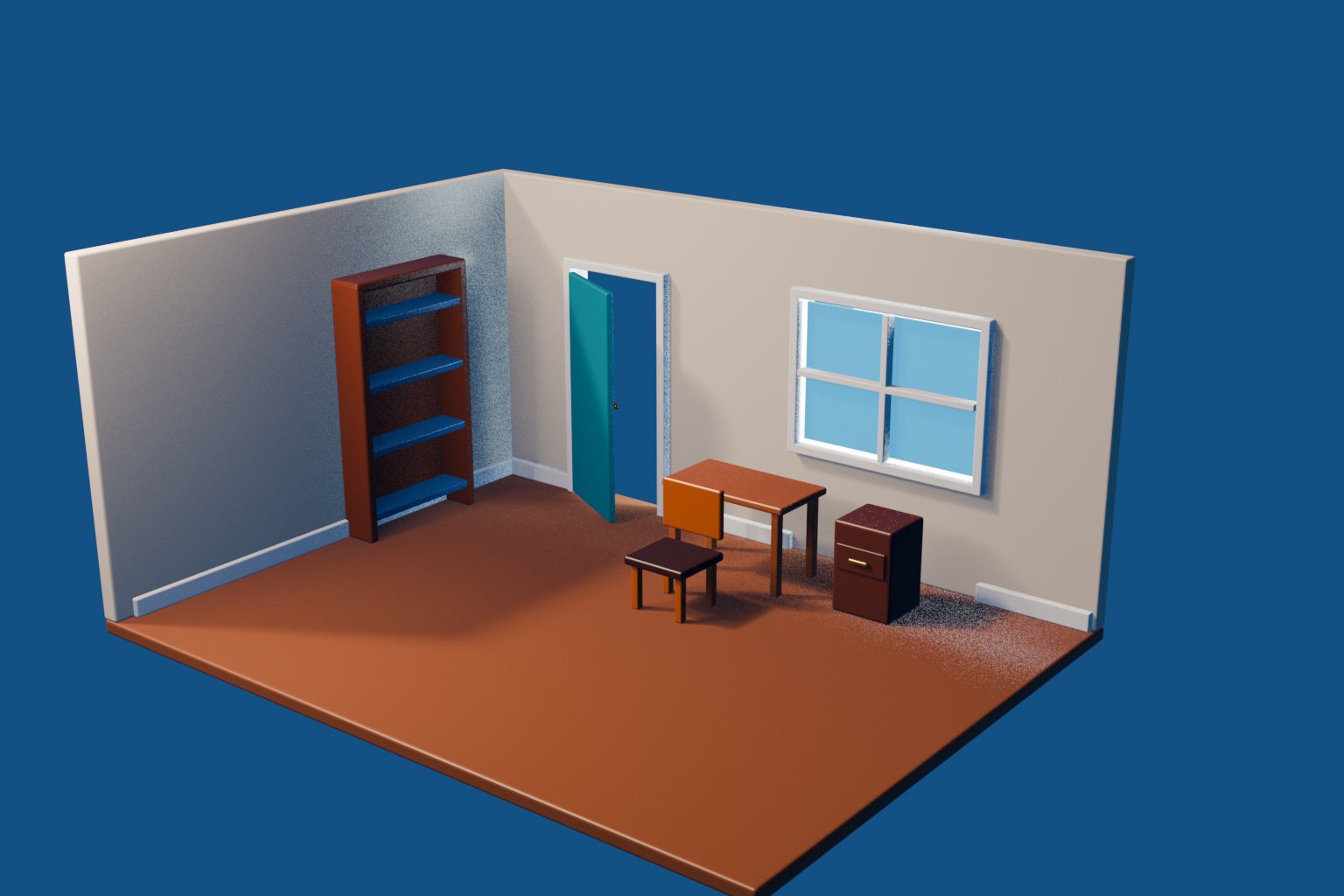
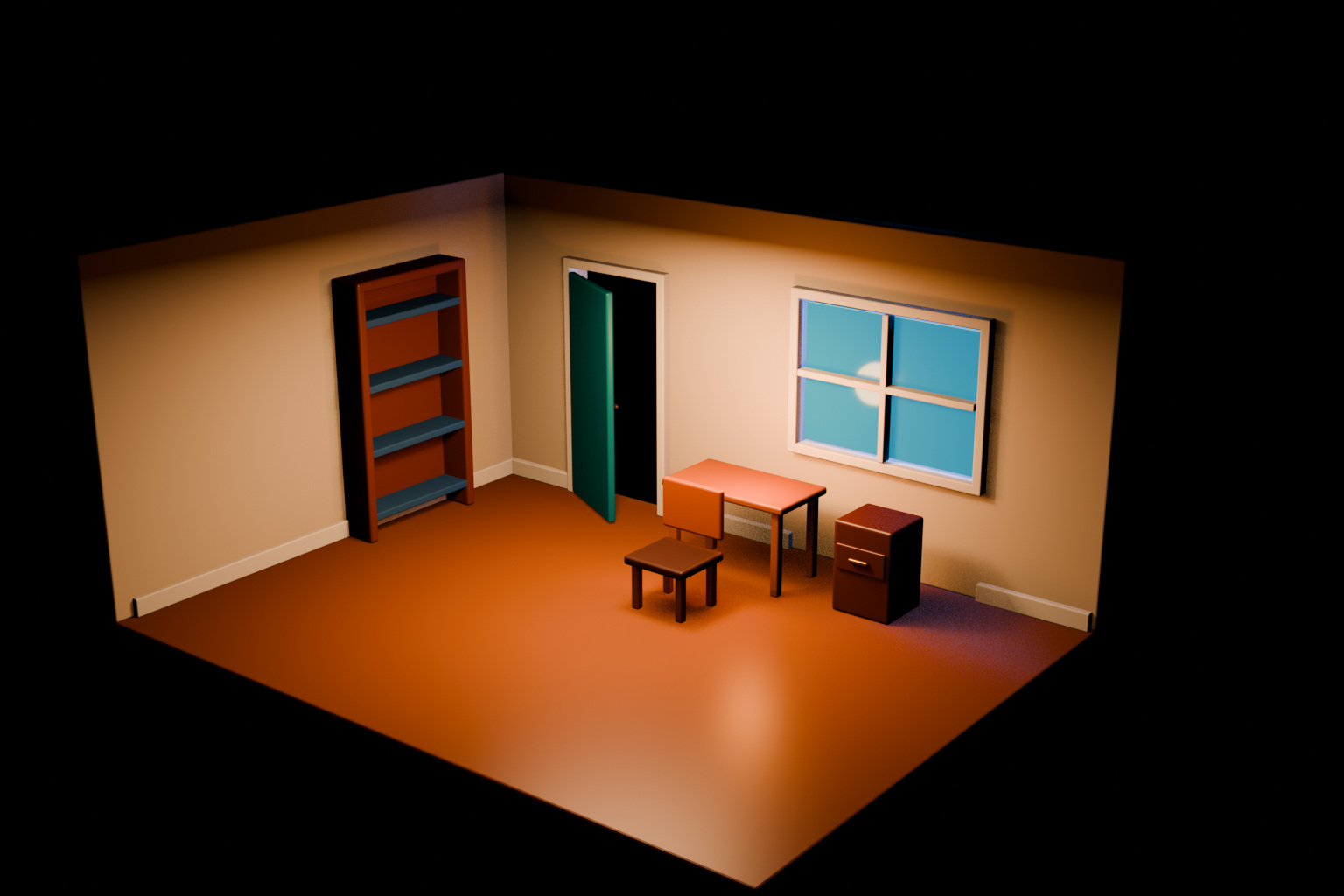
낮·밤 비교 이미지처럼 왼쪽은 푸른 낮빛과 선명한 그림자, 오른쪽은 어두운 창밖과 따뜻한 실내등이 보여야 합니다. 어떤 오브젝트를 선택하고, 오른쪽 Properties의 어느 아이콘을 누르며, 어떤 칸에 숫자를 넣는지를 실제 Blender 캡처의 빨강·노랑·파랑 표시대로 따라갑니다.
시작 전 준비: 카메라를 건드리지 말고 파일부터 둘로 나누기
19강에서 가구 배치를 마친 방 파일을 엽니다. 상단 왼쪽 모드가 Object Mode인지 확인하고, Outliner에 책상·의자·협탁·책장과 Camera가 남아 있는지 봅니다. 먼저 File → Save As로 blender-lesson-20-day.blend를 저장하세요. 낮 장면이 끝나면 이 파일을 다시 Save As하여 blender-lesson-20-night.blend를 만듭니다. 이렇게 나누면 밤 수치를 잘못 넣어도 낮 장면을 잃지 않습니다.
낮과 밤의 차이를 정확히 비교하려면 Camera의 Location, Rotation, Lens를 바꾸면 안 됩니다. 조명·World·Exposure만 바꾸세요. 이 예제의 카메라는 두 파일 모두 Lens 47mm를 사용했습니다.
화면 오른쪽 위 Outliner에서 기존 조명 컬렉션을 접어 두고, 새 Collection을 만들어 04_DAY_LIGHTS라고 이름을 붙입니다. 3D Viewport에 마우스를 올린 뒤 Numpad 0을 누르면 카메라 화면으로 들어갑니다. N을 눌러 View 탭의 Camera to View가 켜져 있다면 꺼 주세요. 실수로 화면을 돌리며 카메라까지 움직이는 일을 막을 수 있습니다.
1단계: Sun으로 낮의 방향과 그림자 만들기
3D Viewport에서 Shift+A → Light → Sun을 누릅니다. F2를 눌러 이름을 Day_Sun으로 바꿉니다. Sun은 매우 멀리서 평행하게 들어오는 햇빛처럼 작동하므로 위치보다 회전 방향이 중요합니다. Blender 공식 설명에서도 Sun의 위치는 렌더 결과에 영향을 주지 않고 회전으로 방향을 바꾼다고 설명합니다.
- Outliner에서
Day_Sun을 클릭합니다. - Properties에서 초록색 전구 아이콘인 Object Data Properties를 누릅니다.
- Light Type이 Sun인지 확인합니다.
- Strength에 2.500, Angle에 8°를 입력합니다.
- N을 눌러 Item → Transform에서 Rotation X 38°, Y -24°, Z -32°를 입력합니다.
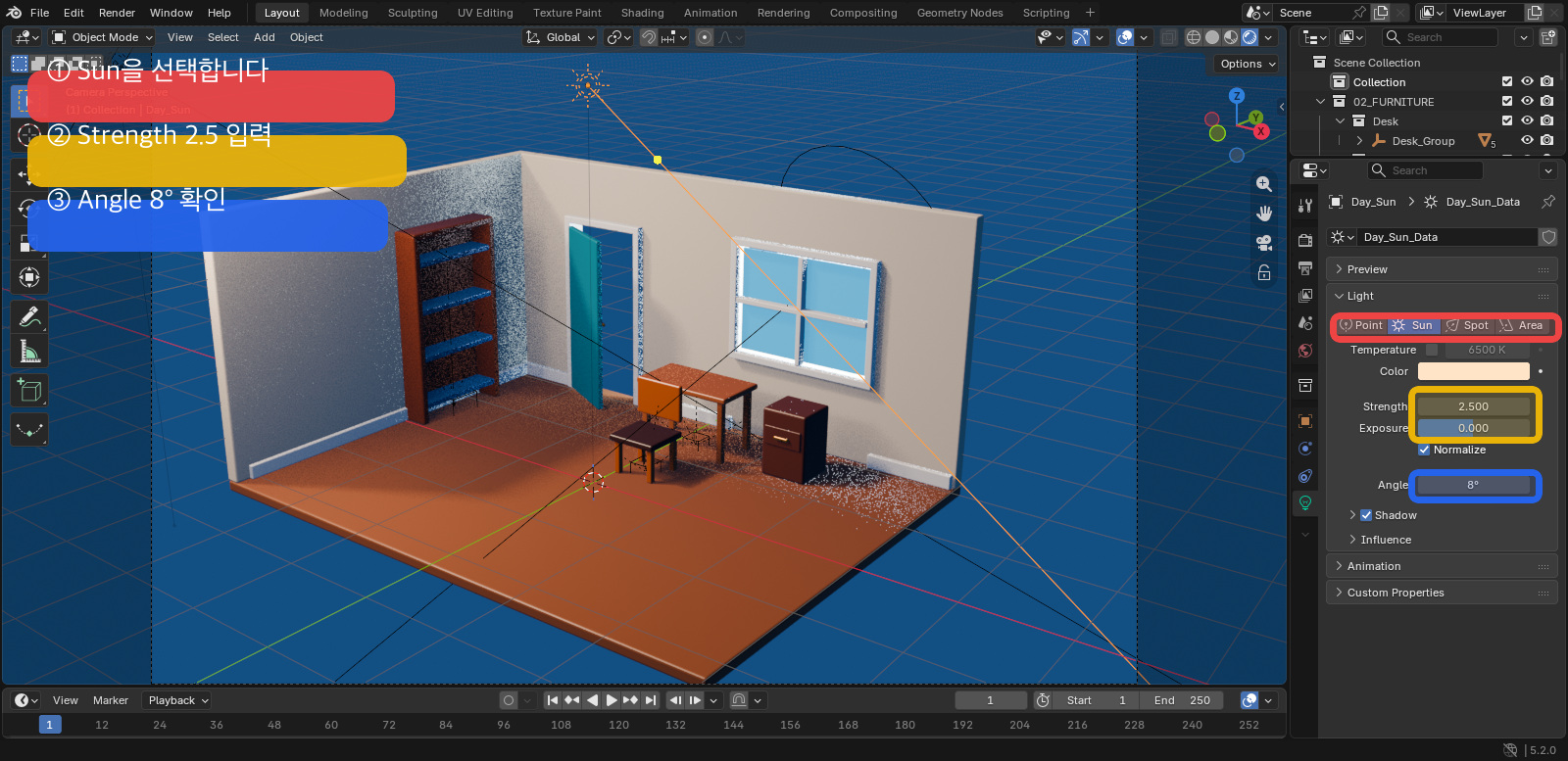
이미지의 빨간 ①은 선택할 Sun과 전구 아이콘, 노란 ②는 Strength, 파란 ③은 그림자 가장자기를 부드럽게 만드는 Angle입니다. Strength를 올리면 장면 전체가 밝아지고, Angle이 커질수록 그림자가 부드러워집니다. 값 입력 후 Enter를 누르고 Z → Rendered로 바꾸면 변화를 바로 볼 수 있습니다.
2단계: 창문 Area로 실내에 푸른 하늘빛 넣기
Sun만으로 방 안이 어둡다면 창문을 통과하는 넓은 빛을 하나 더 만듭니다. Shift+A → Light → Area를 누르고 이름을 Day_Window_Area로 바꿉니다. G와 R로 창문 바로 바깥쪽에 놓고 방 안을 향하게 돌립니다. 정확히 따라 하고 싶다면 N 패널 Location을 X 1.15m, Y 3.35m, Z 2.05m로 입력합니다.
- Object Data Properties에서 Type이 Area인지 확인합니다.
- Color를 클릭해 아주 연한 하늘색으로 바꿉니다.
- Power에 1050 W를 입력합니다.
- Shape는 Disk, Size는 2.4m로 맞춥니다.
- 조명의 노란 선이 방 안쪽을 향하는지 측면 보기에서 확인합니다.
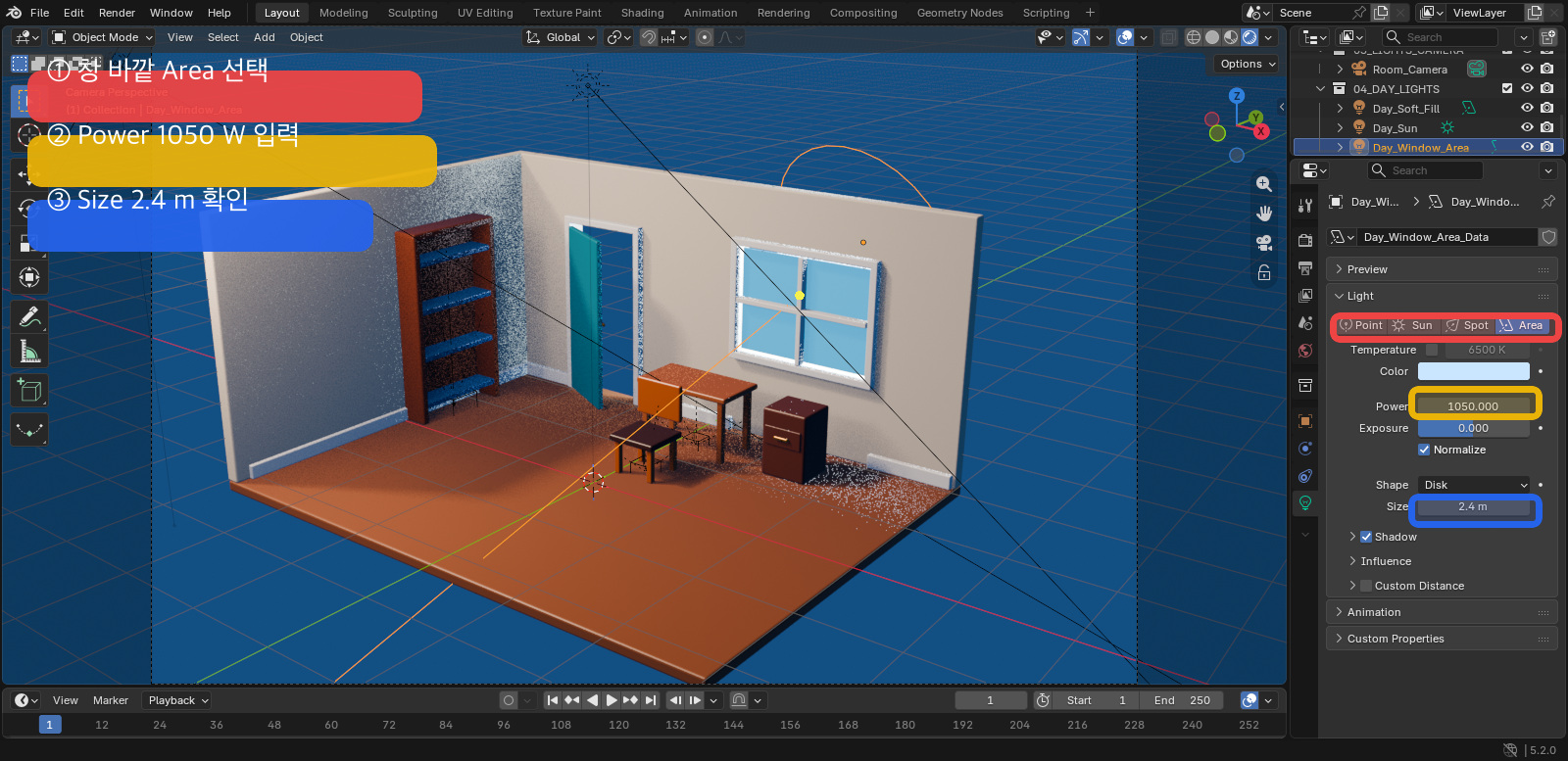
①은 Area 선택과 빛 색, ②는 Power, ③은 Size입니다. Area는 넓은 면에서 빛을 내므로 창문처럼 넓고 부드러운 광원에 잘 맞습니다. 공식 Light Objects 설명도 창문에 사각 또는 면 조명을 배치하는 예를 안내합니다. Size를 크게 하면 그림자가 부드러워지지만 같은 Power에서는 빛이 넓게 퍼져 조금 어둡게 느껴질 수 있습니다.
방 안 앞쪽이 여전히 검다면 보조 Area를 하나 더 추가합니다. 이름은 Day_Soft_Fill, Power 280 W, Size 3.5m, 따뜻한 연주황색으로 설정하고 카메라 뒤쪽 위에서 방 중앙을 향하게 합니다. 이 조명은 주인공이 아니라 너무 검은 부분만 살리는 보조광입니다.
3단계: World와 Exposure로 낮의 전체 밝기 마무리
Properties에서 빨간 지구본 아이콘인 World Properties를 누릅니다. Surface → Background의 Color를 짙은 청색 계열로 선택하고 Strength를 0.450으로 입력합니다. World는 배경색만 칠하는 기능이 아니라 장면 바깥 환경에서 들어오는 빛에도 영향을 줍니다.
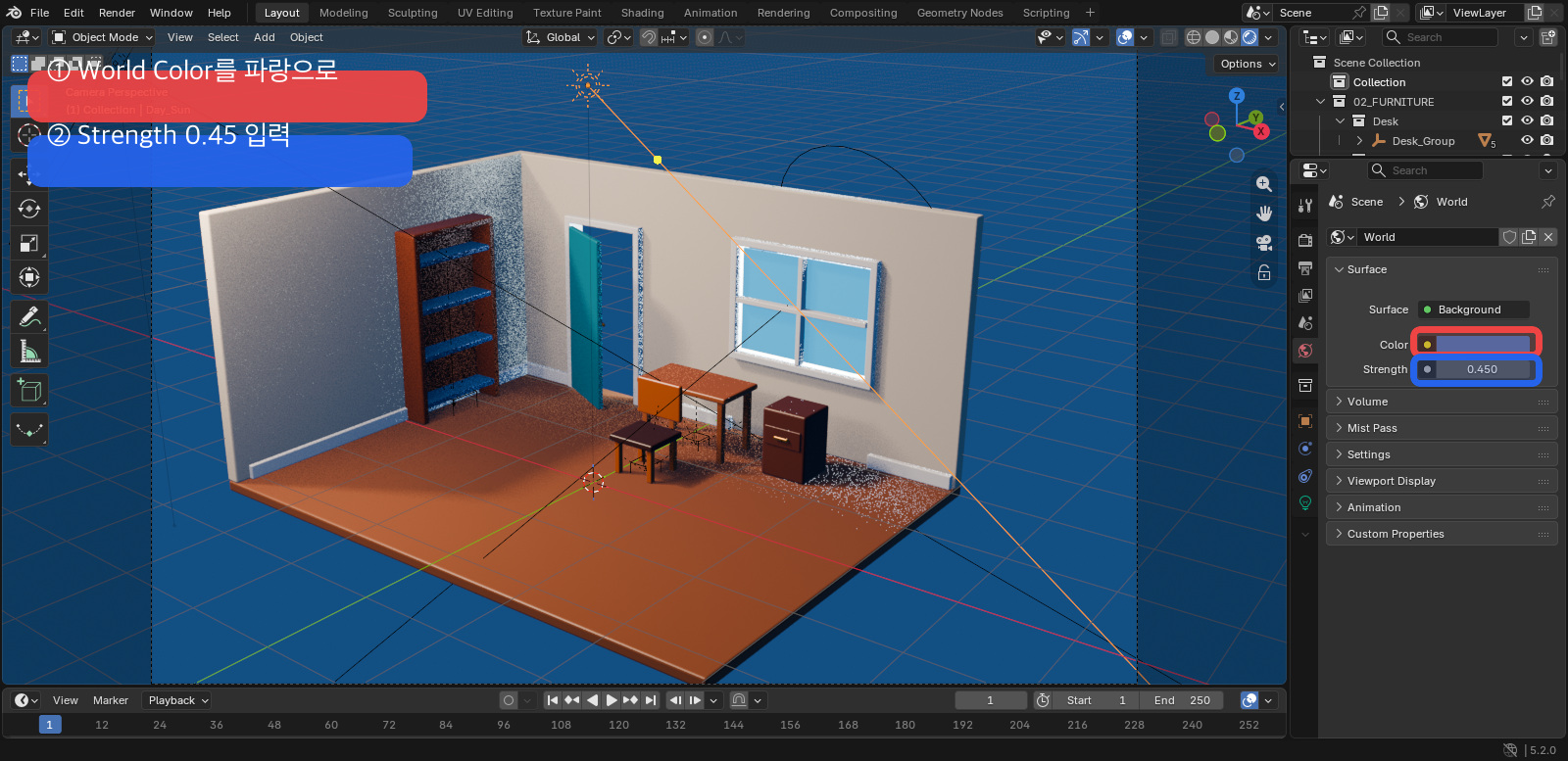
캡처에서 빨강 ①은 World Properties, 노랑 ②는 Background Color, 파랑 ③은 Strength입니다. Rendered 화면에서 World 변경이 보이지 않으면 뷰포트 오른쪽 위 구 모양 아이콘 옆 화살표를 열어 Use Scene World가 켜져 있는지 확인합니다.
마지막으로 Render Properties → Color Management를 펼치고 Exposure에 +0.25를 입력합니다. Exposure는 모든 조명의 Power를 다시 고치는 대신 최종 화면의 전체 밝기를 미세 조절하는 값입니다. 공식 Color Management 설명에 따르면 +1은 밝기 계산상 한 스톱, 즉 약 두 배에 해당하므로 작은 단위로 움직이는 것이 안전합니다.
F12를 눌러 렌더링하고 결과가 나오면 Image → Save As를 눌러 blender-lesson-20-day.png로 저장합니다. 저장 창 오른쪽의 File Format이 PNG인지 확인한 뒤 Save As Image를 누릅니다.
4단계: 밤 파일을 만들고 낮 조명 끄기
낮 파일을 저장한 상태에서 File → Save As를 누르고 blender-lesson-20-night.blend로 저장합니다. Outliner에서 04_DAY_LIGHTS 컬렉션 오른쪽의 카메라 아이콘을 꺼 렌더에서 제외하거나, 낮 조명만 선택해 X → Delete로 지웁니다. 새 Collection을 만들어 05_NIGHT_LIGHTS라고 이름을 붙입니다.
주의: 눈 아이콘만 끄면 뷰포트에서는 안 보여도 렌더에는 남을 수 있습니다. 제한 아이콘이 보이지 않으면 Outliner 오른쪽 위 Filter 아이콘을 눌러 Disable in Renders 카메라 아이콘을 표시하세요. 가장 확실한 방법은 낮 파일이 따로 저장되어 있는지 확인한 뒤 밤 파일에서 낮 조명을 삭제하는 것입니다.
5단계: 천장 Area로 방 전체를 따뜻하게 밝히기
Shift+A → Light → Area를 누르고 이름을 Night_Ceiling_Area로 바꿉니다. N 패널 Location에 X 0m, Y 0.15m, Z 2.58m를 입력해 천장 아래에 놓고, 빛의 방향이 아래를 향하도록 돌립니다.
- Object Data Properties의 Color를 따뜻한 주황빛으로 선택합니다.
- Power는 360 W로 입력합니다.
- Shape는 Disk, Size는 2.0m로 설정합니다.
- Z → Rendered에서 바닥 중앙과 가구 윗면에 빛이 닿는지 확인합니다.
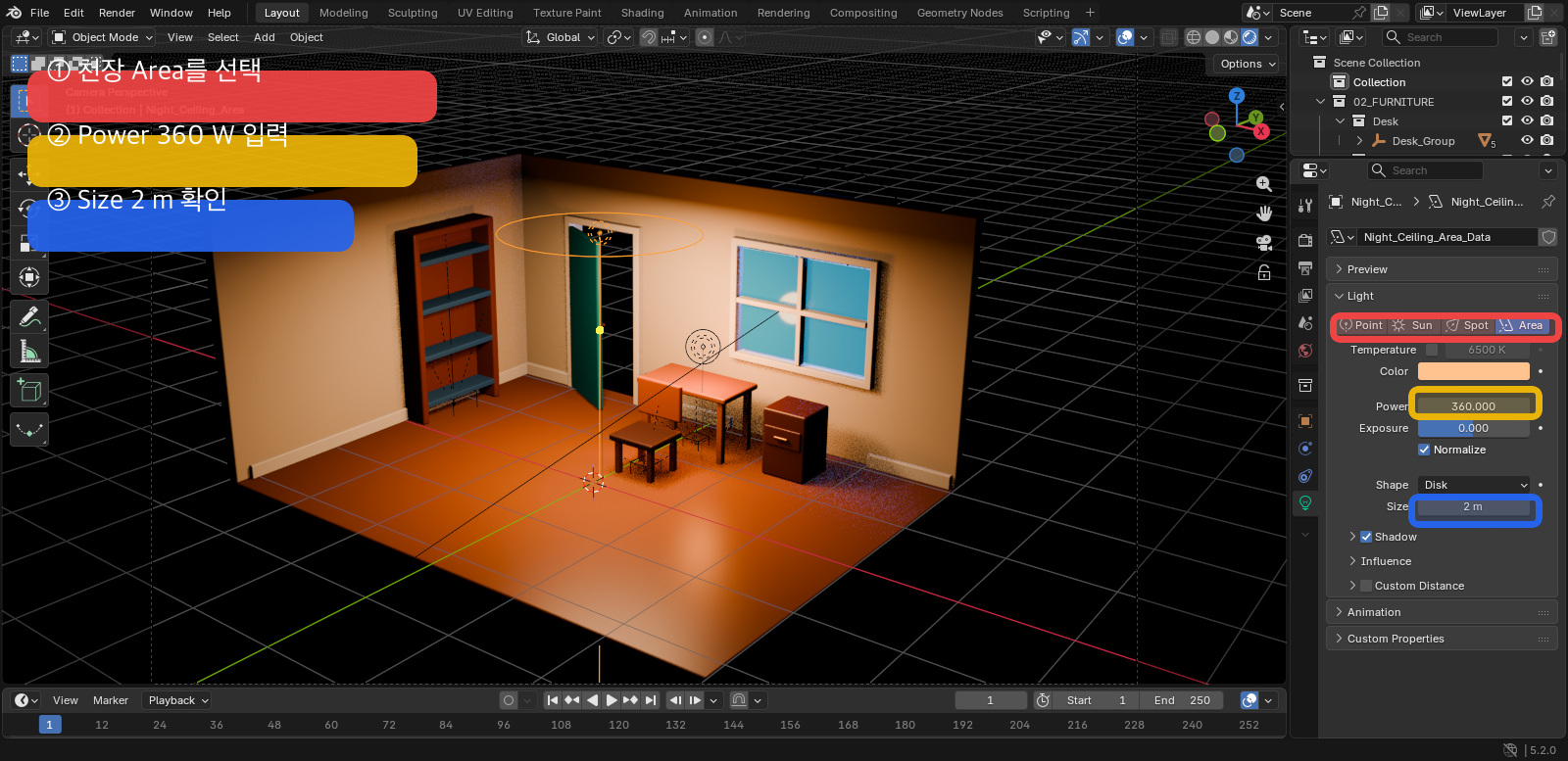
빨간 ①에서 Area와 색을 확인하고, 노란 ② Power와 파란 ③ Size를 그대로 입력합니다. 천장 조명이 너무 작으면 원형의 강한 밝은 점만 생기고 그림자가 거칠어집니다. Size 2m의 넓은 Area를 쓰면 방 전체가 부드럽게 이어집니다.
6단계: Point로 책상 위에 시선이 머무는 빛 만들기
방 전체 밝기만 있으면 화면이 평평해 보입니다. Shift+A → Light → Point를 눌러 책상 위쪽에 놓고 이름을 Night_Desk_Point로 바꿉니다. N 패널 Location은 X 0.5m, Y 1.2m, Z 1.25m입니다. Point는 작은 전구처럼 모든 방향으로 빛을 내므로 회전할 필요가 없습니다.
- Color를 천장 조명보다 조금 더 진한 주황색으로 정합니다.
- Power는 95 W로 입력합니다.
- Radius는 0.18m로 입력합니다.
- 책상 상판과 의자에 따뜻한 빛이 모이는지 확인합니다.
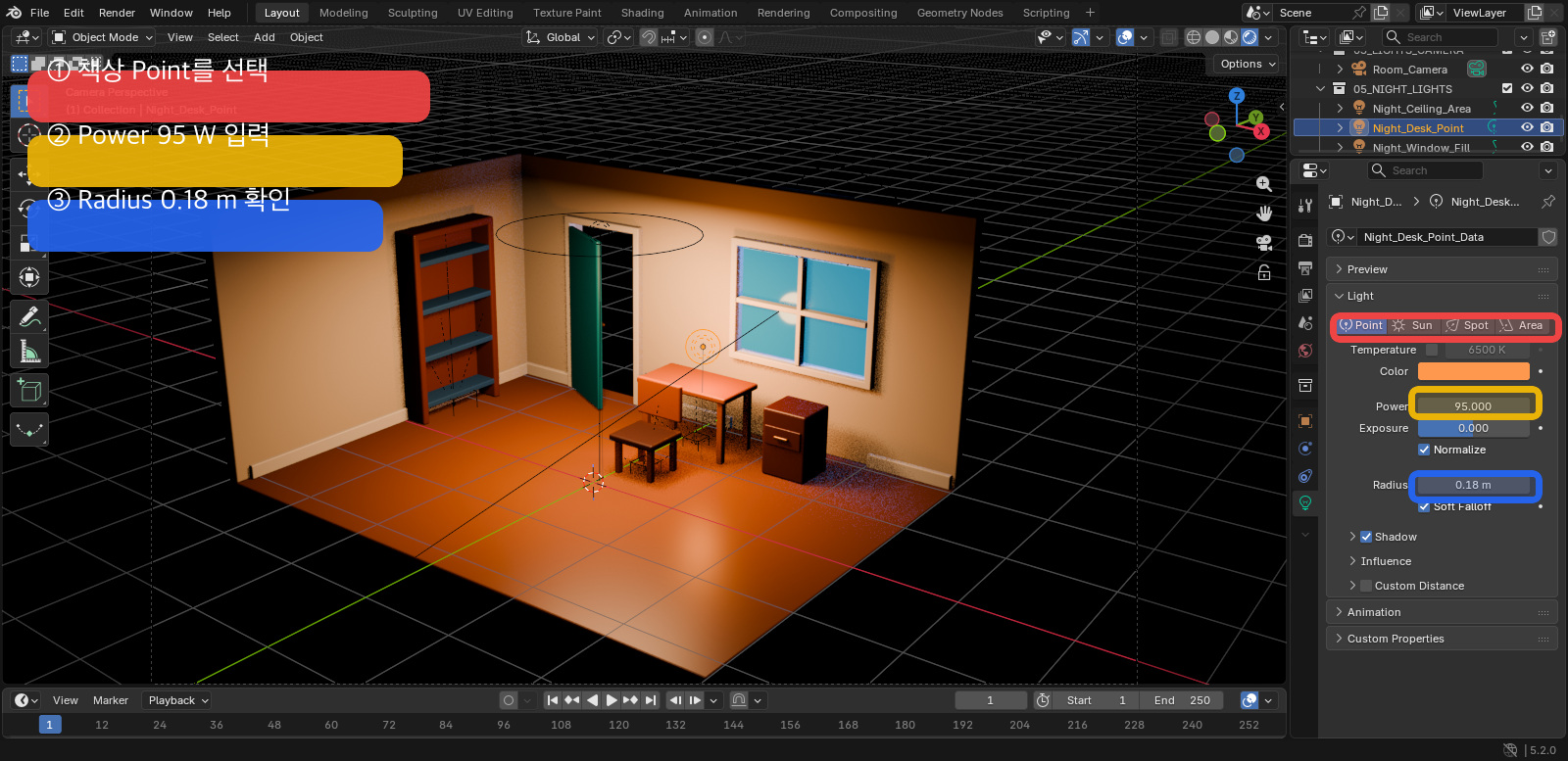
노란 ② Power는 밝기, 파란 ③ Radius는 그림자와 하이라이트의 부드러움을 조절합니다. Radius가 0에 가까우면 그림자가 날카로워지고, 키우면 더 부드러워집니다. 책상만 새하얗게 타 버리면 Power를 95에서 70 W로 낮추거나 Point를 조금 위로 올립니다.
창밖에서 들어오는 차가운 밤빛도 약하게 더합니다. Area를 창문 바깥에 두고 이름을 Night_Window_Fill로 바꾼 뒤 Color는 푸른색, Power 180 W, Size 2.2m로 설정합니다. 이 빛은 방을 밝히는 주광이 아니라 따뜻한 실내와 차가운 창밖의 대비를 만드는 보조광입니다.
7단계: 밤 World와 Exposure로 어둠을 남기기
World Properties → Surface → Background에서 Color를 거의 검은 남색으로 바꾸고 Strength에 0.018을 입력합니다. 이어서 Render Properties → Color Management의 Exposure를 -0.60으로 낮춥니다.
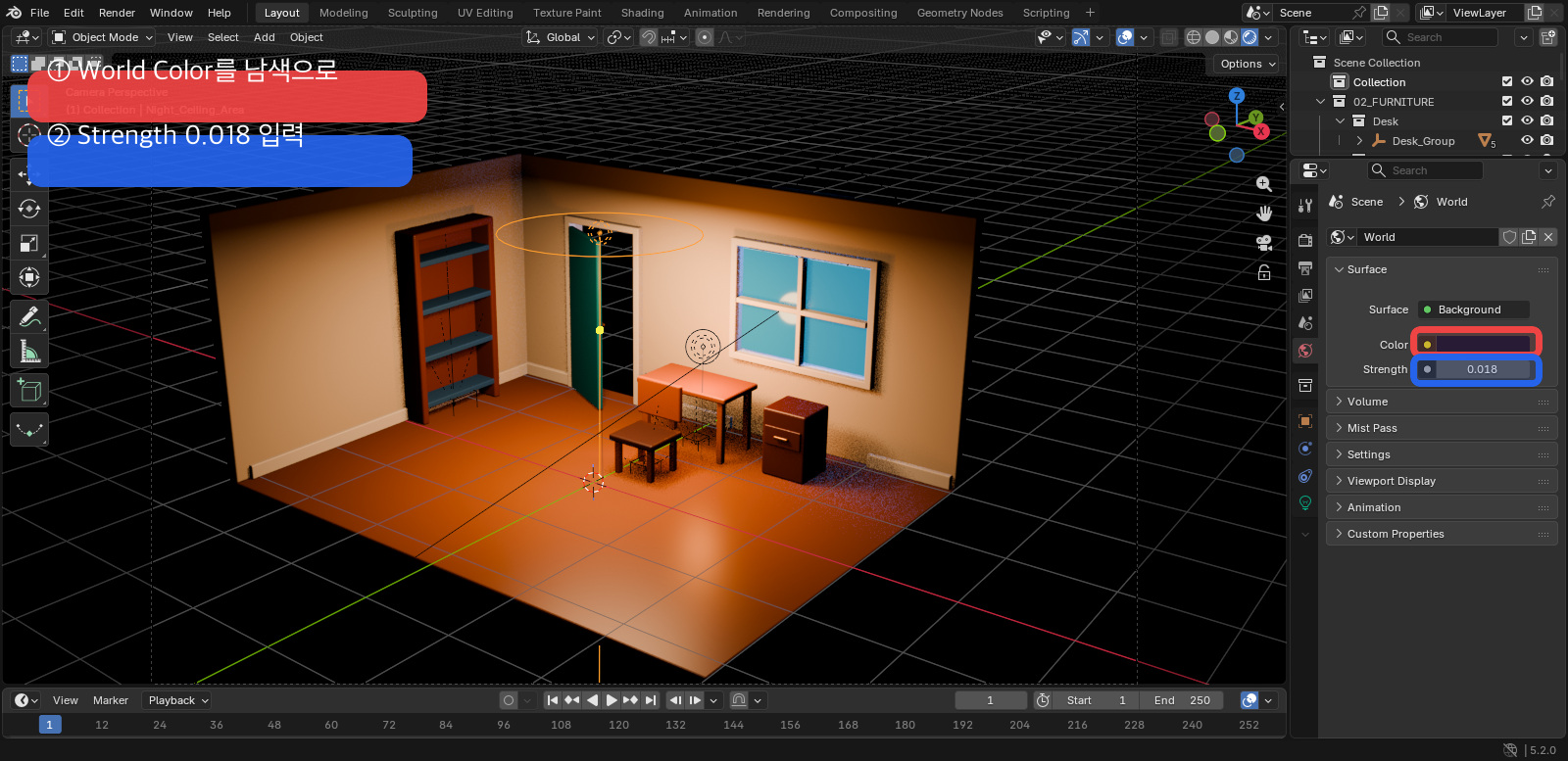
밤 장면에서 흔히 하는 실수는 어두운 곳이 무서워 모든 Power를 올리는 것입니다. 그러면 밤이 아니라 주황색 낮처럼 됩니다. 먼저 World Strength를 0.018로 낮춰 창밖의 어둠을 만들고, 천장 360 W와 책상 95 W로 필요한 곳만 밝힌 뒤 Exposure -0.60으로 전체 분위기를 정리하세요.
F12를 눌러 최종 렌더링합니다. 창밖은 어둡고, 천장 아래와 책상에는 따뜻한 빛이 남으며, 가구 모양은 알아볼 수 있어야 합니다. Image → Save As에서 blender-lesson-20-night.png로 저장합니다.
낮·밤 수치 한눈에 확인하기
| 구분 | 낮 | 밤 |
|---|---|---|
| 주 조명 | Sun 2.5 / Angle 8° | Ceiling Area 360 W / 2m |
| 보조 조명 | Window Area 1050 W / 2.4m | Desk Point 95 W / Radius 0.18m |
| World Strength | 0.450 | 0.018 |
| Exposure | +0.25 | -0.60 |
문제가 생겼을 때 이 순서로 복구하세요
F12 결과가 완전히 검다
Outliner에서 조명 옆 카메라 아이콘이 꺼져 있지 않은지 확인합니다. 조명을 선택하고 Object Data Properties의 Power가 0이 아닌지 봅니다. World Strength와 Exposure도 표의 값인지 확인하세요. Area는 방향이 있으므로 측면 보기에서 조명 선이 방 안을 향하는지도 확인합니다.
밤 장면이 주황색으로 하얗게 탄다
한꺼번에 모든 값을 바꾸지 마세요. 먼저 Desk Point를 잠시 숨기고 천장 Area만 렌더합니다. 그래도 밝으면 360 W를 300 W로 낮춥니다. 그다음 Point를 켜고 95 W를 70 W로 낮춥니다. 마지막에 Exposure를 -0.60에서 -0.80으로 0.2씩 조절합니다.
낮 그림자 방향이 이상하다
Sun의 Location을 옮기지 말고 Rotation을 바꿉니다. R, X 또는 R, Y로 한 축씩 조금씩 돌리며 Rendered 뷰에서 그림자를 확인합니다. 정확한 예제 결과는 N 패널 Rotation X 38°, Y -24°, Z -32°입니다.
Rendered 뷰와 F12 결과가 다르다
Rendered 뷰 오른쪽 위 옵션에서 Use Scene Lights와 Use Scene World가 켜져 있는지 확인합니다. 카메라 아이콘으로 렌더 제외한 컬렉션이 있는지도 봅니다. 최종 판단은 항상 Numpad 0 카메라 화면에서 F12로 렌더한 결과를 기준으로 합니다.
낮과 밤의 구도가 달라졌다
두 파일의 Camera를 선택하고 N 패널 Transform과 Object Data Properties의 Lens를 비교합니다. 값이 다르면 낮 파일의 카메라 값을 밤 파일에 그대로 입력합니다. 다음부터는 Camera to View를 끄고 Outliner에서 Camera 선택을 피하세요.
완성 체크리스트
- 낮과 밤을 서로 다른 blend 파일로 저장했다.
- 두 파일의 카메라 위치·회전·47mm Lens가 같다.
- 낮에는 Sun과 푸른 창문 Area가 보인다.
- 밤에는 천장 Area와 책상 Point의 따뜻한 빛이 보인다.
- World Strength와 Exposure가 낮·밤 표의 값으로 다르다.
- F12 결과를 각각 PNG로 저장했다.
여기까지 되면 20강 완성입니다. 같은 원리로 World는 회색, Sun은 약하게, Area는 넓게 바꾸면 흐린 날을 만들 수 있습니다. 밤 파일을 복사해 푸른 Point를 추가하면 TV가 켜진 장면도 만들 수 있습니다. 조명의 종류·색·크기·밝기를 분리해서 생각하면 다른 실내 장면에도 그대로 응용할 수 있습니다.
조명을 처음 다루는 분은 15강의 조명 기본과 16강의 카메라·렌더 설정도 함께 확인하세요. Light의 Power·Radius·Area Size는 Blender Light Objects 공식 설명, 배경광은 World Environment 설명, Exposure는 Color Management 설명을 참고했습니다.