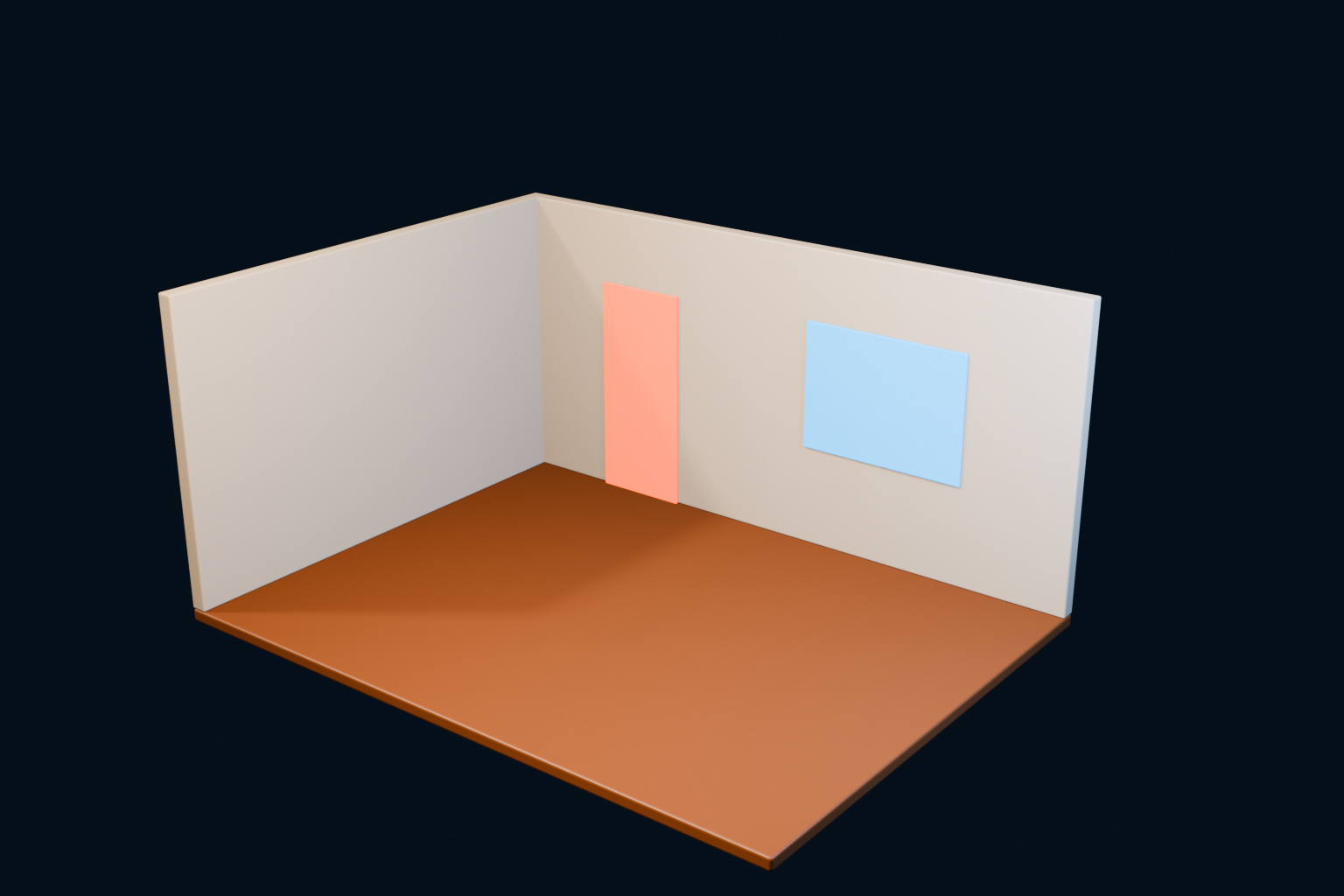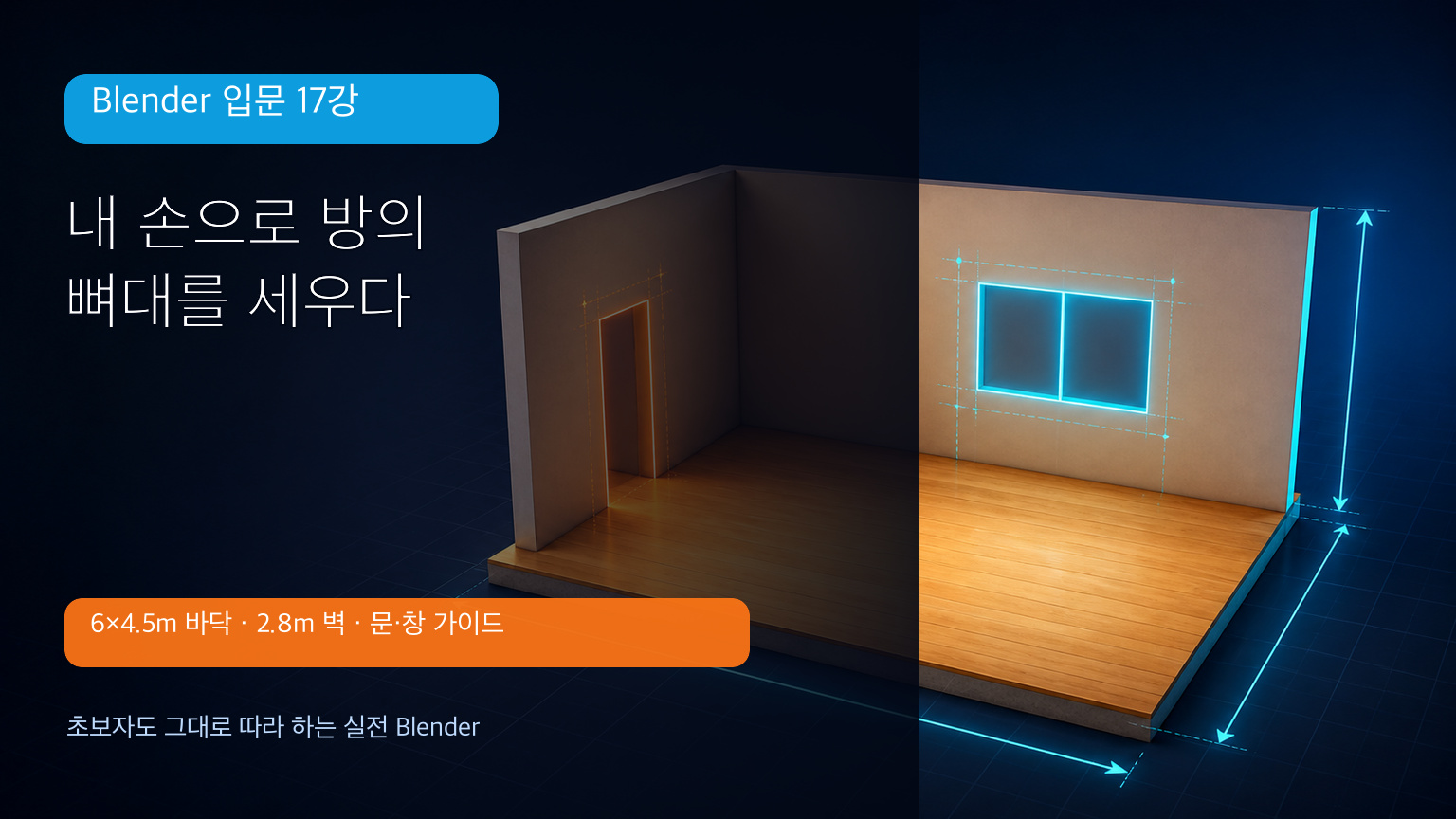
17강에서는 실제 미터 단위를 켠 뒤 가로 6m, 세로 4.5m, 높이 2.8m인 방의 바닥과 벽 두 면을 만듭니다. 마지막에는 0.9×2.1m 문과 1.6×1.2m 창문의 위치를 색상 가이드로 표시해, 다음 강의에서 Boolean으로 구멍을 뚫을 준비까지 마칩니다.
이 강좌는 Mac mini M2 Pro와 macOS Sonoma 환경의 Blender 5.2.0에서 운영자가 직접 실습하고 화면을 캡처해 작성했습니다. AI는 학습 순서, 설명 구성과 화면 표시 편집을 보조했으며, 입력값과 결과는 공개 전에 다시 확인했습니다. 전체 과정은 Blender 초급 24강 목차에서 순서대로 볼 수 있습니다.
이번 강의부터는 지금까지 만든 개별 가구를 담을 공간을 만드는 통합 프로젝트입니다. 단순히 큐브를 크게 늘리는 것으로 끝내지 않습니다. 단위를 먼저 정하고, 바닥 두께와 벽 중심 위치를 계산하고, 법선 방향과 문·창 크기까지 검산합니다. Blender 5.2 LTS 기준으로 메뉴 위치와 입력값을 하나씩 짚어 보겠습니다.
이번 강의에서 남아야 하는 결과
- Scene Units가 Metric, Unit Scale 1.000, Length Meters로 설정되어 있습니다.
- 바닥 크기는 6.0×4.5m이고 두께는 0.12m입니다.
- 뒤 벽은 6.0×0.15×2.8m, 왼쪽 벽은 0.15×4.5×2.8m입니다.
- 주황색 문 가이드와 파란색 창문 가이드가 뒤 벽 앞에 보입니다.
- 벽 안쪽 면의 법선이 정상이고, 물체 Scale은 1.000입니다.
blender-lesson-17-room-shell.blend파일이 저장되어 있습니다.
먼저 방 치수를 한눈에 정리합니다
| 구성 요소 | Dimensions X / Y / Z | Location X / Y / Z | 역할 |
|---|---|---|---|
| 바닥 | 6 / 4.5 / 0.12m | 0 / 0 / -0.06m | 윗면을 Z=0에 맞춤 |
| 뒤 벽 | 6 / 0.15 / 2.8m | 0 / 2.175 / 1.4m | 방의 Y+ 경계 |
| 왼쪽 벽 | 0.15 / 4.5 / 2.8m | -2.925 / 0 / 1.4m | 방의 X- 경계 |
| 문 가이드 | 0.9 / 0.035 / 2.1m | -1.55 / 2.08 / 1.05m | 주황색 위치 표식 |
| 창문 가이드 | 1.6 / 0.035 / 1.2m | 1.15 / 2.08 / 1.55m | 파란색 위치 표식 |
벽 위치의 2.175나 -2.925가 낯설 수 있습니다. 방 깊이 4.5m의 절반은 2.25m이고, 벽 두께 0.15m의 절반은 0.075m입니다. 벽이 바닥 밖으로 튀어나가지 않게 안쪽으로 0.075m 옮기면 2.25 - 0.075 = 2.175가 됩니다. 왼쪽 벽도 같은 원리로 -3 + 0.075 = -2.925입니다.
1단계: 새 프로젝트를 별도 이름으로 저장합니다
- Blender를 실행하고 상단 메뉴에서 File → New → General을 선택합니다.
- 기본 Cube는 그대로 두고 Camera와 Light만 선택해 X → Delete로 지워도 됩니다.
- File → Save As를 누릅니다.
- 파일 이름을
blender-lesson-17-room-shell.blend로 입력하고 저장합니다.
16강 파일에 바로 벽을 만들지 않는 이유는 가구·조명 장면과 방 프로젝트를 분리해 두기 위해서입니다. 19강에서 필요한 가구만 Append하면 Outliner가 훨씬 덜 복잡해집니다. 16강의 렌더와 카메라 설정을 다시 보고 싶다면 50mm 카메라와 EEVEE 출력 설정을 다룬 16강을 참고할 수 있습니다.
2단계: Scene Units를 Metric으로 바꿉니다
- 오른쪽 Properties 세로 아이콘에서 원뿔과 구 모양의 Scene Properties를 클릭합니다.
- Units 패널을 펼칩니다.
- Unit System을 Metric으로 바꿉니다.
- Unit Scale은 1.000, Length는 Meters로 선택합니다.
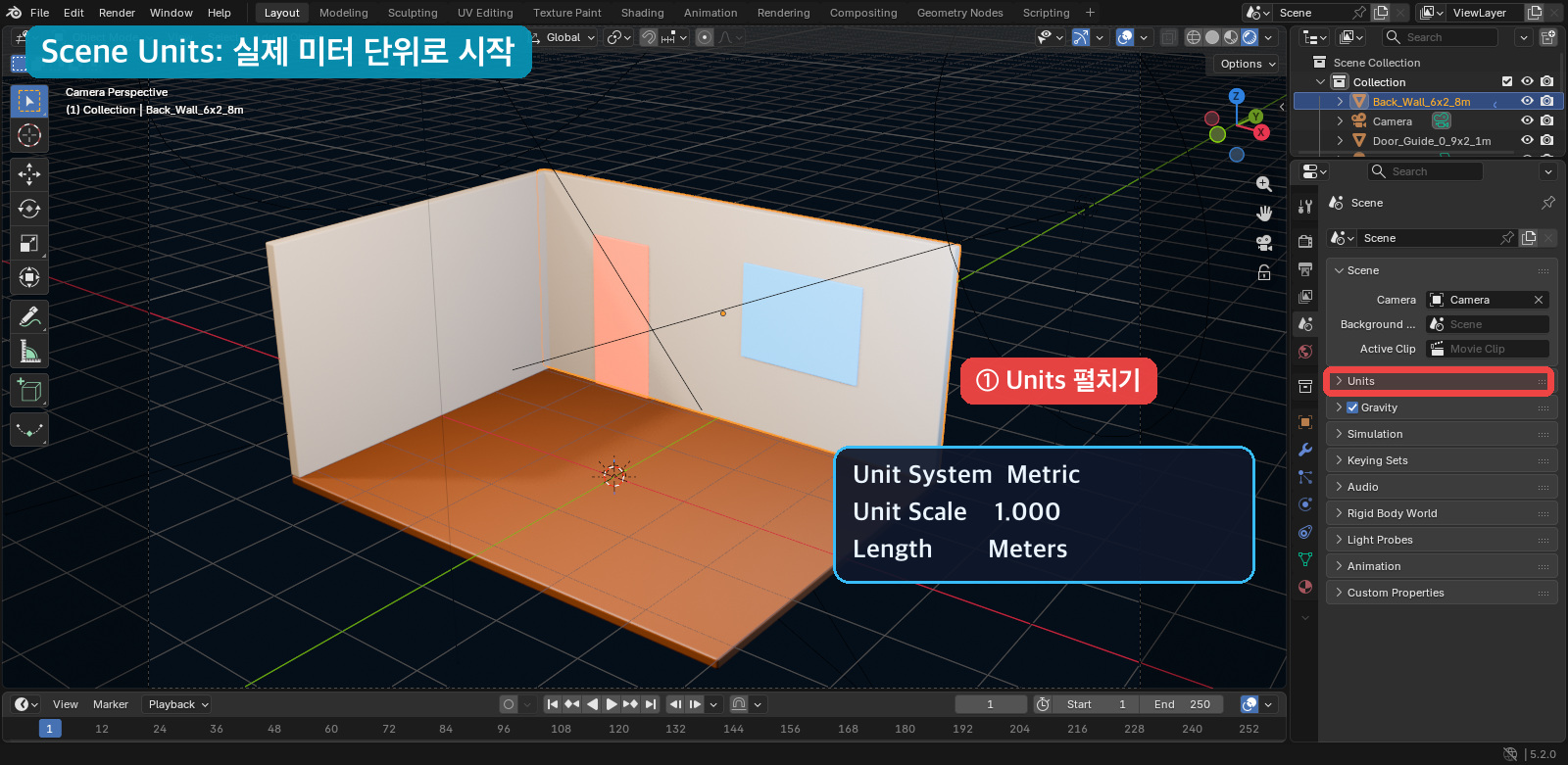
Blender 공식 Scene Properties의 Units 설명에 따르면 Metric은 인터페이스에 실제 미터계 단위를 표시합니다. Unit Scale은 표시 환산에 관여하므로 일반적인 방 모델링에서는 1.000을 유지하는 것이 이해하기 쉽습니다. 이후 숫자 입력칸에 15cm나 2.8m처럼 단위를 직접 넣어도 됩니다.
3단계: 6×4.5m 바닥을 만듭니다
- 기본 Cube를 선택하고 Outliner에서 이름을
Room_Floor_6x4_5m로 바꿉니다. - N을 눌러 3D Viewport 오른쪽의 사이드바를 엽니다.
- Item → Transform → Dimensions에 X 6m, Y 4.5m, Z 0.12m를 입력합니다.
- 같은 패널의 Location Z에 -0.06m를 입력합니다.
- Ctrl+A → Scale을 선택합니다. macOS에서도 Blender 단축키는 보통 Ctrl+A입니다.
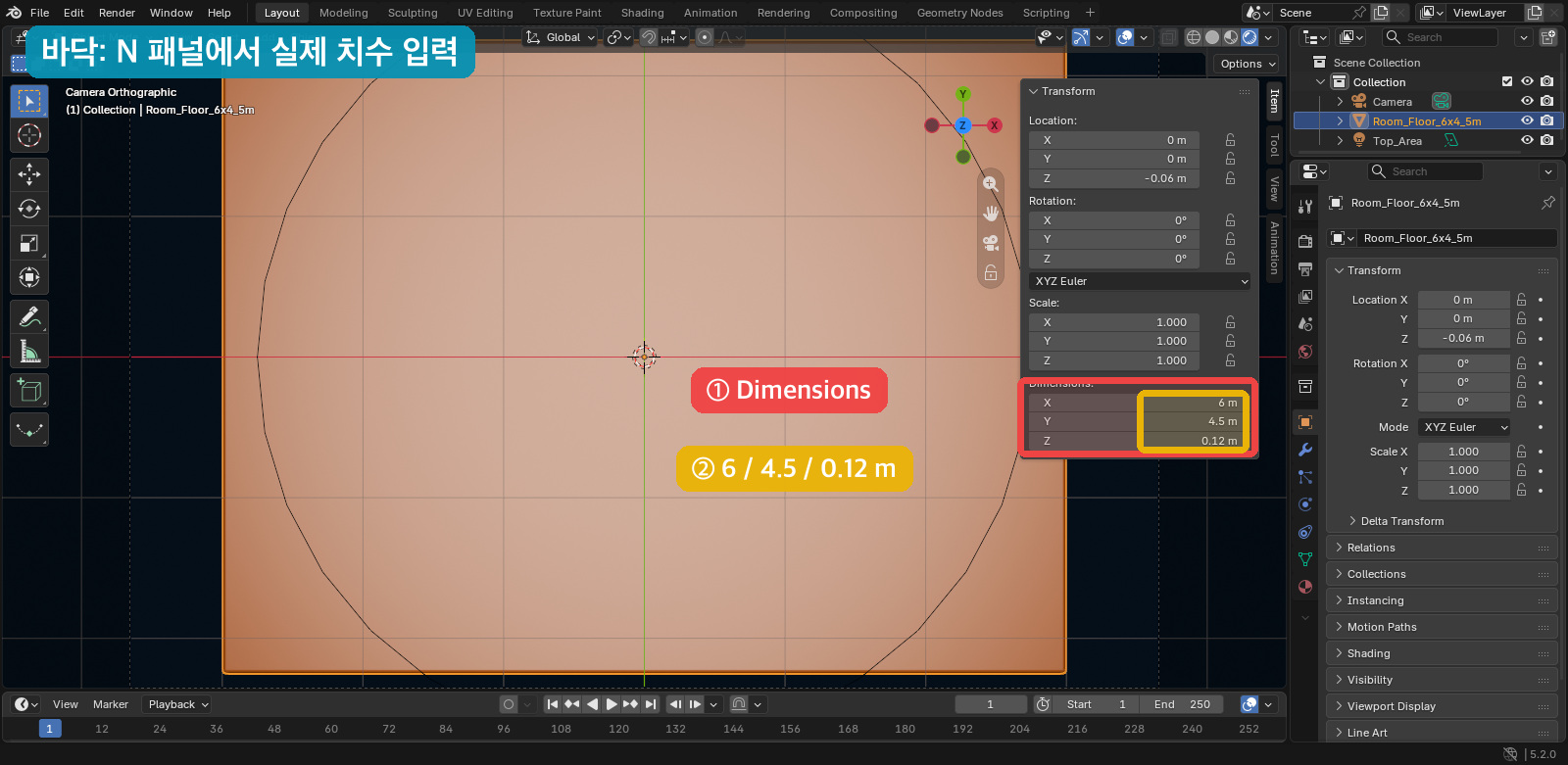
Cube의 원점은 가운데에 있으므로 두께가 0.12m이면 위아래로 0.06m씩 퍼집니다. Location Z를 -0.06m로 두면 바닥 윗면이 정확히 Z=0에 놓입니다. 나중에 가구 다리의 Z를 0으로 맞추기 쉬워지는 중요한 기준입니다.
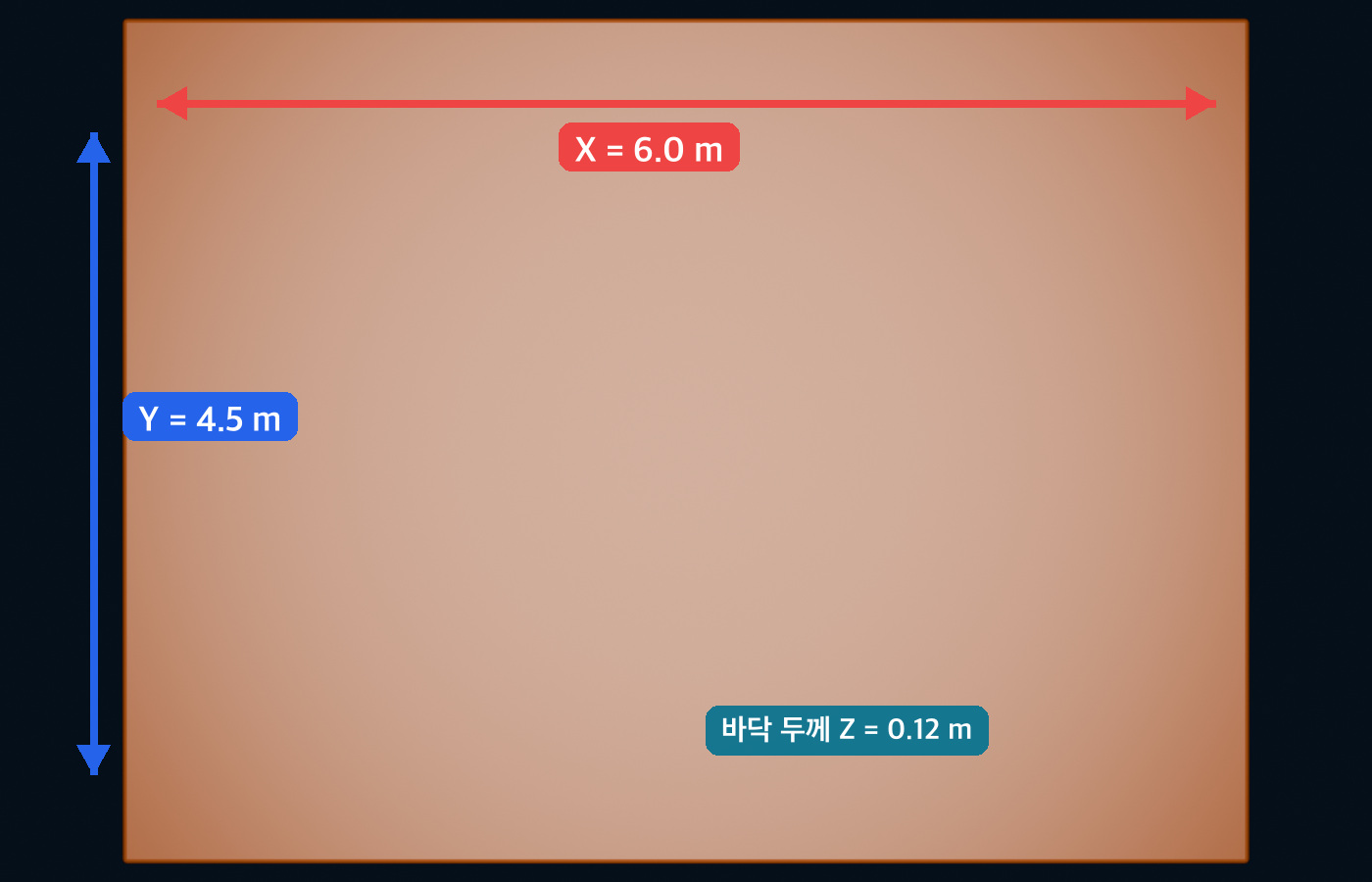
위에서 보면 X 방향 6m, Y 방향 4.5m인 직사각형입니다. 수치가 맞는지 확인하려면 숫자 키패드의 7로 Top View에 들어간 뒤 Home을 눌러 전체를 화면에 맞춥니다.
4단계: 뒤 벽을 숫자로 세웁니다
- Shift+A → Mesh → Cube를 선택합니다.
- 이름을
Back_Wall_6x2_8m로 바꿉니다. - N → Item → Dimensions에 X 6m, Y 0.15m, Z 2.8m를 입력합니다.
- Location에 X 0, Y 2.175m, Z 1.4m를 입력합니다.
- Ctrl+A → Scale을 실행합니다.
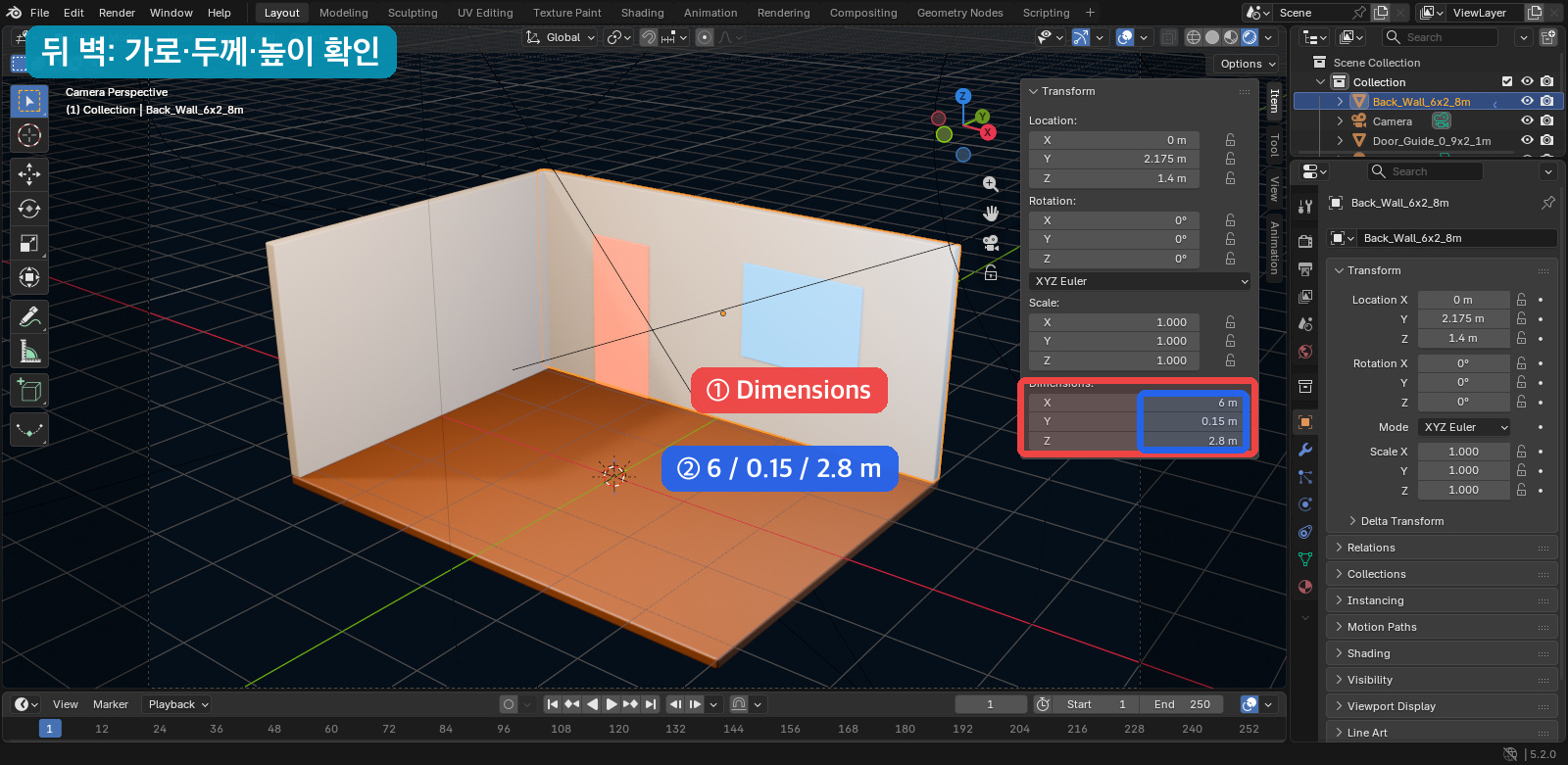
높이 2.8m의 절반인 1.4m를 Z 위치에 넣었기 때문에 벽 아래는 Z=0, 위는 Z=2.8m가 됩니다. 화면에서 벽이 바닥 가운데를 가로질러 서 있다면 Y 위치를 2.175가 아니라 0으로 둔 것입니다.
5단계: 왼쪽 벽을 같은 높이로 만듭니다
- 뒤 벽을 선택하고 Shift+D를 누른 뒤 마우스 오른쪽 클릭으로 제자리에 복제합니다.
- 이름을
Left_Wall_4_5x2_8m로 바꿉니다. - Dimensions를 X 0.15m, Y 4.5m, Z 2.8m로 바꿉니다.
- Location을 X -2.925m, Y 0, Z 1.4m로 입력합니다.
- Ctrl+A → Scale을 다시 실행합니다.
두 벽의 모서리가 겹치며 ㄴ자 방이 되면 정상입니다. 살짝 틈이 보이면 뒤 벽의 X가 6m인지, 왼쪽 벽의 Y가 4.5m인지 먼저 확인합니다. 마우스로 끌어 맞추기보다 Location 숫자를 다시 입력하는 편이 빠릅니다.
6단계: Face Orientation으로 법선을 확인합니다
3D Viewport 오른쪽 위의 Overlays 화살표를 누르고 Face Orientation을 켭니다. 방 안쪽에서 보이는 벽 표면이 파란색이면 앞면, 빨간색이면 뒷면입니다. 벽을 큐브로 만들면 보통 정상 방향이지만, Edit Mode에서 면을 복제하거나 Extrude하다 보면 뒤집힐 수 있습니다.
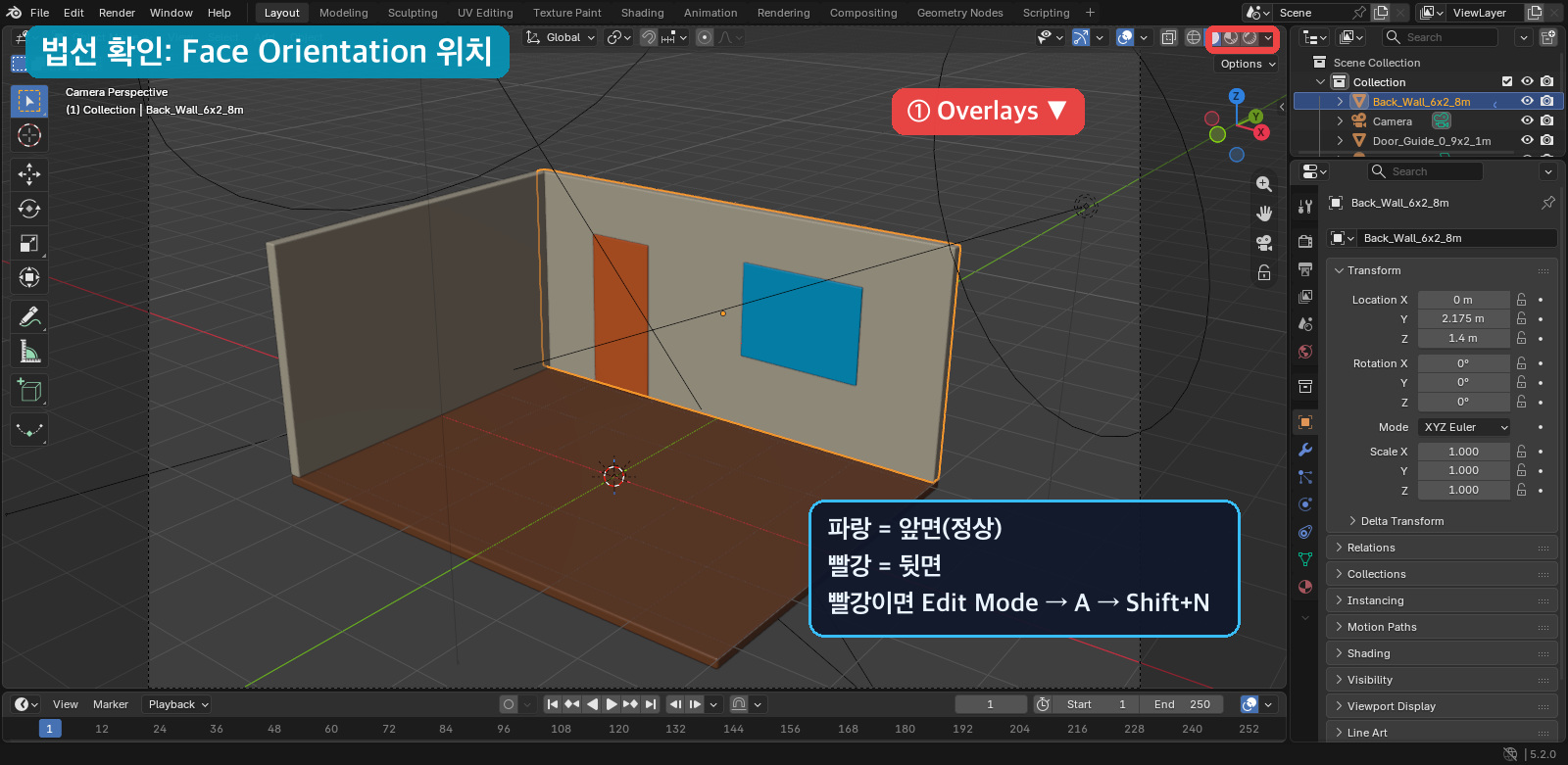
빨간 면을 발견했다면 해당 물체를 선택하고 Tab으로 Edit Mode에 들어갑니다. A로 전체 선택한 뒤 Shift+N을 눌러 Recalculate Outside를 실행합니다. Blender 공식 Editing Normals 문서도 Shift+N을 바깥 방향 재계산 단축키로 안내합니다. 수정 후 Face Orientation을 끄고 Material Preview 또는 Rendered로 돌아옵니다.
7단계: 문 가이드를 주황색으로 배치합니다
- Shift+A → Mesh → Cube를 선택합니다.
- 이름을
Door_Guide_0_9x2_1m로 바꿉니다. - Dimensions에 X 0.9m, Y 0.035m, Z 2.1m를 입력합니다.
- Location을 X -1.55m, Y 2.08m, Z 1.05m로 입력합니다.
- Material Properties → New → Base Color에서 주황색을 선택합니다.
문 높이 2.1m의 절반은 1.05m이므로 바닥 Z=0에서 시작합니다. 가이드의 Y를 벽 중심 2.175보다 약간 앞인 2.08에 두어 방 안쪽에서 잘 보이게 했습니다.
8단계: 창문 가이드를 파란색으로 배치합니다
- 문 가이드를 선택하고 Shift+D → 마우스 오른쪽 클릭으로 복제합니다.
- 이름을
Window_Guide_1_6x1_2m로 바꿉니다. - Dimensions를 X 1.6m, Y 0.035m, Z 1.2m로 바꿉니다.
- Location을 X 1.15m, Y 2.08m, Z 1.55m로 입력합니다.
- Material을 새로 복제한 뒤 Base Color를 파란색으로 바꿉니다.
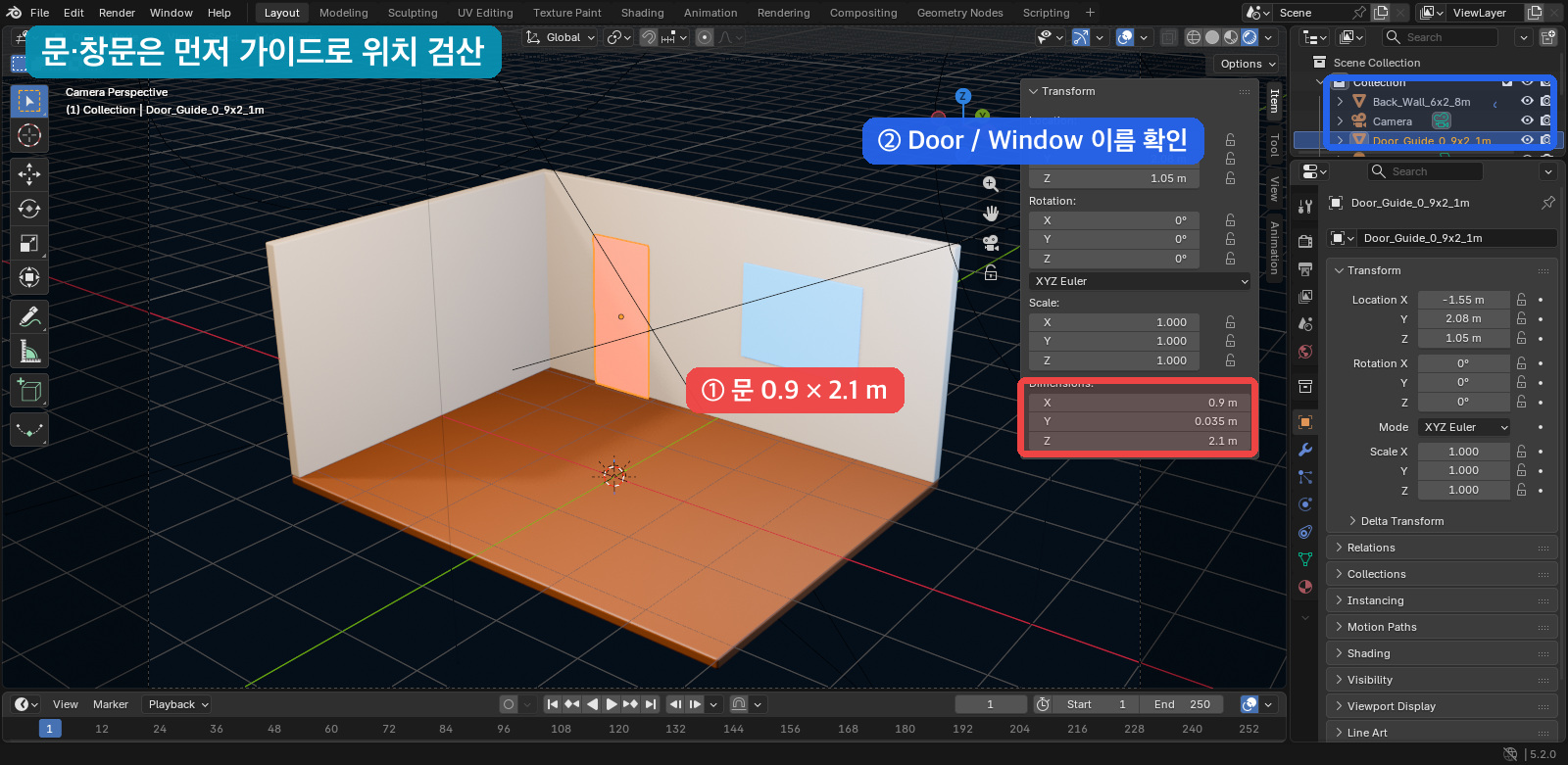
창문 중심이 Z=1.55m이고 높이가 1.2m이므로 아래쪽은 Z=0.95m, 위쪽은 Z=2.15m입니다. 바닥에서 창문 아래까지 약 95cm가 남는 구조입니다. 문과 창문이 서로 겹치지 않고 벽 가장자리에도 충분한 여백이 있는지 카메라를 돌려 확인합니다.
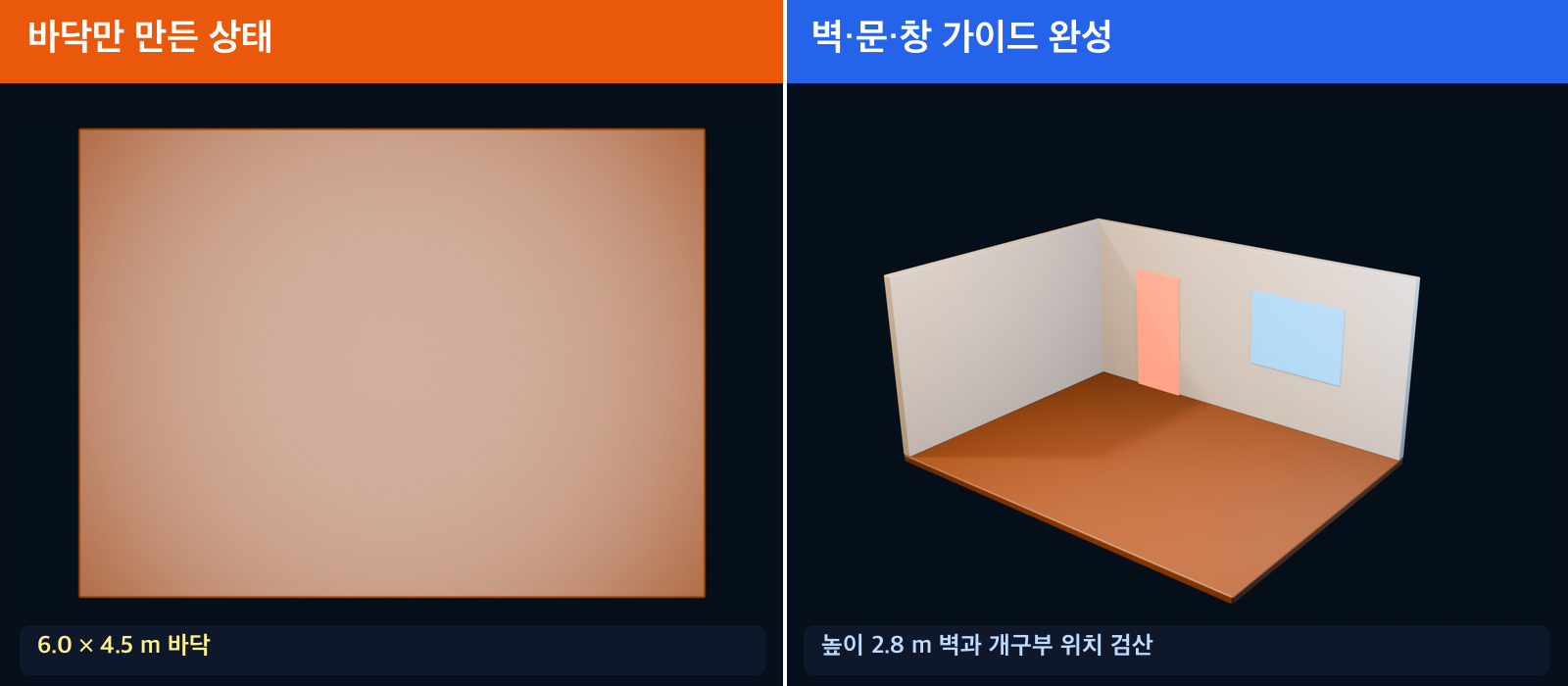
중간 검산: Outliner와 Transform을 함께 봅니다
Outliner에 아래 다섯 이름이 있는지 확인합니다.
Room_Floor_6x4_5mBack_Wall_6x2_8mLeft_Wall_4_5x2_8mDoor_Guide_0_9x2_1mWindow_Guide_1_6x1_2m
각 물체를 선택했을 때 Scale X/Y/Z가 모두 1.000이어야 합니다. Dimensions만 맞고 Scale이 3.000이나 0.075로 남아 있으면 Ctrl+A → Scale을 실행합니다. 다음 강의 Boolean이 예상대로 계산되기 위한 준비입니다.
초보자가 자주 막히는 문제와 실제 복구 순서
숫자를 입력했는데 6m가 아니라 6cm처럼 보입니다
Scene Properties → Units에서 Metric과 Unit Scale 1.000을 다시 확인합니다. Dimensions 입력칸에 6m처럼 단위를 붙여 직접 입력하면 혼동을 줄일 수 있습니다.
바닥이 Z=0 위아래로 반씩 튀어나옵니다
Cube 원점이 가운데이기 때문입니다. 바닥 두께가 0.12m라면 Location Z를 -0.06m로 입력합니다. 이미 가구를 올렸다면 바닥을 고친 뒤 가구 Z를 0으로 맞춥니다.
벽이 바닥 바깥쪽으로 반쯤 나갑니다
뒤 벽 Y는 2.25가 아니라 2.175m, 왼쪽 벽 X는 -3이 아니라 -2.925m입니다. 벽 두께의 절반 0.075m를 방 안쪽으로 이동한 값입니다.
Face Orientation에서 벽 안쪽이 빨갛습니다
해당 벽 선택 → Tab → A → Shift+N 순서로 바깥 방향을 다시 계산합니다. 그래도 일부만 빨갛다면 문제 면만 선택한 뒤 Alt+N → Flip을 사용합니다.
문·창 가이드가 벽 뒤로 사라집니다
가이드 Y를 2.175가 아니라 방 안쪽인 2.08m로 둡니다. 또는 Object Properties → Viewport Display → In Front를 잠시 켜 위치를 확인합니다.
잘못 복제한 벽이 마우스를 따라옵니다
Esc 또는 마우스 오른쪽 클릭을 누르면 복제 물체가 원래 위치에 남습니다. 그 상태에서 N 패널 Location을 정확히 입력하면 됩니다. 복제 자체를 취소하려면 바로 Ctrl+Z를 누릅니다.
17강 완료 체크리스트
- Metric / 1.000 / Meters가 설정되었습니다.
- 바닥 윗면이 Z=0이고 Dimensions는 6 / 4.5 / 0.12m입니다.
- 뒤 벽은 6 / 0.15 / 2.8m, 왼쪽 벽은 0.15 / 4.5 / 2.8m입니다.
- 벽 두 면이 틈 없이 ㄴ자로 연결되어 있습니다.
- 문 가이드는 0.9×2.1m, 창 가이드는 1.6×1.2m입니다.
- 방 안쪽 법선이 정상이며 모든 구조물 Scale은 1.000입니다.
blender-lesson-17-room-shell.blend로 저장했습니다.
응용 과제: 내 방 치수로 바꿔 봅니다
원리를 확인하려면 바닥을 4.2×3.6m로 바꾸고 벽 위치를 직접 계산해 보세요. 뒤 벽 Y는 3.6÷2 - 0.075 = 1.725m, 왼쪽 벽 X는 -4.2÷2 + 0.075 = -2.025m가 됩니다. 문과 창문이 벽 밖으로 나가지 않도록 X 위치도 함께 조절합니다.
다음 18강에서는 주황색·파란색 가이드를 실제 커터로 바꿔 벽을 뚫고, 문짝·문틀·창틀·유리·걸레받이까지 완성합니다.