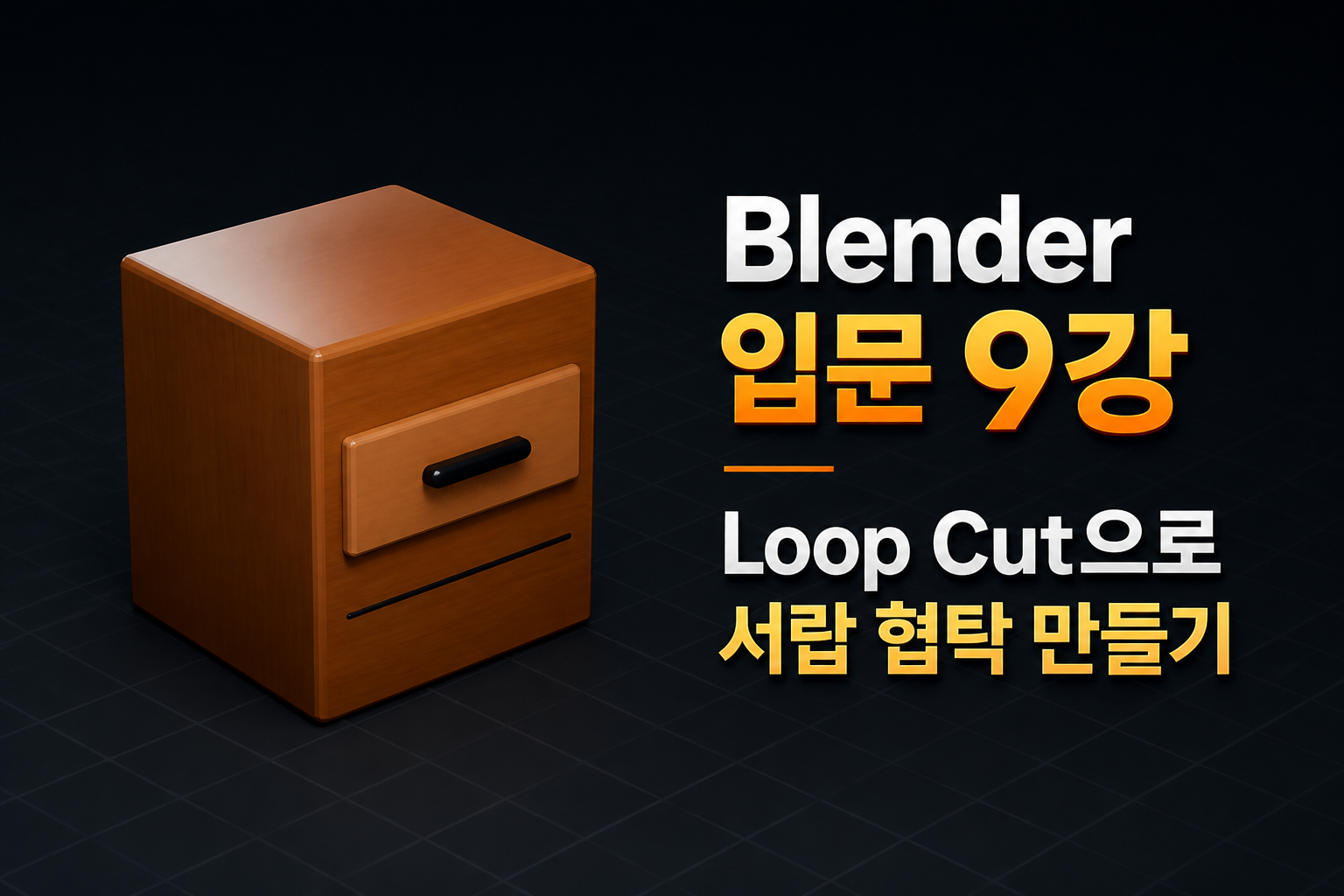
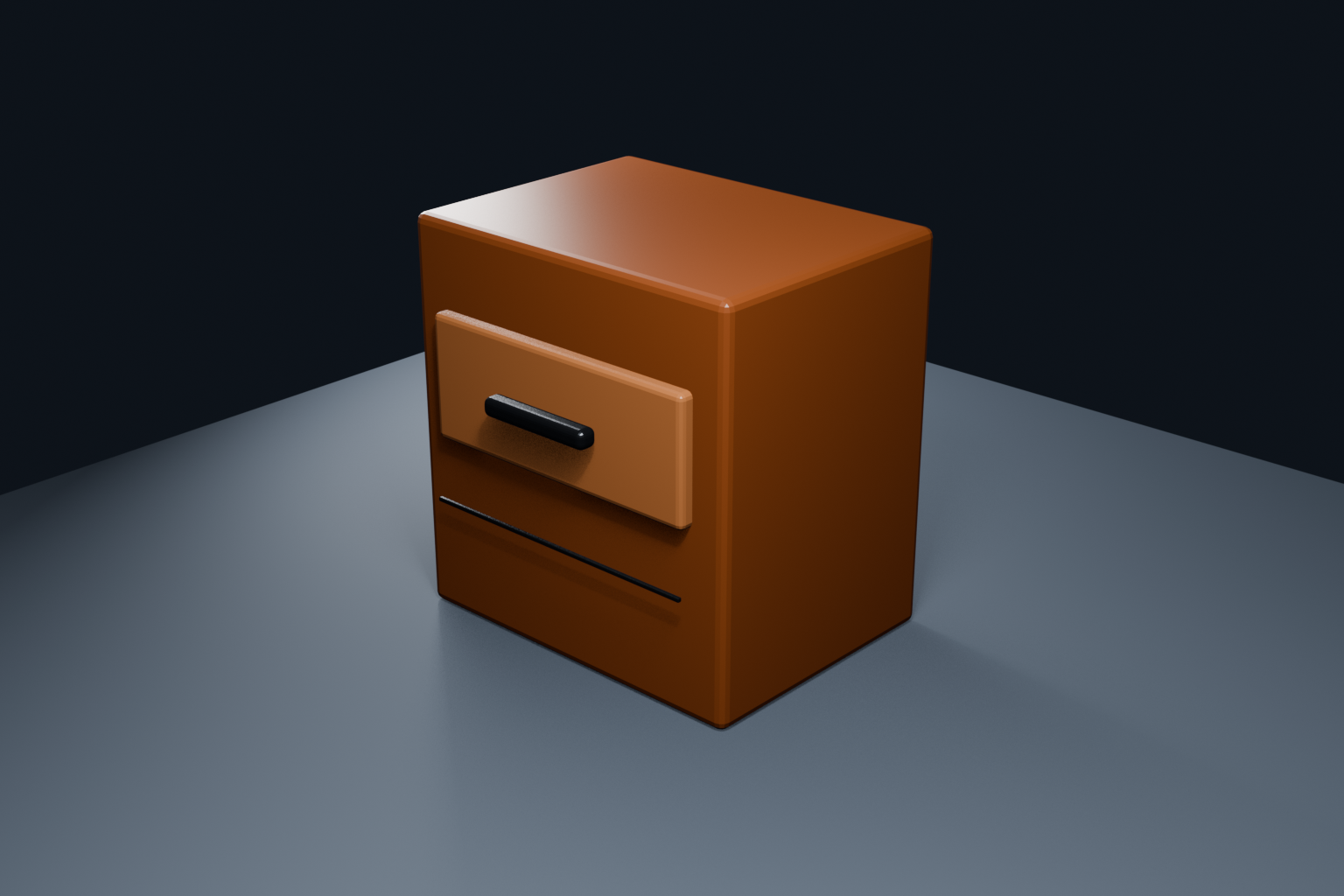
Loop Cut으로 몸체 앞면을 위아래 세 칸으로 나눈 뒤, 맨 위 앞면을 Inset하고 앞으로 Extrude하면 서랍 앞판이 보이는 협탁 모양을 만들 수 있습니다. 두 줄을 어디에 넣고 어느 면을 고르는지부터 맞춰야 손잡이까지 중앙에 놓입니다.
9강은 닫힌 몸체에 서랍 앞판 모양을 더하는 모델링 연습입니다. 앞판은 몸체와 연결된 Mesh이며, 내부 수납 공간이나 열리는 서랍 장치는 만들지 않습니다. 손잡이는 별도 큐브로 붙입니다.
시작할 장면과 완성 형태
새 General 파일의 기본 Cube에서 시작합니다. Object Mode, Rotation 0, 0, 0, 변형 방향 Global을 확인하세요. 몸체 크기는 2.2 × 1.65 × 2.3입니다. 기본 단위 None에서는 숫자만 입력하며, Metric·Unit Scale 1이면 같은 값이 미터로 표시됩니다. 실제 작은 가구의 제작 치수가 아니라 조작 연습용 크기입니다.
아래 설정은 Blender 5.2 공식 매뉴얼을 확인하고 Codex가 별도 Blender 5.2.0 LTS 초기 장면에서 수치 재현한 내용입니다. 필자의 직접 실습 기록은 아닙니다. 실제 마우스·키보드 조작과 렌더링까지 시험한 결과로 소개하지 않습니다.
1. 협탁 몸체의 크기와 높이 맞추기
- 기본 Cube만 선택하고 3D Viewport 위에서
N을 눌러 Item 탭을 엽니다. - Dimensions에 X
2.2, Y1.65, Z2.3을 입력합니다. Ctrl + A → Scale을 적용합니다. 크기는 그대로, Scale은1, 1, 1이어야 합니다.- Location을 X
0, Y0, Z1.15로 맞춥니다. 바닥은1.15 − 2.3 ÷ 2 = 0입니다.
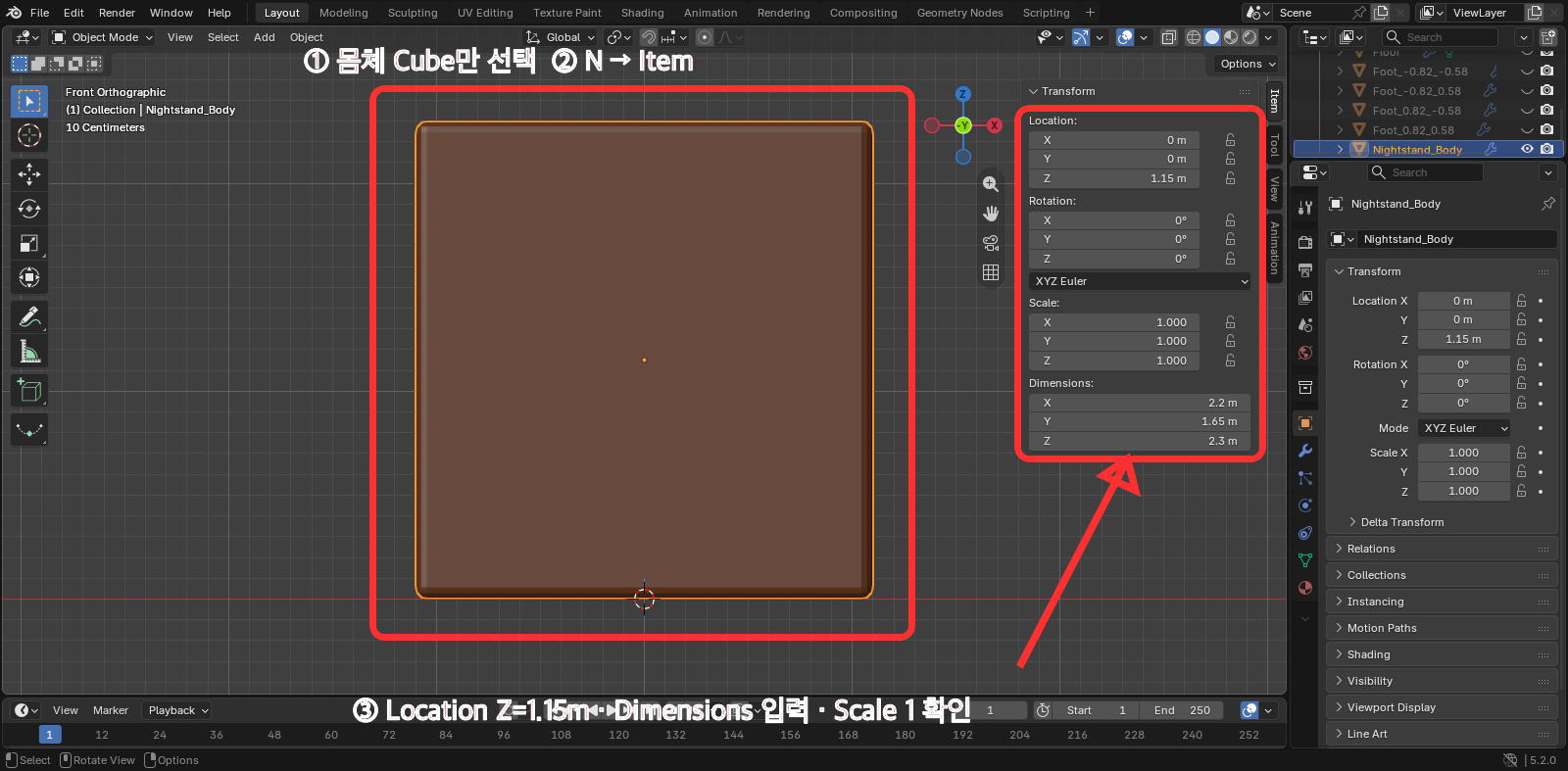
이 강의의 앞면은 Y 음의 방향입니다. 숫자패드 1로 Front를 보거나, 숫자패드가 없으면 View → Viewpoint → Front 메뉴를 사용하세요. 카메라나 현재 보는 각도에 따라 앞면을 바꾸지 않습니다.
2. Loop Cut 두 줄로 높이를 세 등분하기
Tab으로 Edit Mode에 들어갑니다. 키보드 위쪽2로 Edge Select를 선택합니다.Ctrl + R을 누르고 몸체의 세로 모서리 위로 커서를 옮깁니다. 가로로 둘러가는 미리보기 선이 나타나는지 확인합니다.- 클릭하기 전에 숫자
2를 입력하거나 마우스 휠로 Number of Cuts를 2로 맞춥니다. 가로 선 두 줄이 보여야 합니다. - 왼쪽 클릭으로 절단을 진행하고, 이어서 오른쪽 클릭해 Slide 위치를 중앙으로 둡니다. Slide Factor는 0, Smoothness도 0으로 유지합니다.
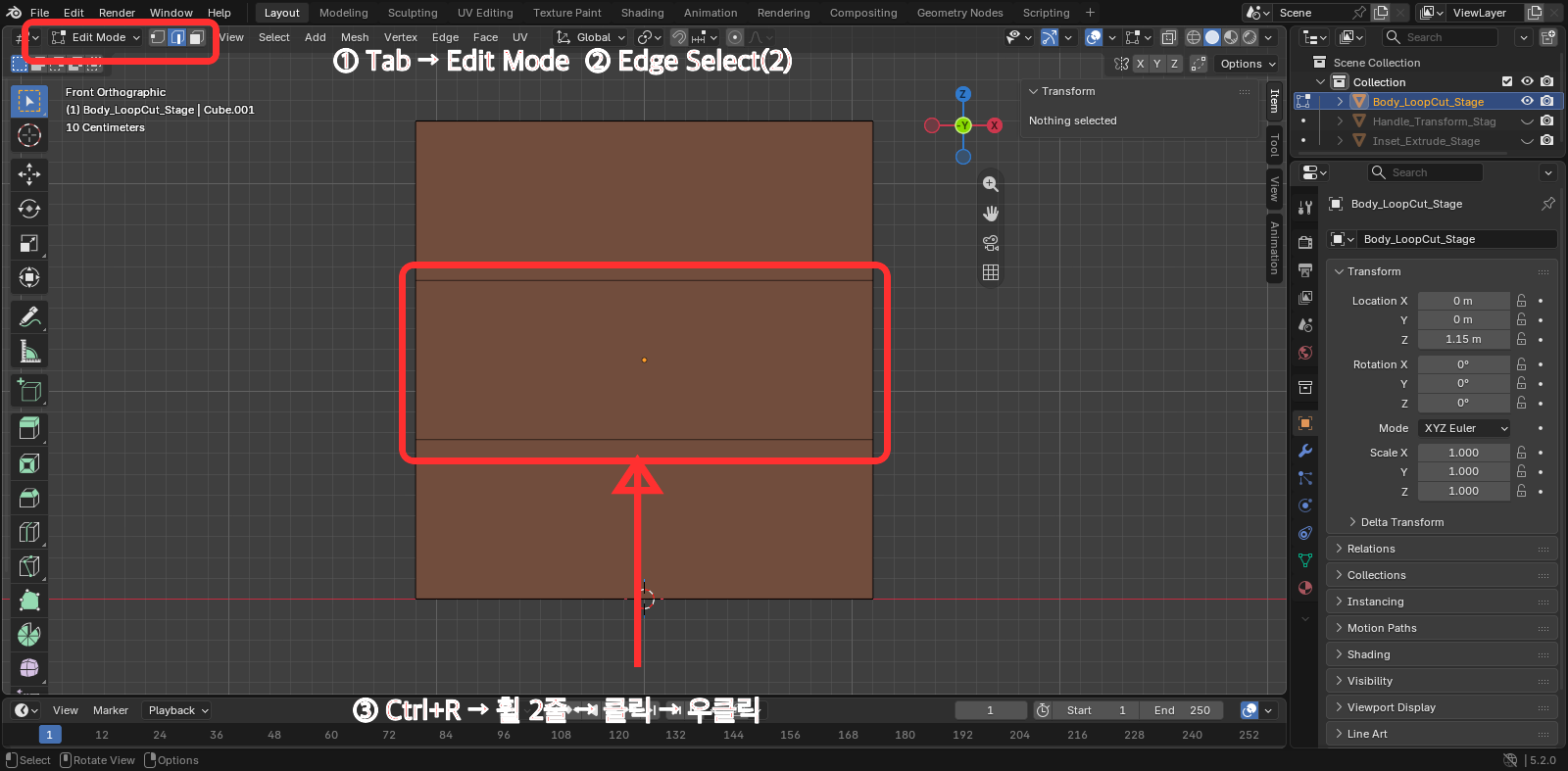
오른쪽 클릭은 어느 단계에서 하느냐가 중요합니다. 첫 클릭 전에는 Loop Cut을 취소하고, 첫 클릭 후 Slide 단계에서는 선을 중앙에 둡니다. 균등하게 자른 두 줄의 월드 높이는 약 0.766667과 1.533333입니다. 앞면은 아래·가운데·위 세 칸으로 나뉩니다.
기본 사각 면을 연결해 자르는 실습이므로 Inset이나 Bevel을 먼저 넣지 마세요. 삼각형·N-gon이 있는 경로에서는 Loop Cut이 멈출 수 있습니다. 기본 배치를 끝낼 때까지 루프 간격을 S → Z로 임의 변경하지 않습니다.
3. 두 선 사이가 아니라 맨 위 앞면 선택하기
- Front 시점에서 키보드 위쪽
3으로 Face Select를 선택합니다. 숫자패드 3은 시점 조작이므로 구분하세요. Alt + A로 선택을 해제하고 X-Ray를 끕니다. 비례 편집도 꺼둡니다.- 위쪽 절단선과 몸체 윗부분 사이의 앞면 한 장을 클릭합니다. 두 절단선 사이의 가운데 면은 이번 서랍 영역이 아닙니다.
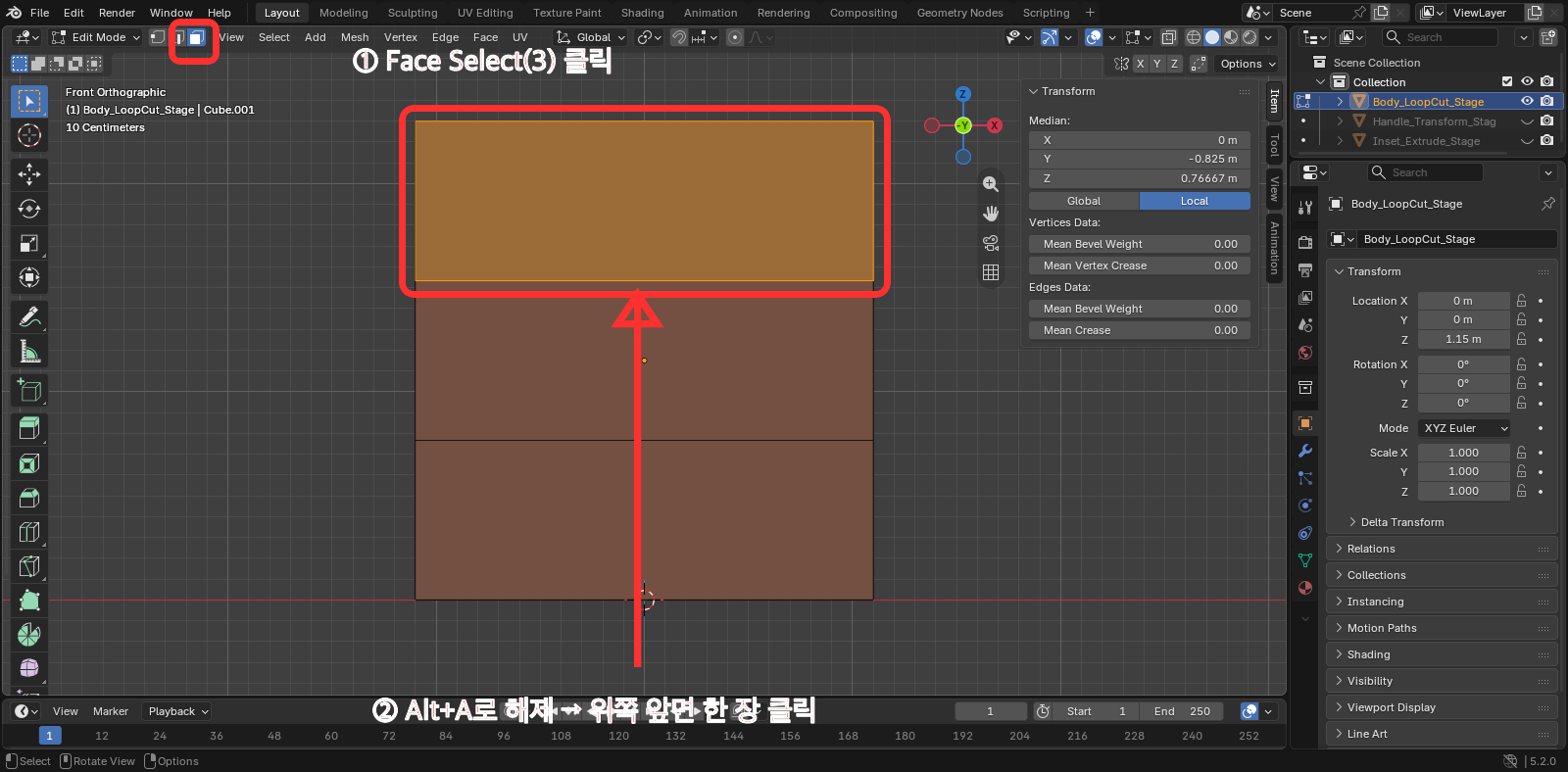
선택할 면은 X -1.1~1.1, Y -0.825, 월드 Z 1.533333~2.3 범위입니다. Edit Mode의 Local Median과 Object Mode의 Location을 같은 값으로 읽지 마세요. 여러 면이 선택됐다면 다시 해제하고 앞면 한 장만 고릅니다.
4. Inset 0.08로 서랍 테두리 만들기
선택한 면에서 I → 0.08 → Enter를 입력합니다. 실행 직후 F9의 Adjust Last Operation에서 Thickness 0.08, Depth 0, Offset Even 켜기, Offset Relative 끄기, Outset 끄기, Select Outer 끄기를 확인하세요. Individual은 끈 상태로 진행합니다.
가운데 작은 면이 선택돼 있고 바깥에 테두리가 남아야 합니다. 원래 폭 2.2에서 양쪽 0.08씩 줄어든 가운데 면의 폭은 2.04입니다. 높이는 2.3 ÷ 3 − 0.16, 약 0.606667입니다. Depth가 0이므로 앞면 Y 위치는 아직 -0.825입니다.
5. 가운데 면을 Y 음의 방향으로 0.08 돌출하기
Inset으로 만든 가운데 면 한 장의 선택을 유지한 채 E → Y → -0.08 → Enter를 입력합니다. Y는 한 번 눌러 Global 축을 지정합니다. 이 장면은 Rotation 0이고 앞면이 -Y이므로 음수를 쓰면 앞으로 나옵니다.
돌출된 앞면의 월드 Y는 -0.825 − 0.08 = -0.905입니다. X 폭과 Z 높이는 그대로여야 합니다. 몸체의 Location도 0, 0, 1.15로 유지됩니다. Edit Mode에서 바뀌는 것은 Mesh의 면 위치입니다.
Extrude는 앞면을 이동하면서 주변에 옆면을 추가합니다. 몸체에서 0.08 튀어나온 부분이 생기는 것이며, 별도의 서랍 부품이나 수납 공간이 자동으로 만들어지는 것은 아닙니다. 옆에서 봐 앞판이 앞으로 나온 것을 확인하세요.
6. 손잡이 크기와 최종 좌표 입력하기
Tab으로 Object Mode에 나온 뒤Shift + A → Mesh → Cube로 손잡이용 큐브를 추가합니다.- 새 큐브만 선택하고 Dimensions를
X 0.72,Y 0.12,Z 0.11로 입력합니다. Rotation은0, 0, 0으로 둡니다. Ctrl + A → Scale을 적용한 뒤 Location을X 0,Y -0.955,Z 1.916667로 입력합니다.- 정면에서는 앞판 가운데에, 옆에서는 앞판에 닿아 있는지 확인합니다.
서랍 앞판 중심은 (1.533333 + 2.3) ÷ 2, 약 1.916667입니다. 손잡이의 Z도 여기에 맞춥니다. Y -0.955와 깊이 0.12를 쓰면 손잡이의 뒤쪽 면은 -0.895가 되어, 앞판 Y -0.905 안으로 약 0.01 들어갑니다. 눈대중으로 너무 앞에 두면 손잡이가 떠 있을 수 있습니다.
모서리를 다듬으려면 손잡이에 Bevel Modifier를 추가합니다. Edges, Offset, Amount 0.02, Segments 3, Angle 30°, Profile Superellipse·Shape 0.5, Clamp Overlap 켜기로 시작하세요. Modifier 자체 Apply는 하지 않아도 됩니다. 몸체의 모서리 다듬기는 배치를 확인한 뒤 별도 응용으로 진행합니다.
별도 재현에서 확인한 값
| 확인 대상 | 이 실습의 결과 |
|---|---|
| 균등 절단선의 월드 Z | 약 0.766667 / 1.533333 |
| 상단 앞면 중심의 월드 Z | 약 1.916667 |
| Inset 후 가운데 면 폭 × 높이 | 2.04 × 약 0.606667 |
| Extrude 후 앞면의 월드 Y | -0.905 |
| 몸체 Object Location | 0 / 0 / 1.15 유지 |
| 손잡이 Object Location | 0 / -0.955 / 약 1.916667 |
| 최종 Mesh 오브젝트 수 | 몸체와 손잡이, 총 2개 |
Codex가 별도 초기 장면에서 몸체의 세로 모서리 네 개를 bmesh로 나눠 균등한 절단선 두 줄을 만든 뒤, Blender의 Inset·Extrude 연산과 큐브 추가로 측정했습니다. Ctrl + R의 실제 UI 입력이나 Edge Slide를 직접 시험한 것은 아닙니다. 그 조작 안내는 아래 공식 문서에 근거합니다. 기존 작업 파일·환경설정은 바꾸지 않았습니다.
막혔을 때 확인할 순서
가로 선이 안 뜨거나 중간에서 끊깁니다
미리보기 단계에서 오른쪽 클릭이나 Esc로 취소한 뒤 세로 모서리 위에 다시 커서를 둡니다. 기본 큐브의 사각 면 구조인지 확인하세요. 미리보기 방향이 틀린 상태에서 클릭을 반복하지 않습니다.
두 줄이 균등하게 나오지 않았습니다
Number of Cuts 2, Slide Factor 0, Smoothness 0인지 확인합니다. 임의로 루프를 옮겼다면 Edit → Undo로 해당 이동을 되돌리세요. 선 개수만 맞다고 손잡이 높이까지 같은 것은 아닙니다.
서랍이 안쪽으로 들어갔습니다
선택한 면이 -Y 앞면인지, Y 축을 한 번 지정했는지 확인합니다. 이 예제에서는 -0.08이 앞으로 나오는 방향입니다. 실행을 Undo로 되돌리고 조건을 맞춘 뒤 다시 돌출하세요. 모델을 회전했다면 본문 좌표를 그대로 적용하지 않습니다.
Extrude를 취소했는데 겹친 면이 남았습니다
오른쪽 클릭이나 Esc는 이동만 취소하고 새 면을 남길 수 있습니다. 바로 Edit → Undo로 Extrude 자체를 되돌린 뒤 확인하세요. 같은 면에서 E를 반복하면 겹친 구조가 쌓일 수 있습니다.
손잡이가 중앙에서 벗어나거나 떠 있습니다
맨 위 칸을 선택했는지부터 확인합니다. 그다음 Object Mode에서 손잡이 Location과 Dimensions를 대조하세요. Edit Mode의 Local Median을 손잡이의 월드 높이로 복사하면 위치가 어긋납니다. 손잡이를 새로 만들기 전에 기존 큐브의 좌표를 고칩니다.
응용 과제와 완료 기준
- 복사해둔 별도 장면에서 Inset 폭을 줄이거나 늘려 테두리 차이를 비교합니다.
- 앞면 두 칸에 각각 Inset·Extrude를 하고 손잡이를 붙여 두 서랍 모양으로 바꿉니다. 각 앞판 중심 높이는 다시 계산합니다.
- 손잡이를 원기둥으로 바꿔봅니다. 크기와 방향을 맞추는 추가 작업이 필요합니다.
완료 기준은 균등한 가로 선 두 줄, 맨 위 앞판의 돌출, 중앙에 닿아 있는 손잡이입니다. Camera와 Light를 제외하면 Mesh는 몸체와 손잡이 두 개입니다. 재질·조명·하단 장식은 이번 기본 실습에 포함하지 않습니다.
다음 10강
10강에서는 의자의 절반을 만든 뒤 Mirror Modifier로 반대편을 생성하고, Origin·Clipping·Merge가 대칭 결과에 주는 영향을 확인합니다.
공식 자료와 확인 범위
- Blender 5.2 매뉴얼: Loop Cut
- Blender 5.2 매뉴얼: Loop Cut and Slide — 두 단계와 절단 수
- Blender 5.2 매뉴얼: Inset Faces — Thickness와 Offset 조건
- Blender 5.2 매뉴얼: Extrude Faces — 축 지정과 취소 후 남는 면
- Blender 5.2 매뉴얼: Bevel Modifier
문서 확인·별도 수치 재현: 2026년 10월 13일. 수치는 소수점 여섯 자리 기준으로 반올림했습니다. 기존 그림은 형태·선택·입력란을 보여주는 참고이며, 이번 재현에서 새로 촬영한 화면은 아닙니다.