Blender 입문 8강에서는 기본 큐브를 상판과 다리로 변형해, 모서리가 부드러운 작은 탁상을 완성합니다. 이번 실습의 핵심은 Bevel 값을 외우는 것이 아니라, 오브젝트의 Scale을 먼저 적용해야 모서리 폭이 일정해진다는 점을 결과물로 확인하는 것입니다.
이 강좌는 Mac mini M2 Pro와 macOS Sonoma 환경의 Blender 5.2.0에서 운영자가 직접 실습하고 화면을 캡처해 작성했습니다. AI는 학습 순서, 설명 구성과 화면 표시 편집을 보조했으며, 입력값과 결과는 공개 전에 다시 확인했습니다. 전체 과정은 Blender 초급 24강 목차에서 순서대로 볼 수 있습니다.
7강에서 Face Select, Inset, Extrude를 익혔다면 새 파일의 기본 큐브에서 시작하세요. 실습 환경은 Apple Silicon 맥미니의 Blender 5.2.0 LTS이며, 단위는 기본 미터를 사용합니다.
이번 강의에서 완성할 결과
가로 3.2m, 세로 2m 크기의 상판과 다리 네 개를 만듭니다. 상판에는 넓고 부드러운 Bevel을, 다리에는 더 작은 Bevel을 적용해 같은 기능이 부품마다 다르게 보이는 이유도 비교합니다.
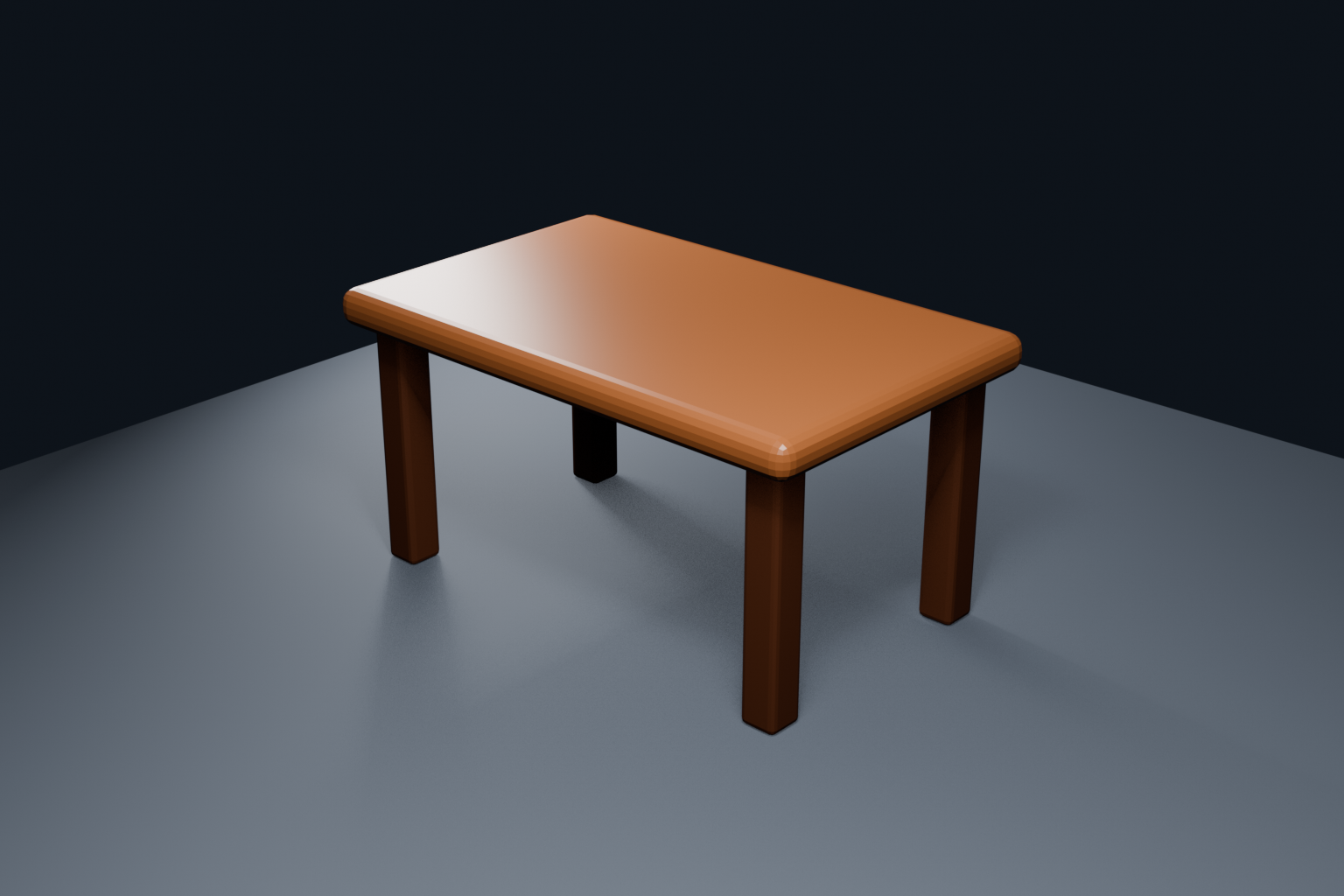
완성 화면에서 상판 모서리는 빛이 넓게 번지고, 다리 모서리는 형태를 잃지 않을 정도로만 둥글어야 합니다. 이 차이가 보이면 Bevel Amount와 Segments가 정상적으로 반영된 것입니다.
1단계: 기본 큐브로 상판 만들기
- 기본 Cube가 선택된 상태에서
N을 눌러 오른쪽 사이드바를 엽니다. - Item 탭의 Dimensions에
X 3.2m,Y 2m,Z 0.22m를 입력합니다. - 상판을 다리 위로 올립니다. 예를 들어 Location Z를
1.60m로 두면 상판 아래면은 1.49m가 되어, 뒤에서 만들 1.52m 높이의 다리와 약간 겹칩니다. 기본값 Z=0에 두면 상판이 바닥에 남으므로 높이를 꼭 확인하세요. Ctrl + A를 누르고 Scale을 선택합니다.- N 패널의 Scale이
1, 1, 1인지 확인합니다.
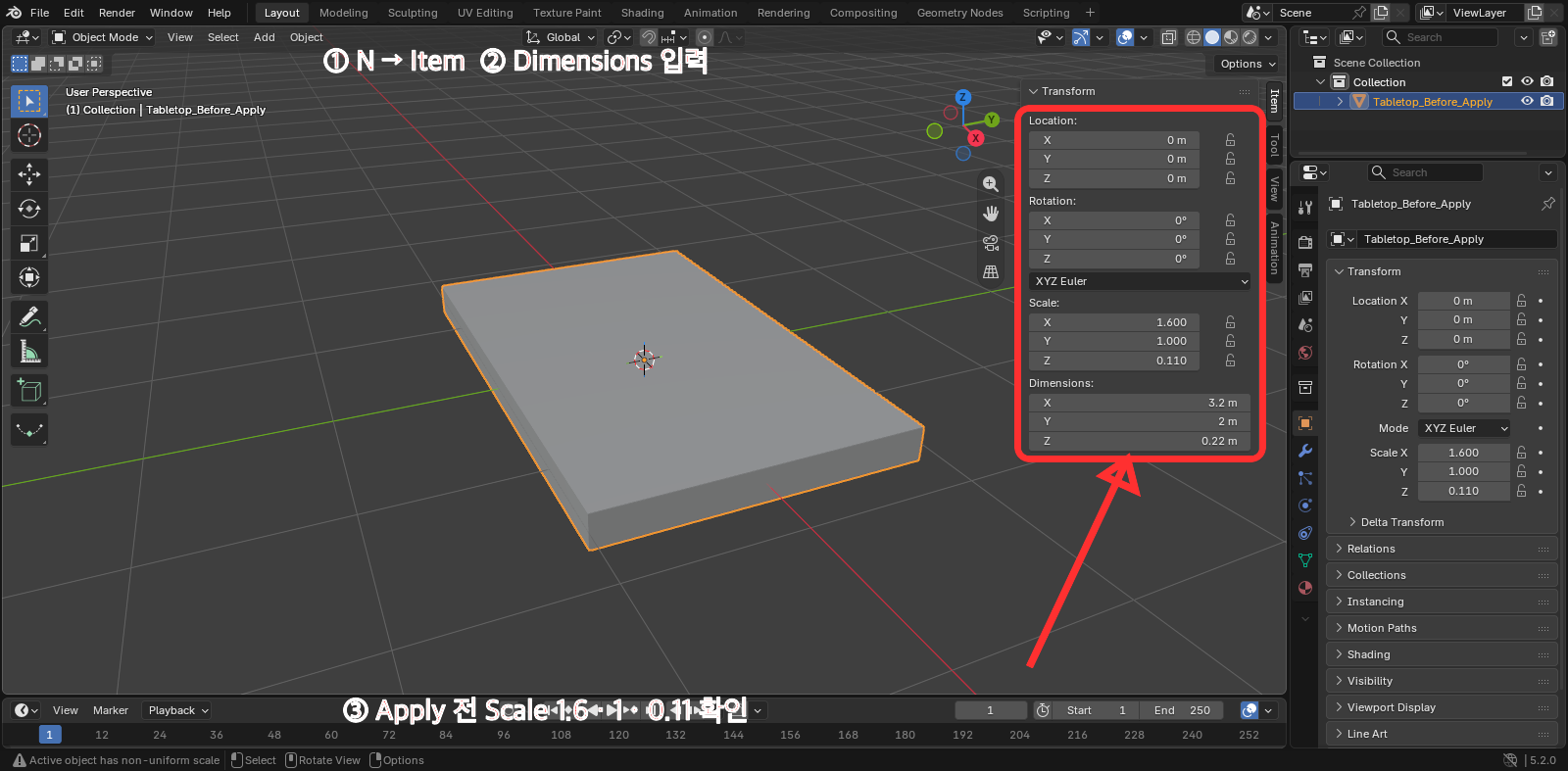
① N 패널의 Item 탭을 열고 ② Dimensions의 X·Y·Z에 수치를 입력합니다. 이때 ③ Scale이 1.6, 1, 0.11처럼 달라지는 것은 정상입니다. 아직 현재 모양을 새 기준으로 확정하지 않았기 때문입니다.
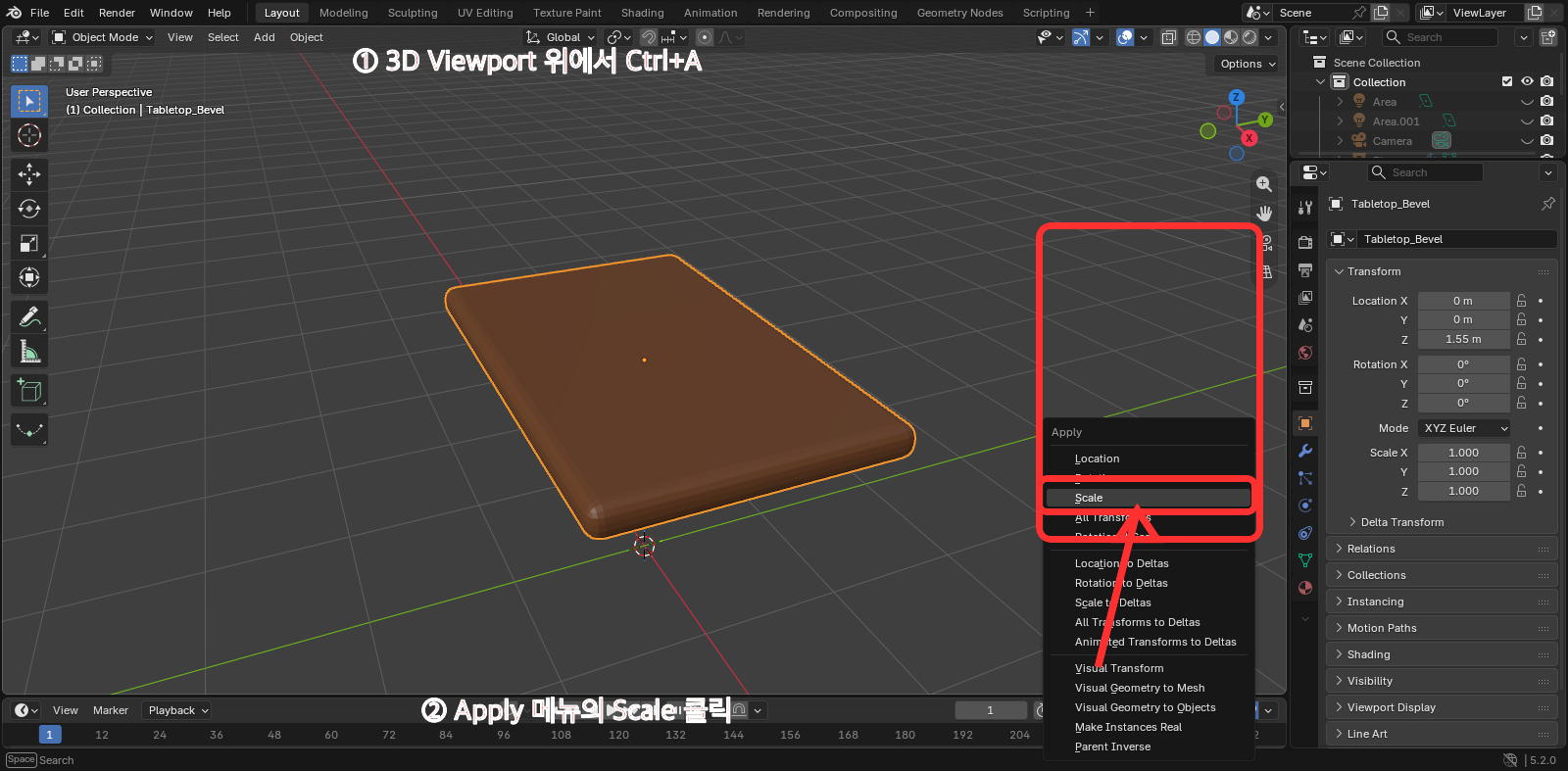
마우스 포인터를 반드시 3D Viewport 위에 둔 뒤 Ctrl + A를 누릅니다. 메뉴가 뜨면 ① Scale을 클릭합니다. 적용 뒤 상판의 모양과 Dimensions는 그대로이고 Scale만 1, 1, 1이 됩니다. N 패널을 다시 보고 세 값이 모두 1인지 확인한 다음 Bevel 단계로 넘어가세요.
중간 확인: 상판은 납작한 직육면체여야 하며 Dimensions는 입력한 크기, Scale은 모두 1이어야 합니다. Dimensions와 Scale을 혼동해 Scale 칸에 3.2를 넣었다면 값을 되돌리고 Dimensions에서 다시 입력하세요.
2단계: 상판에 Bevel Modifier 적용하기
- 오른쪽 Properties에서 렌치 모양의 Modifiers 탭을 엽니다.
- Add Modifier → Generate → Bevel을 선택합니다.
- Amount를
0.09m, Segments를4로 설정합니다. - Limit Method는 Angle을 유지합니다.
Amount는 모서리를 얼마나 넓게 깎을지 정하고, Segments는 그 둥근 면을 몇 단계로 나눌지 정합니다. Segments 1에서는 비스듬히 잘린 면처럼 보이고, 3~4부터는 하이라이트가 부드럽게 이어집니다. 입문 실습에서는 형태와 계산량의 균형을 확인하기 쉬운 3~4 정도가 적당합니다.
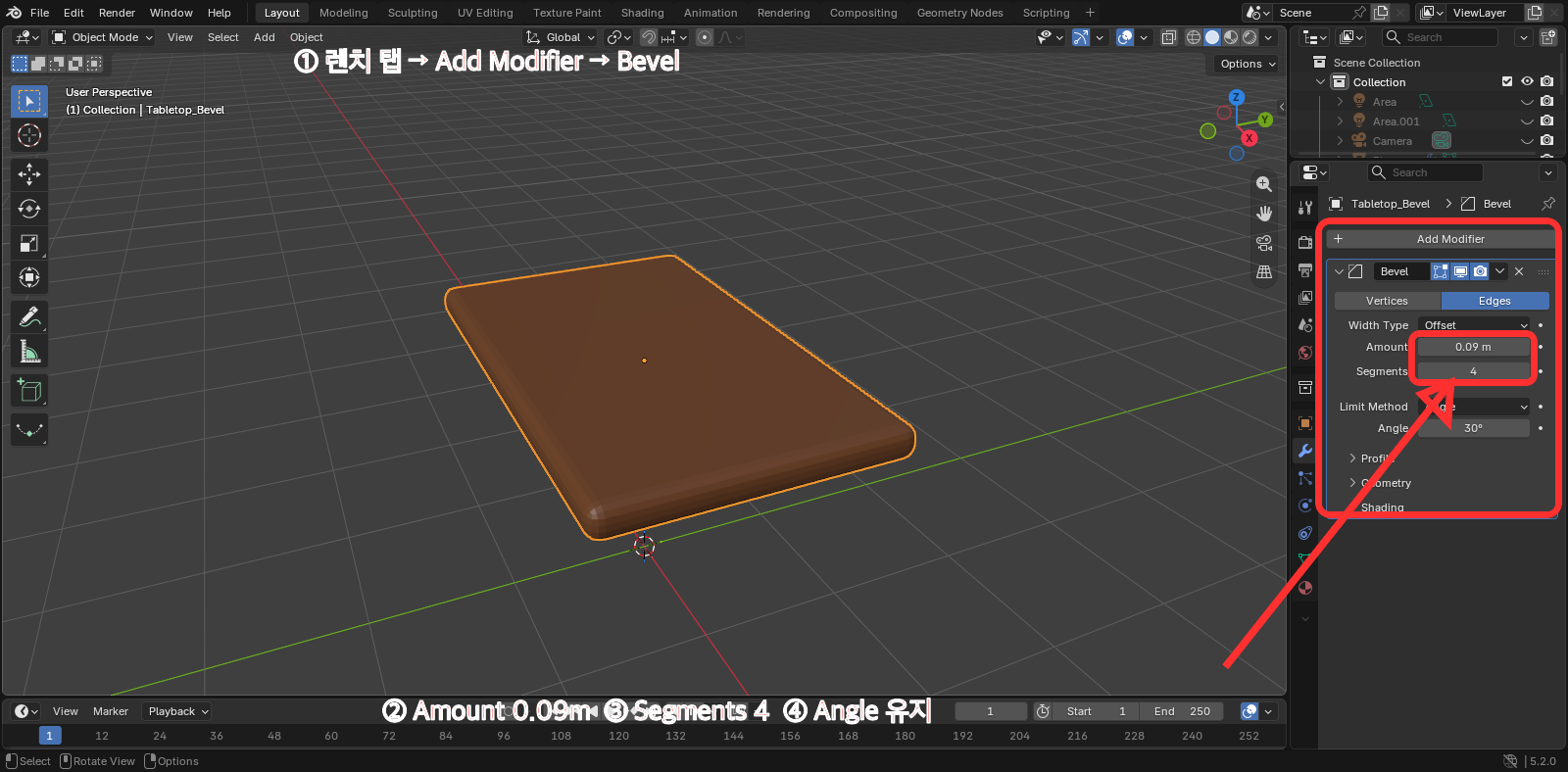
강조 이미지처럼 ① 렌치 모양 Modifiers 탭을 열고 Add Modifier → Generate → Bevel을 선택합니다. ② Amount 0.09m, ③ Segments 4를 입력하고 ④ Limit Method는 Angle을 유지합니다. Add Modifier가 보이지 않으면 먼저 Object Mode인지 확인하세요. 같은 Amount를 모든 부품에 넣으면 가는 다리가 지나치게 둥글어질 수 있으므로 부품 두께에 맞춰 값을 달리합니다.
3단계: 다리 하나를 만들고 위치 잡기
Shift + A → Mesh → Cube로 새 큐브를 추가합니다.- Dimensions를
X 0.22m,Y 0.22m,Z 1.52m로 입력합니다. Ctrl + A → Scale을 적용합니다.- Location을 예시로
X 1.35m,Y -0.75m,Z 0.76m에 맞춥니다. - Bevel Modifier를 추가해 Amount
0.035m, Segments3을 입력합니다.
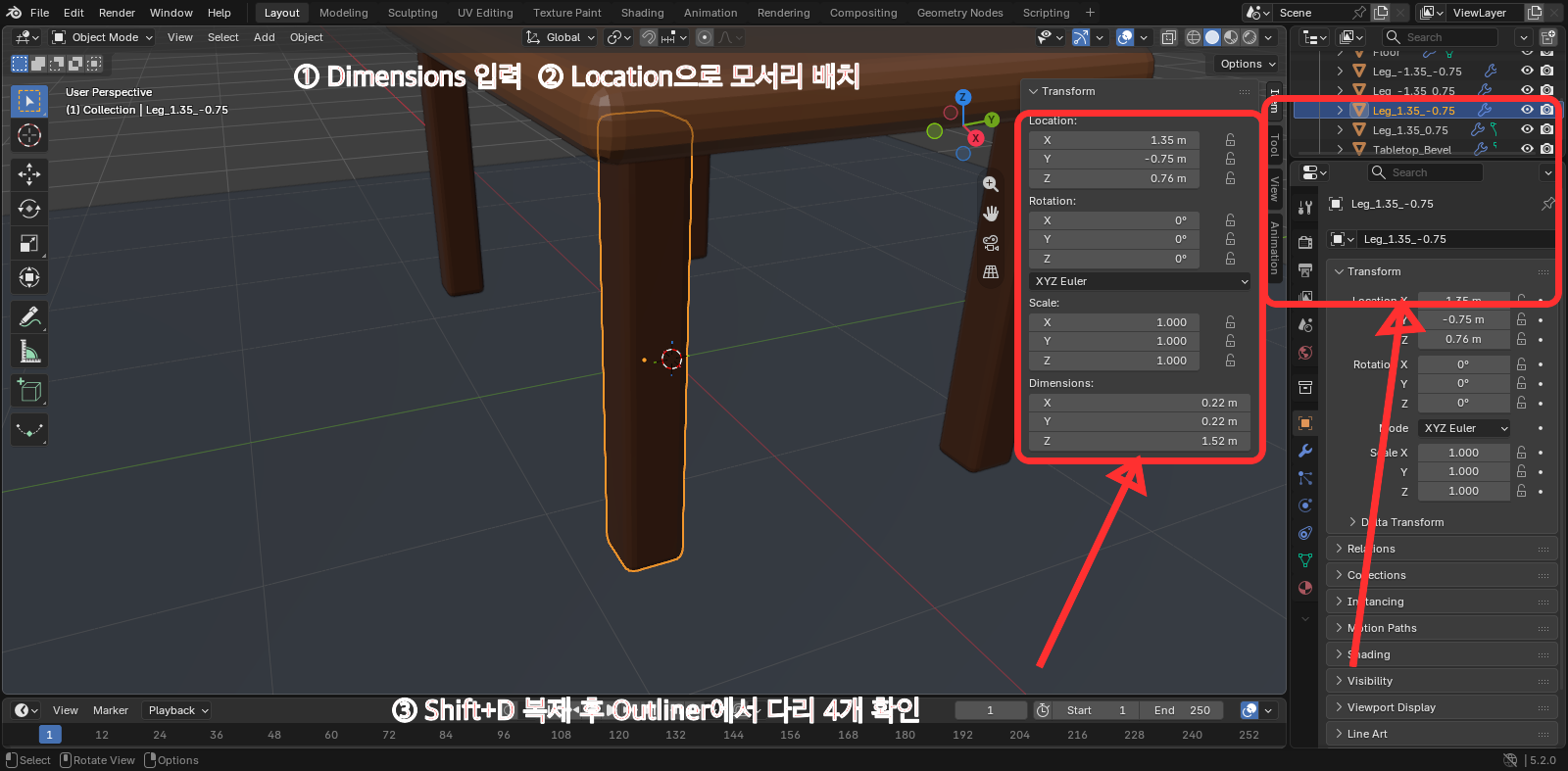
먼저 다리 하나의 Dimensions와 Location을 입력합니다. 다음 단계에서 복제한 뒤에는 Outliner에 다리가 네 개 있는지 확인하세요. 정확한 좌표로 옮기려면 Shift + D 직후 오른쪽 클릭으로 이동만 취소하고, N 패널의 Location에 목표 좌표를 입력합니다. 복제 중 X·Y 뒤에 넣는 숫자는 최종 좌표가 아니라 현재 위치에서의 이동량입니다.
다리 윗부분이 상판 안으로 조금 들어가고 바닥은 Z=0 부근에 닿아야 합니다. 다리가 상판 밖으로 튀어나오면 X 또는 Y의 부호와 값을 먼저 확인하세요.
4단계: 다리를 네 모서리로 복제하기
완성한 다리를 선택하고 Shift + D로 복제합니다. 복제 직후 X 또는 Y를 눌러 한 축으로만 이동하면 높이와 Bevel 설정을 그대로 유지할 수 있습니다.
- 첫 다리를 X축 반대편으로 복제합니다.
- 두 다리를 각각 Y축 반대편으로 복제합니다.
- 정면, 측면, 원근 시점에서 네 다리의 높이와 간격을 확인합니다.
수치 검산: 네 다리의 Z 위치와 Dimensions가 같고, X 위치는 -1.35m와 1.35m, Y 위치는 -0.75m와 0.75m의 조합이어야 합니다.
Scale을 적용하지 않으면 왜 Bevel이 고르지 않을까?
Object Mode에서 큐브를 한 방향으로 길게 늘리면 화면 모양은 바뀌지만 오브젝트 내부의 Scale 정보는 남습니다. 이 상태에서 Bevel을 계산하면 축마다 실제 길이 비율이 달라 모서리 폭도 균일하지 않게 보일 수 있습니다. Ctrl + A → Scale은 현재 보이는 크기를 새로운 기준으로 확정해 Scale을 1, 1, 1로 정리합니다.
실패했을 때 복구하기
모서리마다 Bevel 두께가 다릅니다
Object Mode인지 확인한 뒤 Ctrl + A → Scale을 적용합니다. Bevel Amount가 너무 커졌다면 적용 후 값을 다시 0.09m부터 조절하세요.
상판 모양이 거의 원형처럼 무너집니다
Amount가 상판 두께에 비해 너무 큽니다. 값을 낮추고 Segments와 Amount를 따로 조절하세요. Segments를 높이는 것은 둥근 면을 촘촘하게 나누는 것이지 Bevel 폭을 넓히는 동작이 아닙니다.
복제한 다리가 자유롭게 움직여 높이가 달라졌습니다
이동 중이면 Esc로 취소하고, 이미 확정했다면 Command + Z로 되돌립니다. 다시 Shift + D 후 곧바로 X나 Y를 눌러 이동 축을 제한하세요.
응용 과제
- 상판 Amount를
0.03m,0.09m,0.15m로 바꿔 실루엣 차이를 비교합니다. - 다리 Segments를 1과 5로 바꿔 하이라이트가 어떻게 달라지는지 확인합니다.
- 다리 X·Y 위치를 각각 0.1m 안쪽으로 옮겨 디자인 인상이 어떻게 달라지는지 비교합니다.
이번 강의 완료 기준
- 상판과 다리 네 개가 있는 탁상이 완성됐다.
- 모든 부품의 Scale이
1, 1, 1이다. - 상판과 다리의 Bevel Amount를 다르게 적용했다.
- Scale 미적용으로 Bevel이 불균일할 때 복구할 수 있다.
다음 9강에서 배울 내용
9강에서는 Loop Cut으로 협탁 앞면을 나누고, Face Select·Inset·Extrude를 연결해 서랍과 손잡이가 있는 협탁을 만듭니다.