Blender를 처음 켰을 때 가장 중요한 성공은 화려한 모델이 아니라, 내 맥에 맞는 버전을 안전하게 설치하고 첫 프로젝트 파일을 직접 저장하는 것입니다. 이번 1강이 끝나면 Blender 5.2 LTS의 기본 장면을 열고, Cube·Camera·Light와 Transform 기본값을 확인한 뒤 blender-course-start.blend 파일을 남기게 됩니다.
이 강좌는 Mac mini M2 Pro와 macOS Sonoma 환경의 Blender 5.2.0에서 운영자가 직접 실습하고 화면을 캡처해 작성했습니다. AI는 학습 순서, 설명 구성과 화면 표시 편집을 보조했으며, 입력값과 결과는 공개 전에 다시 확인했습니다. 전체 과정은 Blender 초급 24강 목차에서 순서대로 볼 수 있습니다.
실습 환경은 Apple Silicon 맥미니, macOS 14.6.1, Blender 5.2.0 LTS입니다. 화면 배치가 조금 달라도 아래의 이름과 정상 결과를 기준으로 확인하세요.
이번 강의에서 완성할 결과
- 공식 macOS Apple Silicon용 Blender를 설치합니다.
- 시작 화면에서 General을 열어 기본 Cube·Camera·Light를 확인합니다.
- Cube의 Location 0m, Rotation 0°, Scale 1.000을 검산합니다.
- 기본 장면을
blender-course-start.blend로 저장합니다.
1단계: 내 맥의 칩부터 확인하기
- 화면 왼쪽 위 Apple 메뉴()를 클릭합니다.
- 이 Mac에 관하여를 누릅니다.
- 칩 항목에 M1·M2·M3·M4처럼 Apple 칩 이름이 보이는지 확인합니다.
Blender 5.x의 macOS 배포본은 Apple Silicon Mac을 대상으로 합니다. Intel이라고 표시되면 이 글의 설치 파일을 그대로 선택하지 말고 지원되는 이전 버전과 macOS 요구 사항을 먼저 확인하세요.
2단계: 공식 사이트에서 Blender 5.2 LTS 설치하기
- Blender 공식 다운로드 페이지를 엽니다.
- macOS Apple Silicon과 정식 5.2 LTS인지 확인하고 DMG를 받습니다.
- 다운로드한 DMG를 열고 Blender.app을 Applications 폴더로 드래그합니다.
- Finder의 응용 프로그램에서 Blender를 실행합니다. 공식 사이트에서 받은 앱인지 확인한 뒤 macOS의 열기 확인을 승인합니다.
피해야 할 선택: 검색 광고의 출처 불명 설치 파일, Alpha·Daily Build, 칩 종류를 확인하지 않은 다운로드는 사용하지 않습니다.
3단계: 시작 화면에서 General 열기
Blender가 열리면 가운데 시작 화면에서 버전과 새 파일 유형을 확인합니다.
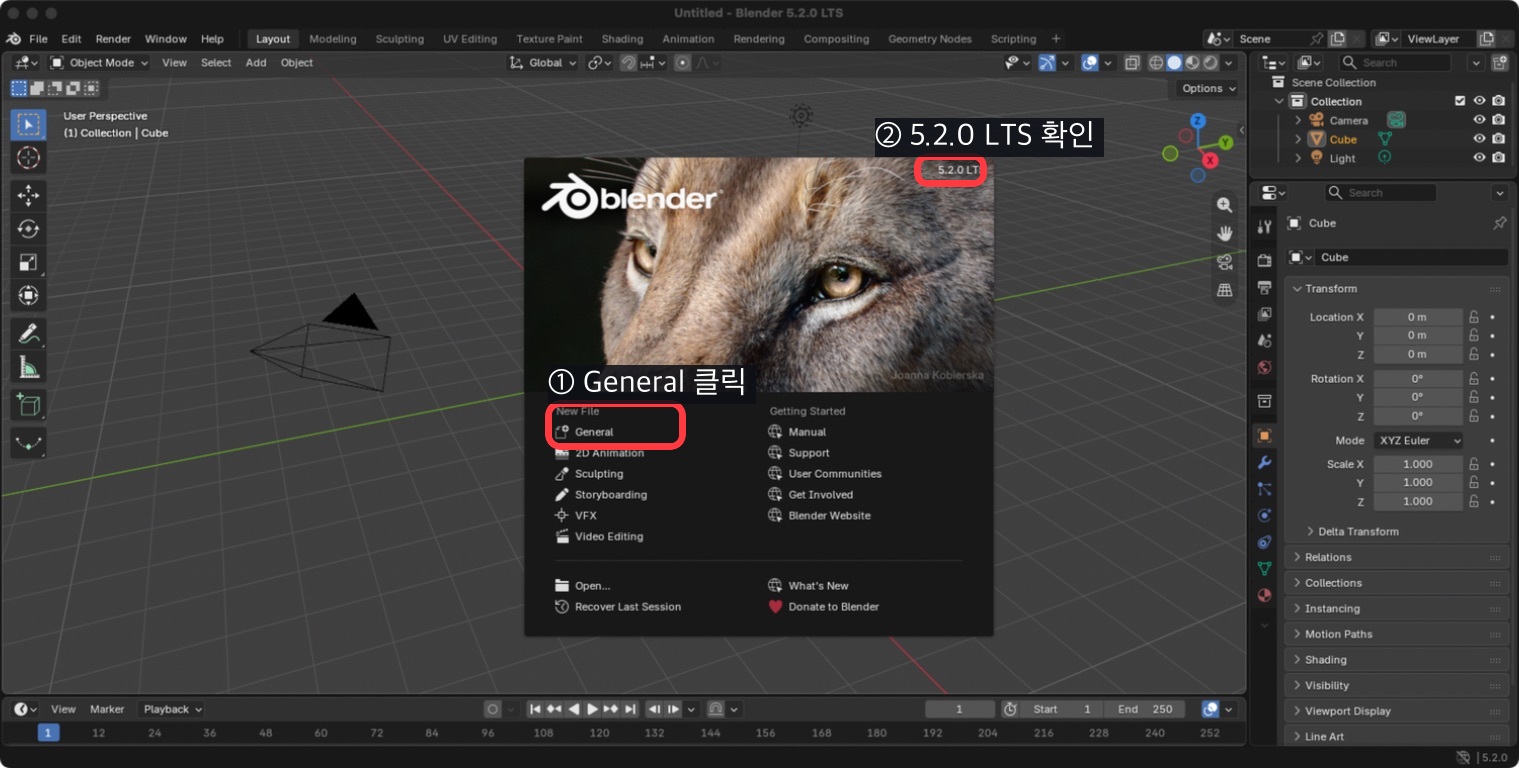
- 오른쪽 위에 5.2.0 LTS가 표시되는지 봅니다.
- 왼쪽 New File 아래의 General을 클릭합니다.
- 시작 화면이 닫히며 회색 큐브가 있는 Layout 작업 공간이 나타나면 정상입니다.
시작 화면을 실수로 닫았다면 오류가 아닙니다. 상단 Help → Splash Screen에서 다시 열 수 있습니다.
4단계: 기본 장면의 세 오브젝트와 Transform 확인하기
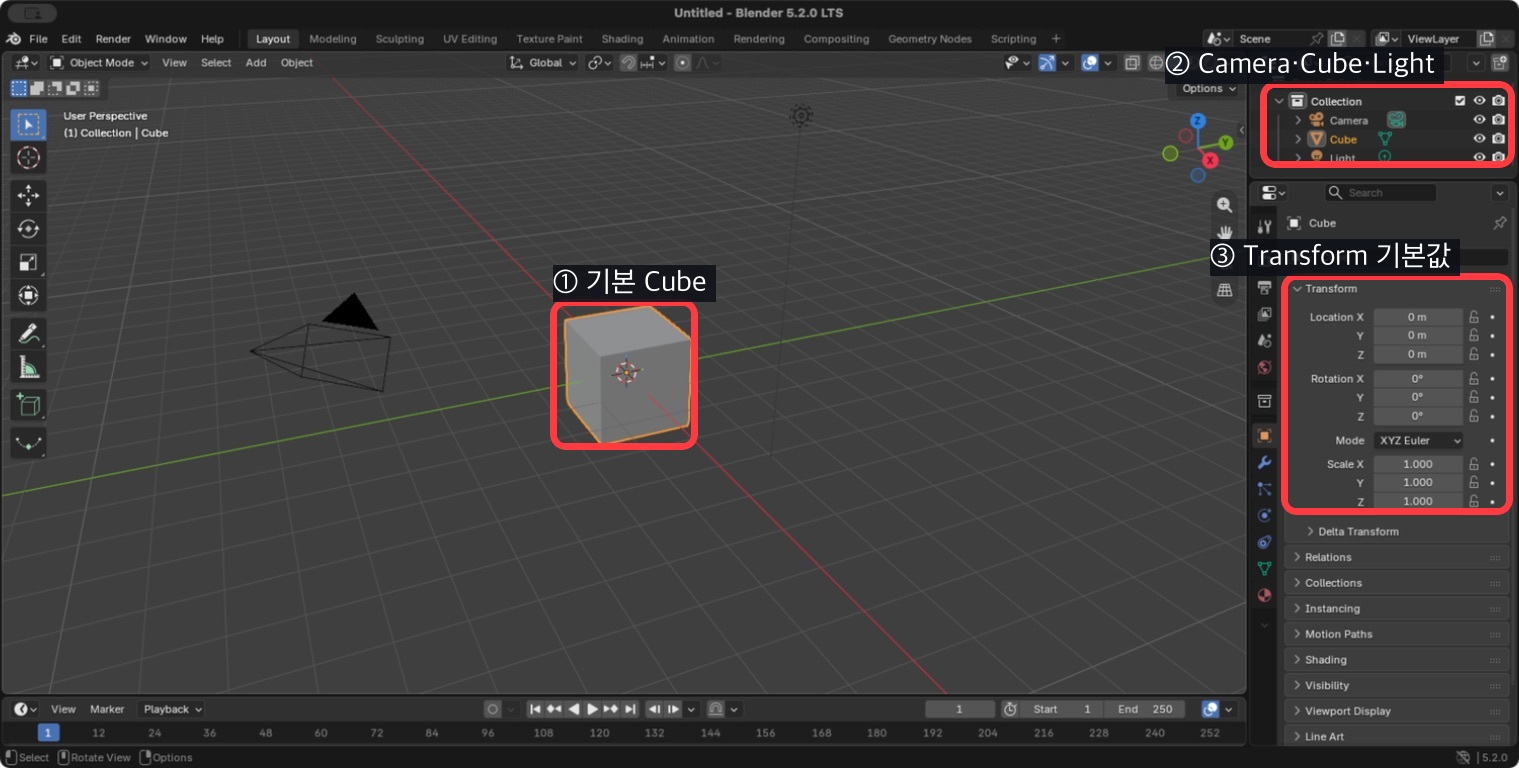
- 가운데 회색 Cube를 클릭해 주황색 외곽선을 확인합니다.
- 오른쪽 위 Outliner에 Camera·Cube·Light가 모두 있는지 봅니다.
- 오른쪽 Properties의 Object Transform에서 Location X/Y/Z가 0m, Rotation X/Y/Z가 0°, Scale X/Y/Z가 1.000인지 확인합니다.
이 값이 다르면 이전 파일이 열린 것일 수 있습니다. 저장할 작업이 없다면 File → New → General을 선택하고, 확인 창에서 Don’t Save를 눌러 새 기본 장면으로 돌아옵니다.
5단계: Preferences는 확인만 하고 기본 키맵 유지하기
macOS 메뉴의 Blender → Settings를 열거나 Command + ,를 누릅니다. 버전에 따라 창 제목이 Preferences 또는 Settings로 보일 수 있습니다.
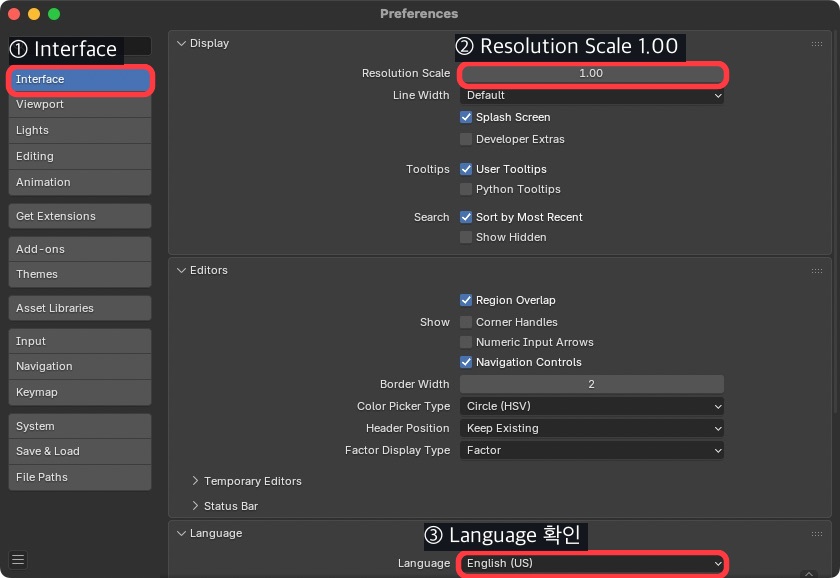
- 왼쪽 Interface를 클릭합니다.
- Resolution Scale이 1.00인지 확인합니다. 글씨가 너무 작을 때만 0.05씩 올립니다.
- Language는 이 연재의 메뉴명과 맞추기 위해 English (US)를 권장합니다.
- 왼쪽 위 빨간 닫기 버튼으로 창을 닫습니다.
Keymap을 Industry Compatible로 바꾸지 마세요. 이후 강의의 G·R·S와 선택 단축키는 기본 Blender Keymap을 기준으로 합니다. 또한 File → Defaults → Save Startup File은 현재 장면을 새 기본값으로 덮어쓰므로 아직 누르지 않습니다.
6단계: 첫 프로젝트 파일 저장하기
- 상단 File → Save As를 클릭합니다.
- 왼쪽에서 Documents를 선택하고 새 폴더 버튼으로
BlenderCourse폴더를 만듭니다. - 파일 이름에
blender-course-start.blend를 입력합니다. - 오른쪽 아래 Save As를 누르고, 다시 확인 버튼이 나오면 한 번 더 누릅니다.
- Blender 창 제목에
blender-course-start.blend가 보이면 저장 성공입니다.
설치나 첫 실행이 막힐 때 복구 순서
- DMG 안에서 직접 실행 중이면 Blender.app을 Applications로 복사한 뒤 DMG를 꺼냅니다.
- 다운로드 항목이 macOS Apple Silicon·정식 LTS인지 다시 확인합니다.
- 보안 경고가 나오면 출처가 blender.org인지 먼저 확인합니다. 출처가 다르면 승인하지 않습니다.
- 큐브가 안 보이면 기존 작업을 저장한 뒤 File → New → General을 엽니다.
- 한 영역만 화면을 가득 채우면 마우스를 그 영역에 두고 Control + Space를 눌러 전체 Layout으로 돌아옵니다.
- 바로 종료되면 macOS 버전, 칩 이름, Blender 버전과 오류 문구를 기록한 뒤 여러 버전을 연속 설치하지 않습니다.
1강 완료 기준
- General 장면에 Cube·Camera·Light가 있습니다.
- Cube가 주황색으로 선택되고 Transform은 0m·0°·1.000입니다.
- 기본 Blender Keymap을 유지했습니다.
Documents/BlenderCourse/blender-course-start.blend파일을 저장했습니다.
응용 과제: 안전하게 다시 열기
Blender를 종료했다가 Finder에서 blender-course-start.blend를 더블클릭해 다시 엽니다. 창 제목과 Cube·Camera·Light, Transform 기본값이 그대로면 설치·저장·재실행 흐름까지 성공한 것입니다.
다음 2강에서 배울 내용
2강에서는 지금 저장한 파일을 열어 3D Viewport·Outliner·Properties·Timeline을 실제로 연결해 봅니다. 화면의 네 영역을 외우는 데서 끝내지 않고, Cube를 한 번 선택했을 때 세 영역이 어떻게 같은 상태를 보여주는지 확인합니다.