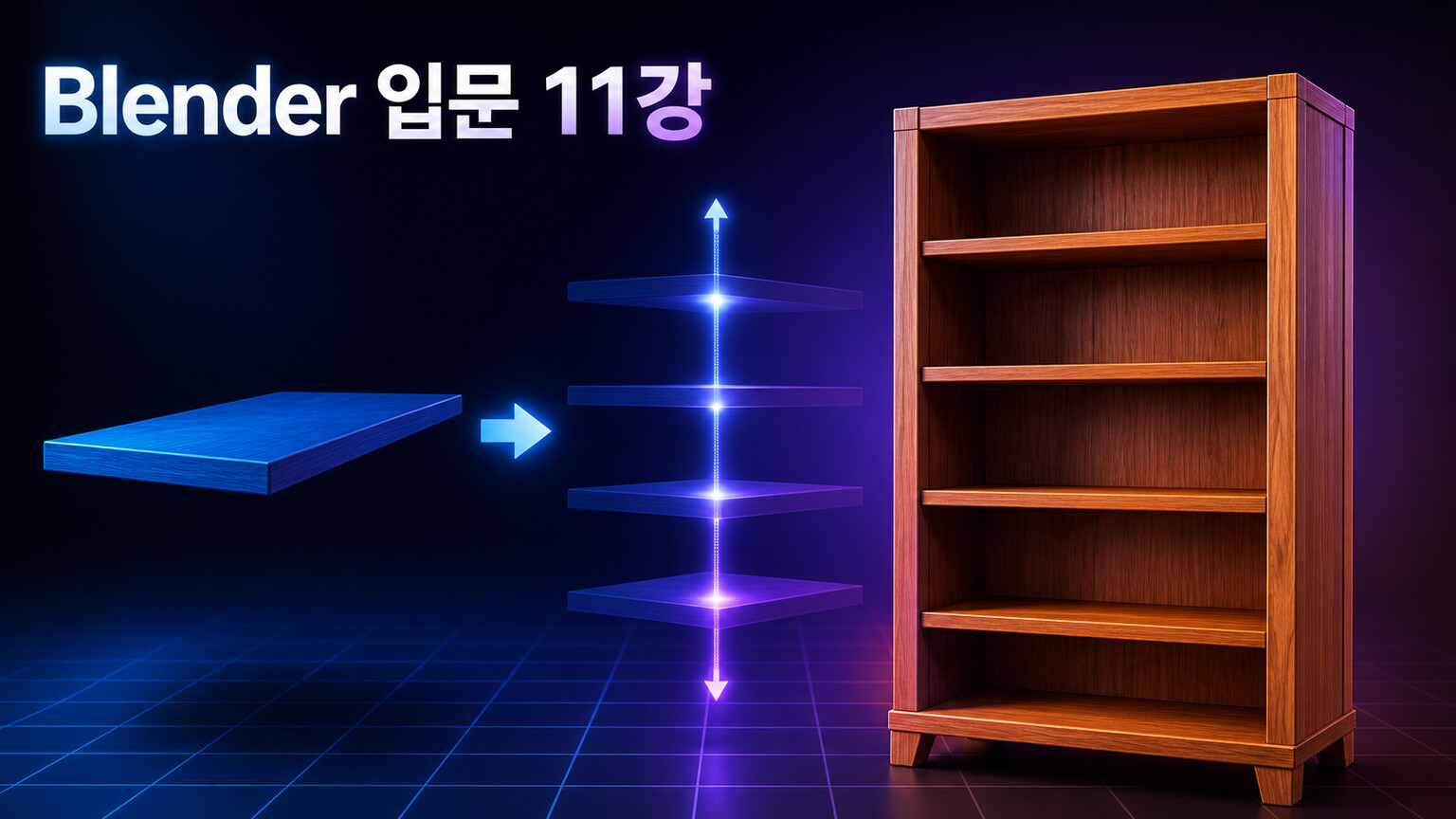
Blender 입문 11강에서는 선반 네 장을 하나씩 복제하지 않습니다. 책장 틀과 선반 한 장만 정확히 만든 뒤 Array Modifier의 Count와 Relative Offset을 설정해 같은 간격의 책장을 완성합니다. 실습이 끝나면 선반 수와 간격을 언제든 다시 바꿀 수 있는 책장 파일이 남습니다.
이 강좌는 Mac mini M2 Pro와 macOS Sonoma 환경의 Blender 5.2.0에서 운영자가 직접 실습하고 화면을 캡처해 작성했습니다. AI는 학습 순서, 설명 구성과 화면 표시 편집을 보조했으며, 입력값과 결과는 공개 전에 다시 확인했습니다. 전체 과정은 Blender 초급 24강 목차에서 순서대로 볼 수 있습니다.
Array는 반복되는 물체를 자동으로 배치하는 Modifier입니다. 복제본을 따로 수정하는 방식과 달리 원본 선반의 폭이나 두께를 바꾸면 나머지 선반도 함께 바뀝니다. 실습 환경은 Apple Silicon 맥미니의 Blender 5.2.0 LTS이며, 8강에서 익힌 Dimensions·Apply Scale·Bevel을 다시 사용합니다.
이번 강의에서 완성할 결과
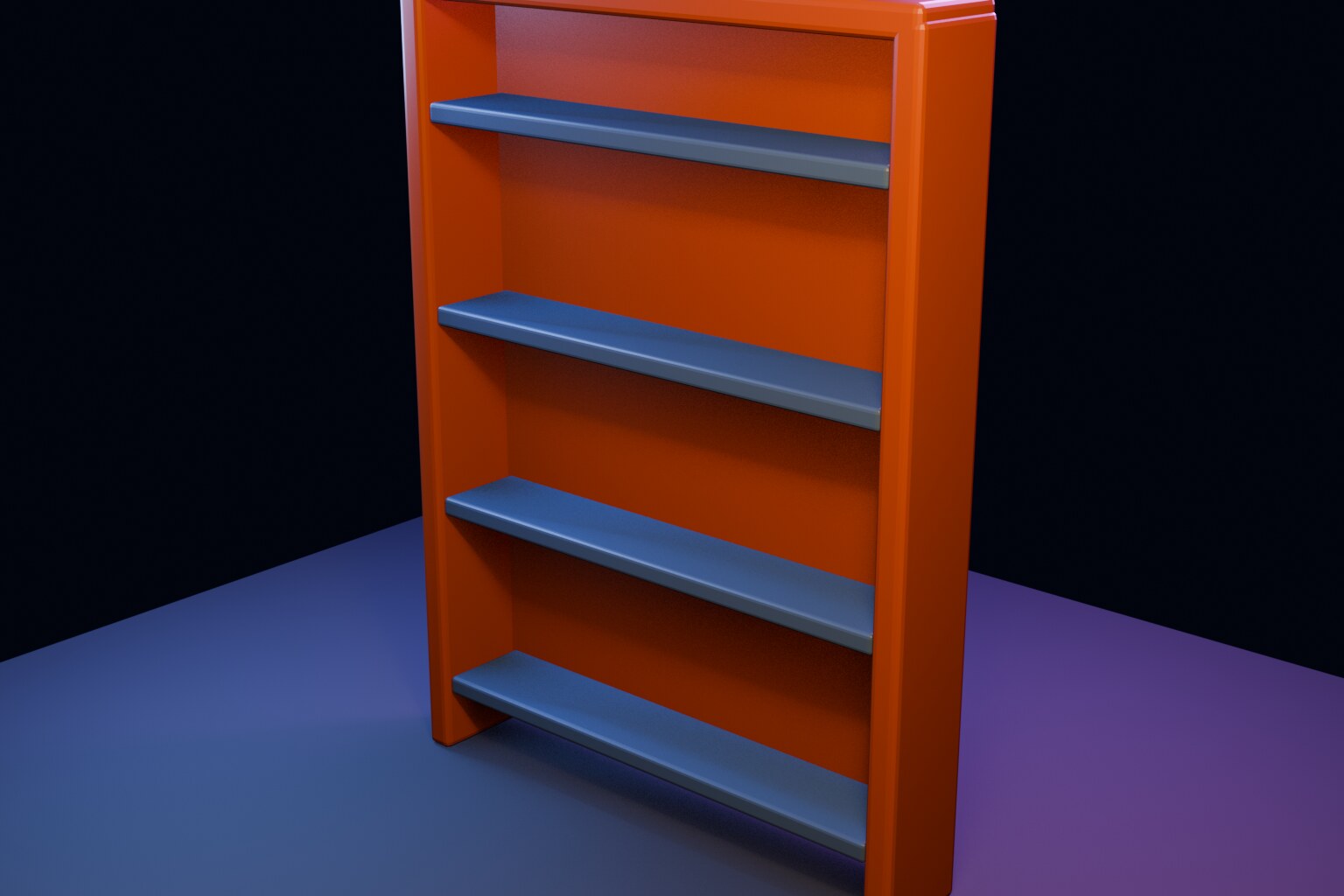
완성 결과는 폭 3.55m, 높이 약 4.87m의 세로형 책장입니다. 짙은 나무색 옆판과 뒷판 사이에 파란 선반 네 장이 1.2m 간격으로 반복됩니다. 선반은 실제로 네 오브젝트가 아니라 Shelf_Array_Source 한 개와 Array Modifier로 유지합니다.
시작 전에 저장 파일과 화면을 준비하세요
- Blender를 열고 기본 Cube 하나만 남깁니다.
- File → Save As를 클릭하고 파일명을
blender-lesson-11-bookcase.blend로 저장합니다. - 마우스를 3D Viewport에 두고 N을 눌러 오른쪽 Sidebar를 엽니다.
- Numpad 1을 눌러 Front View로 바꿉니다. 숫자패드가 없다면 오른쪽 위 축 아이콘의 초록색 Y를 클릭합니다.
- 왼쪽 위 모드가 Object Mode인지 확인합니다.
앞으로 입력하는 값은 N Sidebar의 Item → Transform에서 확인합니다. 값을 입력한 뒤에는 Enter를 누르고, 오브젝트의 주황색 외곽선과 화면 모양이 설명과 같은지 바로 확인하세요.
1단계: Array의 원본이 될 선반 한 장 만들기
- 기본 Cube를 선택합니다.
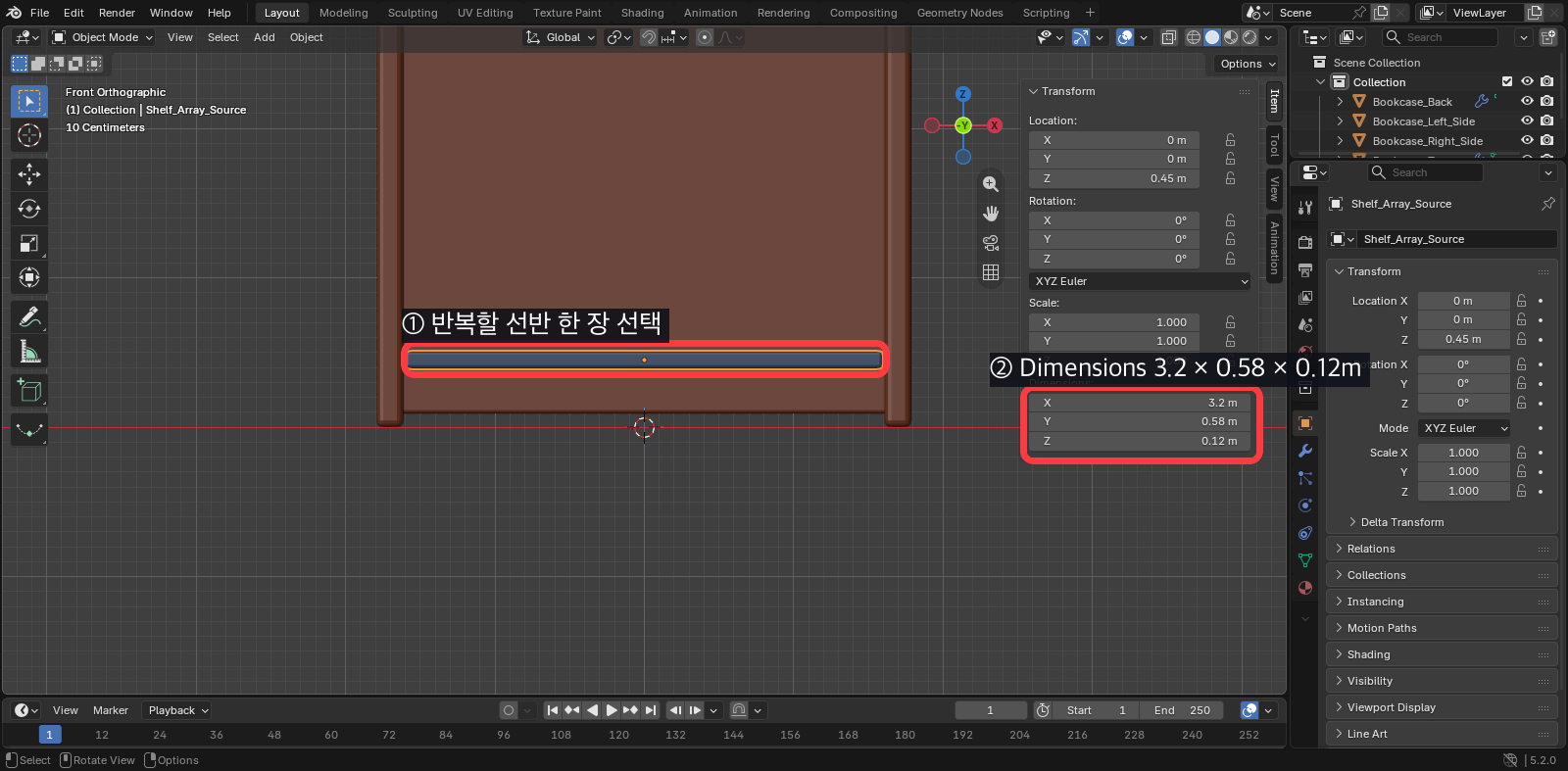
- Location을 X 0m, Y 0m, Z 0.45m로 입력합니다.
- Dimensions를 X 3.2m, Y 0.58m, Z 0.12m로 입력합니다.
- Outliner에서 Cube 이름을 더블클릭하고
Shelf_Array_Source로 바꿉니다. - Control + A → Scale을 클릭합니다. Scale X/Y/Z가 모두 1.000이 되어야 합니다.
- 오른쪽 렌치 아이콘을 클릭하고 Add Modifier → Generate → Bevel을 선택합니다.
- Bevel의 Amount를 0.025m, Segments를 3, Limit Method를 Angle로 설정합니다.
이 선반은 앞으로 만들어질 네 장의 기준입니다. 화면에서 선반이 책장 아래쪽에 가로로 놓이고, Dimensions의 X가 3.2m인지 확인하세요. 세로 막대처럼 보인다면 X와 Z 값을 서로 바꿔 입력한 것입니다.
2단계: 왼쪽 옆판과 오른쪽 옆판 만들기
왼쪽 옆판
- Shift + A → Mesh → Cube를 클릭합니다.
- Location을 X -1.7m, Y 0m, Z 2.4m로 입력합니다.
- Dimensions를 X 0.18m, Y 0.65m, Z 4.8m로 입력합니다.
- 이름을
Bookcase_Left_Side로 바꾸고 Control + A → Scale을 실행합니다. - Bevel을 추가해 Amount 0.045m, Segments 3, Limit Method Angle로 설정합니다.
오른쪽 옆판
- 왼쪽 옆판이 선택된 상태에서 Shift + D를 누른 뒤 마우스 오른쪽 버튼을 눌러 제자리 복제를 확정합니다.
- 이름을
Bookcase_Right_Side로 바꿉니다. - Location X만 1.7m로 바꿉니다. Y는 0m, Z는 2.4m를 유지합니다.
Front View에서 선반 양끝과 두 옆판 사이에 아주 작은 여유가 보여야 정상입니다. 한쪽 판이 사라졌다면 두 오브젝트가 같은 X 위치에 겹친 것이므로 Outliner에서 각각 선택해 X가 -1.7m와 1.7m인지 대조하세요.
3단계: 뒷판과 윗판으로 책장 틀 닫기
뒷판
- Shift + A → Mesh → Cube를 클릭합니다.
- Location X 0m, Y 0.31m, Z 2.4m를 입력합니다.
- Dimensions X 3.38m, Y 0.08m, Z 4.62m를 입력합니다.
- 이름을
Bookcase_Back으로 바꾸고 Scale을 적용합니다. - Bevel Amount 0.025m, Segments 3을 적용합니다.
윗판
- 새 Cube를 추가합니다.
- Location X 0m, Y 0m, Z 4.78m를 입력합니다.
- Dimensions X 3.55m, Y 0.65m, Z 0.18m를 입력합니다.
- 이름을
Bookcase_Top으로 바꾸고 Scale을 적용합니다. - Bevel Amount 0.045m, Segments 3을 적용합니다.
Front View에서는 뒷판이 갈색 면처럼 보이고, 윗판이 두 옆판 위를 연결해야 합니다. 뒷판이 선반 앞을 가린다면 Y가 -0.31m로 입력된 것입니다. Numpad 3의 Side View에서 뒷판이 선반 뒤쪽인 Y=0.31m에 있는지 확인하세요.
4단계: Array를 일부러 잘못 넣어 축의 역할 확인하기
- Outliner에서
Shelf_Array_Source를 선택합니다. - 렌치 아이콘에서 Add Modifier → Generate → Array를 클릭합니다. 목록을 찾기 어렵다면 검색창에
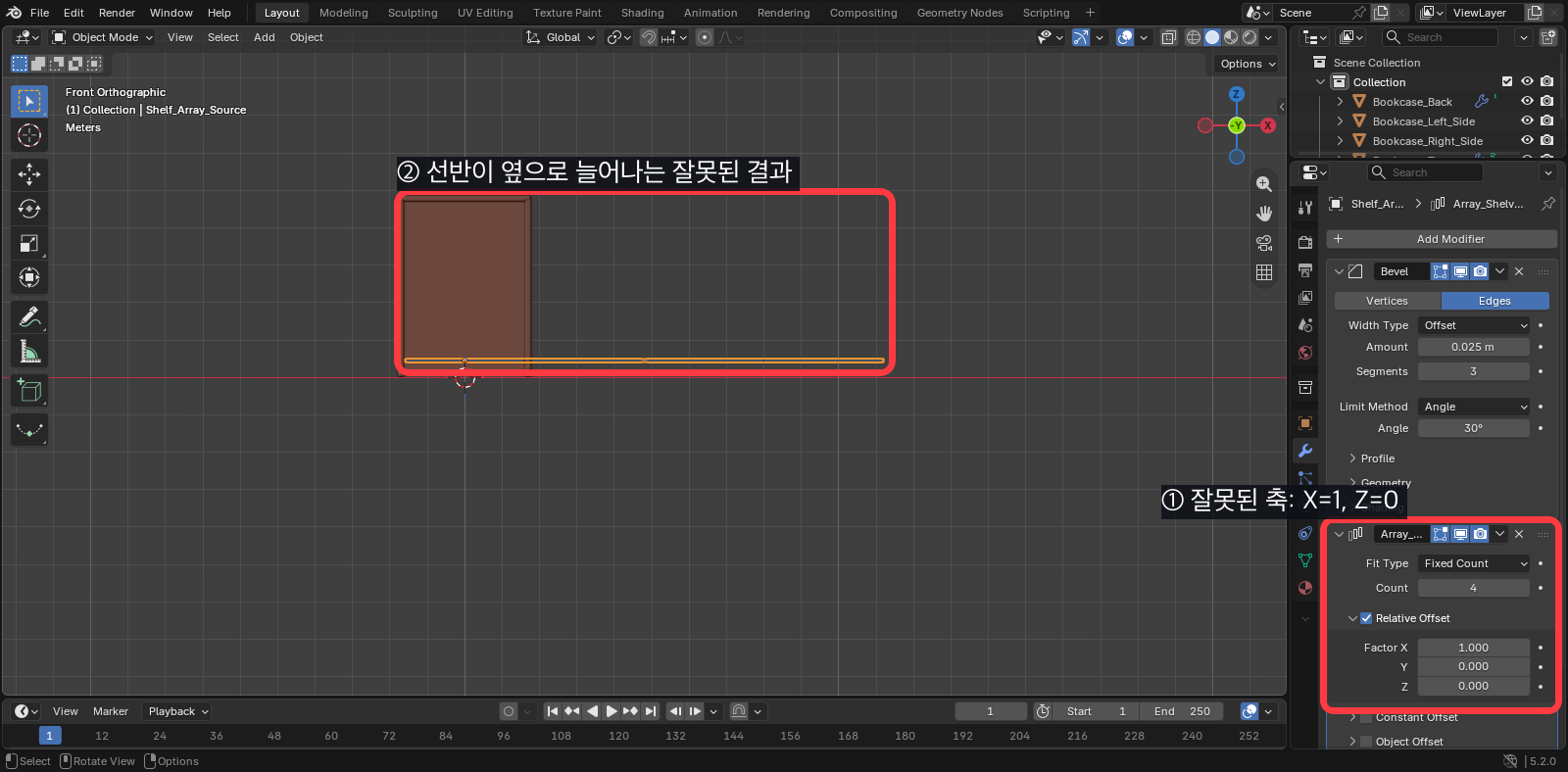
Array를 입력합니다. - Fit Type은 Fixed Count, Count는 4로 입력합니다.
- Relative Offset의 Factor X를 1.000, Y와 Z를 0.000으로 둡니다.
선반이 위로 쌓이지 않고 오른쪽으로 길게 이어집니다. Array가 고장 난 것이 아니라 X축으로 반복하라고 입력했기 때문입니다. 이 실패 화면을 기억하면 나중에 울타리나 타일처럼 옆으로 반복할 때는 X를 사용해야 한다는 것도 자연스럽게 이해할 수 있습니다.
5단계: Count 4와 Z 간격으로 선반 완성하기
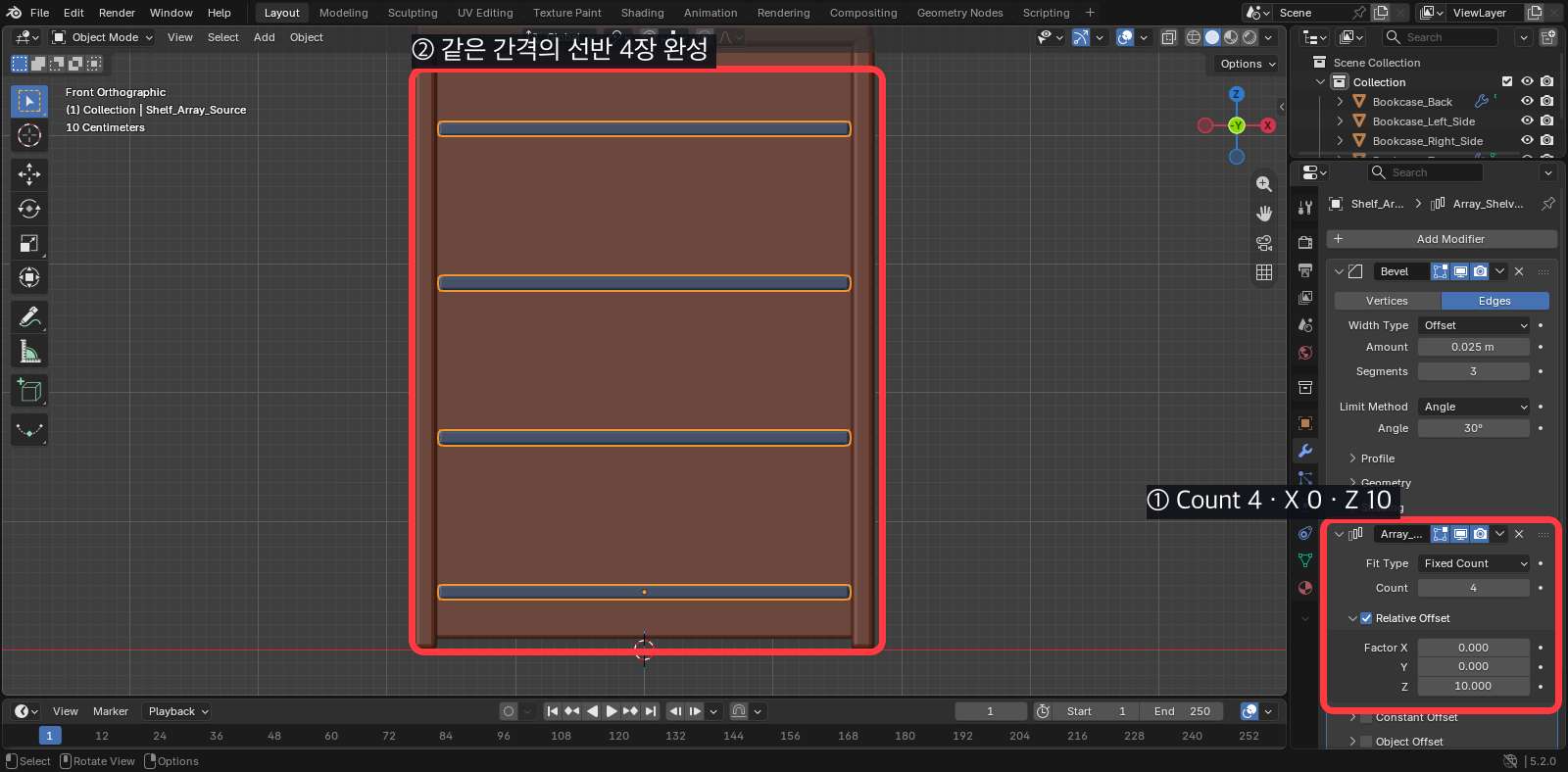
- Array의 Relative Offset에서 Factor X를 0.000으로 바꿉니다.
- Factor Y는 0.000을 유지합니다.
- Factor Z를 10.000으로 입력합니다.
- Count가 4인지 다시 확인합니다.
- Front View에서 네 선반이 좌우 옆판 사이에 같은 간격으로 놓였는지 확인합니다.
Relative Offset은 미터를 직접 입력하는 칸이 아닙니다. 원본 선반의 Z 두께 0.12m에 Factor Z 10을 곱해 복제 간격 1.2m를 만듭니다. 따라서 선반 중심의 Z 위치는 0.45m, 1.65m, 2.85m, 4.05m가 됩니다.
이 계산이 맞지 않으면 원본 선반의 Dimensions Z가 0.12m인지, Scale이 1.000인지 먼저 확인하세요. 간격만 눈대중으로 맞추려고 Z 값을 계속 바꾸면 책장 높이를 수정할 때 다시 어긋납니다.
Count와 Offset을 바꾸면 무엇이 달라질까?
- Count 3으로 줄이면 원본을 포함한 선반이 세 장만 남습니다.
- Count 5로 늘리면 다섯 번째 선반이 윗판을 뚫고 나옵니다. 개수뿐 아니라 책장 전체 높이도 함께 검산해야 합니다.
- Factor Z 8은 중심 간격 0.96m, Factor Z 12는 1.44m가 됩니다.
- Factor X가 0이 아니면 위로 올라가면서 옆으로도 이동해 대각선 배열이 됩니다.
확인이 끝나면 Count 4, X 0, Y 0, Z 10으로 되돌리세요. Modifier 오른쪽의 아래 화살표에서 Apply를 누르지 않아도 저장과 렌더는 정상적으로 됩니다.
Array를 아직 Apply하지 않는 이유
Apply를 누르면 네 선반이 실제 메시 하나로 확정되어 Array의 Count와 Offset 입력칸이 사라집니다. 12강에서 책상 세트 전체 크기를 맞춘 뒤에도 선반 간격을 바꿀 수 있도록 이번에는 Modifier를 유지합니다. 파일 저장과 Modifier Apply는 전혀 다른 동작입니다.
문제가 생겼을 때 복구 순서
선반이 옆이나 대각선으로 늘어납니다
- Shelf_Array_Source가 선택됐는지 확인합니다.
- Array의 Relative Offset을 펼칩니다.
- X와 Y를 0.000으로 입력합니다.
- Z를 10.000으로 입력합니다.
- Numpad 1로 Front View에서 결과를 다시 확인합니다.
선반 간격이 예상보다 좁거나 넓습니다
- N Sidebar에서 원본 Dimensions Z가 0.12m인지 봅니다.
- Scale X/Y/Z가 1.000인지 확인합니다.
- 1.000이 아니면 Object Mode에서 Control + A → Scale을 실행합니다.
- Array Factor Z를 10.000으로 다시 입력합니다.
- 여전히 다르면 선반 중심 Z 위치 0.45m와 Count 4를 확인합니다.
선반 한 장만 보입니다
렌치 아이콘에서 Array Modifier가 실제로 추가됐는지 확인하세요. 모니터 모양 아이콘이 꺼져 있으면 Viewport 표시가 비활성화된 상태입니다. 아이콘을 다시 켜고 Count를 4로 입력합니다.
책장 밖으로 선반이 튀어나옵니다
Count를 5 이상으로 올렸거나 Factor Z가 10보다 큰 경우가 많습니다. Count 4와 Z 10으로 되돌린 뒤 윗판 Location Z 4.78m를 확인하세요. 값 변경 직후라면 Command + Z로 한 번 되돌리는 것이 가장 빠릅니다.
11강 완료 기준
- 원본 선반 Dimensions는 3.2 × 0.58 × 0.12m이고 Location Z는 0.45m입니다.
- 원본 선반의 Scale X/Y/Z는 모두 1.000입니다.
- Array Fit Type은 Fixed Count, Count는 4입니다.
- Relative Offset은 X 0, Y 0, Z 10입니다.
- 네 선반 중심 높이는 0.45m, 1.65m, 2.85m, 4.05m입니다.
- 두 옆판, 뒷판, 윗판과 선반이 겹치거나 틀 밖으로 나오지 않습니다.
- Array를 Apply하지 않은 상태로
blender-lesson-11-bookcase.blend를 저장했습니다.
응용 과제: 선반 다섯 장이 들어가는 높은 책장
원본이나 복제본을 따로 복사하지 말고 Array Count를 5로 바꿔 보세요. 다섯 번째 선반이 윗판을 통과하므로 옆판·뒷판 높이와 윗판 Z를 함께 늘려야 합니다. 선반 중심 간격 1.2m를 유지한다면 다섯 번째 중심은 Z 5.25m입니다. 윗판이 그보다 위에 오도록 조정하고, 두 옆판과 뒷판도 같은 높이만큼 늘려 보세요.
다음 12강에서 배울 내용
12강에서는 8강 탁상, 9강 협탁, 10강 의자와 이번 책장을 새 장면으로 불러와 첫 책상 세트를 완성합니다. File → Append, 정확한 가구 배치, Apply Scale 검산, 오브젝트 이름과 Collection 정리를 연결해 복잡해진 장면을 스스로 관리합니다.