
Blender 화면이 복잡해 보이는 이유는 버튼이 많아서가 아니라, 서로 다른 일을 하는 네 영역이 한 창에 함께 있기 때문입니다. 이번 2강에서는 1강에서 저장한 blender-course-start.blend를 열고 Cube 하나를 선택해 3D Viewport·Outliner·Properties가 같은 대상을 어떻게 공유하는지 확인합니다. 마지막에는 Timeline을 55 프레임으로 옮겼다가 1로 복구합니다.
이 강좌는 Mac mini M2 Pro와 macOS Sonoma 환경의 Blender 5.2.0에서 운영자가 직접 실습하고 화면을 캡처해 작성했습니다. AI는 학습 순서, 설명 구성과 화면 표시 편집을 보조했으며, 입력값과 결과는 공개 전에 다시 확인했습니다. 전체 과정은 Blender 초급 24강 목차에서 순서대로 볼 수 있습니다.
이번 강의에서 완성할 결과
- 네 영역의 위치와 역할을 실제 화면에서 찾습니다.
- Outliner에서 Cube를 선택해 Viewport의 주황색 외곽선과 Properties의 Transform을 연결합니다.
- Timeline의 현재 프레임만 바꾸고 모델 데이터가 변하지 않음을 확인합니다.
- 모든 확인을 마친 뒤 Cube Transform과 현재 프레임을 초기 상태로 되돌립니다.
준비 상태 확인
- 1강에서 저장한
blender-course-start.blend를 엽니다. - 상단 Workspace에서 Layout이 선택됐는지 확인합니다.
- 오른쪽 위에 Camera·Cube·Light가 있고, 아래 Timeline의 현재 프레임이 1인지 봅니다.
1단계: 네 영역을 한 장의 지도로 읽기
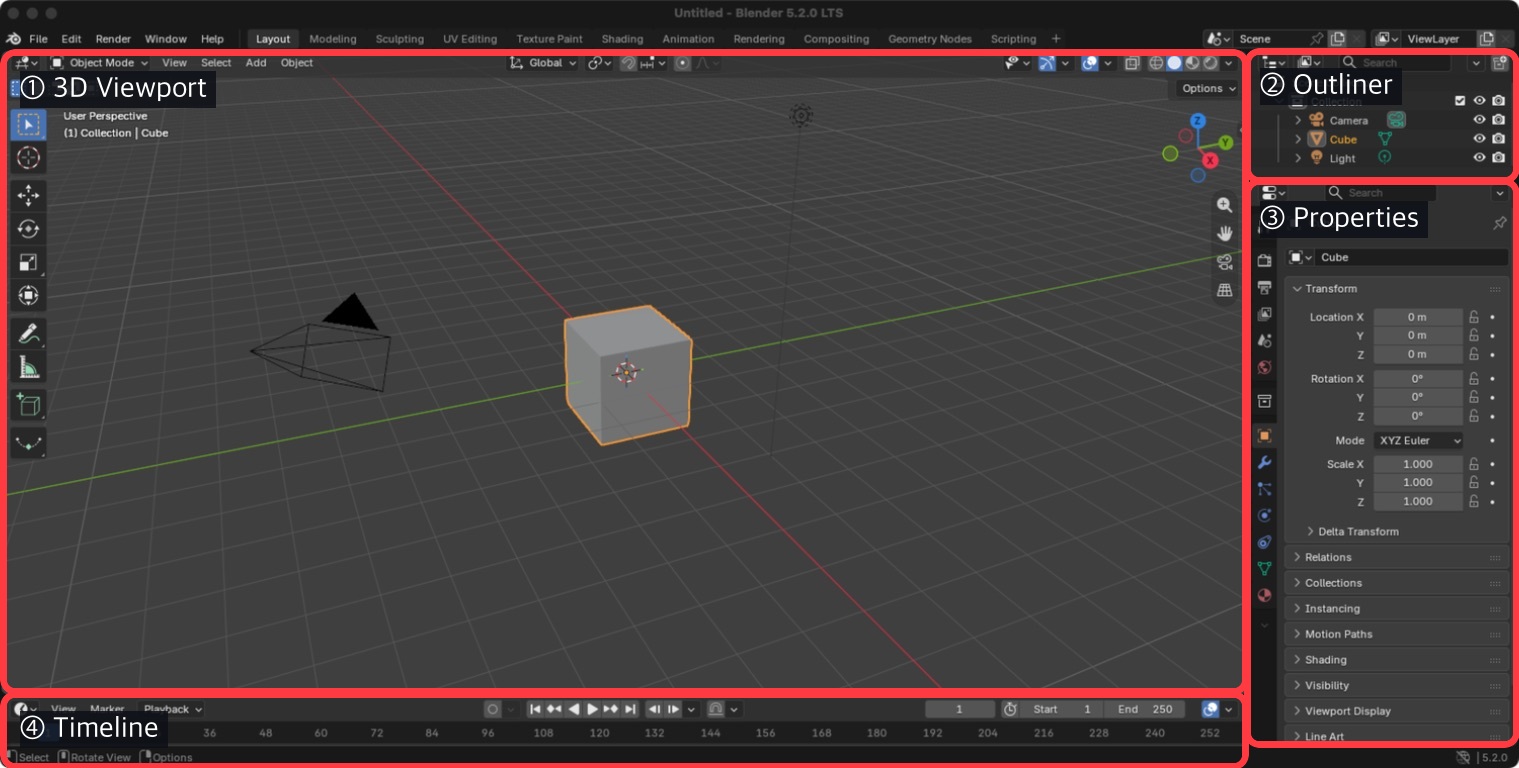
- ① 3D Viewport: 오브젝트를 보고 선택하고 모델링하는 가장 넓은 영역입니다.
- ② Outliner: 장면에 들어 있는 오브젝트의 이름과 계층을 보여주는 목록입니다.
- ③ Properties: 선택한 오브젝트와 장면의 세부 설정을 확인하는 영역입니다.
- ④ Timeline: 현재 프레임, 재생과 키프레임을 다루는 시간 영역입니다.
단축키는 마우스가 올라간 영역에서 작동합니다. G를 눌러도 마우스가 Viewport가 아닌 곳에 있으면 예상과 다르게 보일 수 있으므로, 행동 전에 마우스 위치부터 확인하는 습관을 들이세요.
2단계: Outliner에서 Cube를 클릭해 세 영역 연결하기
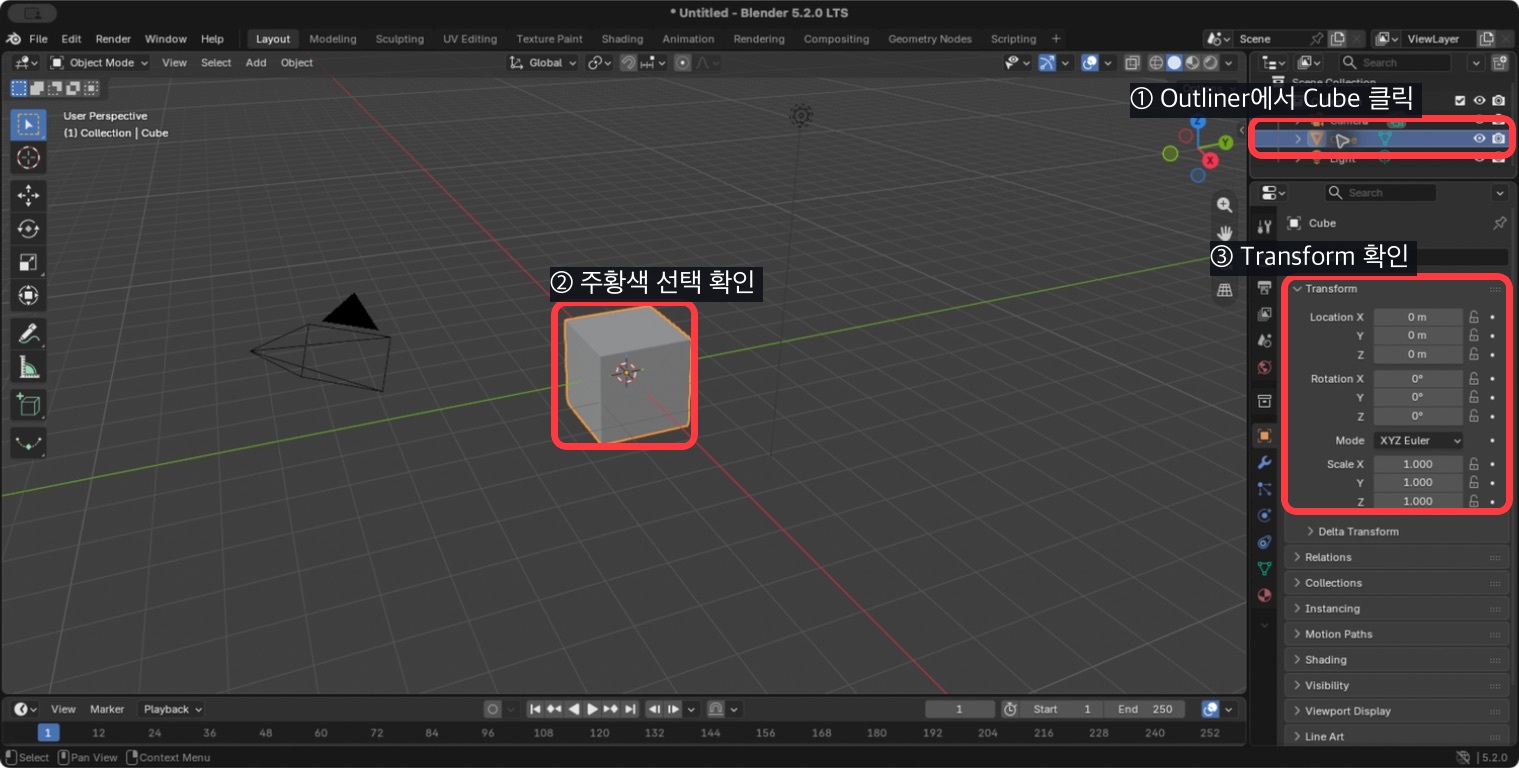
- 오른쪽 위 Outliner에서 Cube 행을 클릭합니다.
- 가운데 3D Viewport에서 큐브 외곽선이 주황색으로 바뀌는지 확인합니다.
- 오른쪽 Properties에서 주황색 사각형 아이콘인 Object Properties를 선택합니다.
- Transform을 펼쳐 Location 0m, Rotation 0°, Scale 1.000인지 확인합니다.
Outliner의 선택 행, Viewport의 주황색 외곽선, Properties의 이름과 값이 모두 Cube를 가리키면 세 영역이 연결된 것입니다.
3단계: Viewport에서 Camera와 Light를 번갈아 선택하기
- 3D Viewport 왼쪽의 카메라 모양을 클릭합니다. 어렵다면 Outliner에서 Camera를 클릭합니다.
- Outliner의 선택 행과 Properties 제목이 Camera로 바뀌는지 확인합니다.
- 이번에는 Outliner에서 Light를 클릭해 같은 변화를 봅니다.
- 마지막에는 Outliner에서 Cube를 다시 클릭합니다.
Properties의 탭 수나 아이콘이 바뀌는 것은 오류가 아닙니다. 카메라·조명·메시처럼 현재 선택한 데이터 종류에 맞는 설정만 보여주기 때문입니다.
4단계: 눈 아이콘으로 숨김과 삭제 차이 확인하기
- Outliner에서 Cube 행 오른쪽의 눈 아이콘을 한 번 클릭합니다.
- Viewport에서 큐브가 사라지지만 Outliner의 Cube 행은 남아 있는지 봅니다.
- 같은 눈 아이콘을 다시 클릭해 큐브를 표시합니다.
- Cube 행을 클릭해 주황색 선택을 복구합니다.
눈 아이콘은 임시 숨김이며 삭제가 아닙니다. 큐브가 안 보일 때 X를 누르거나 새 큐브를 추가하기 전에 Outliner의 눈 상태부터 확인하세요.
5단계: Timeline의 55 프레임을 눌렀다가 1로 복구하기
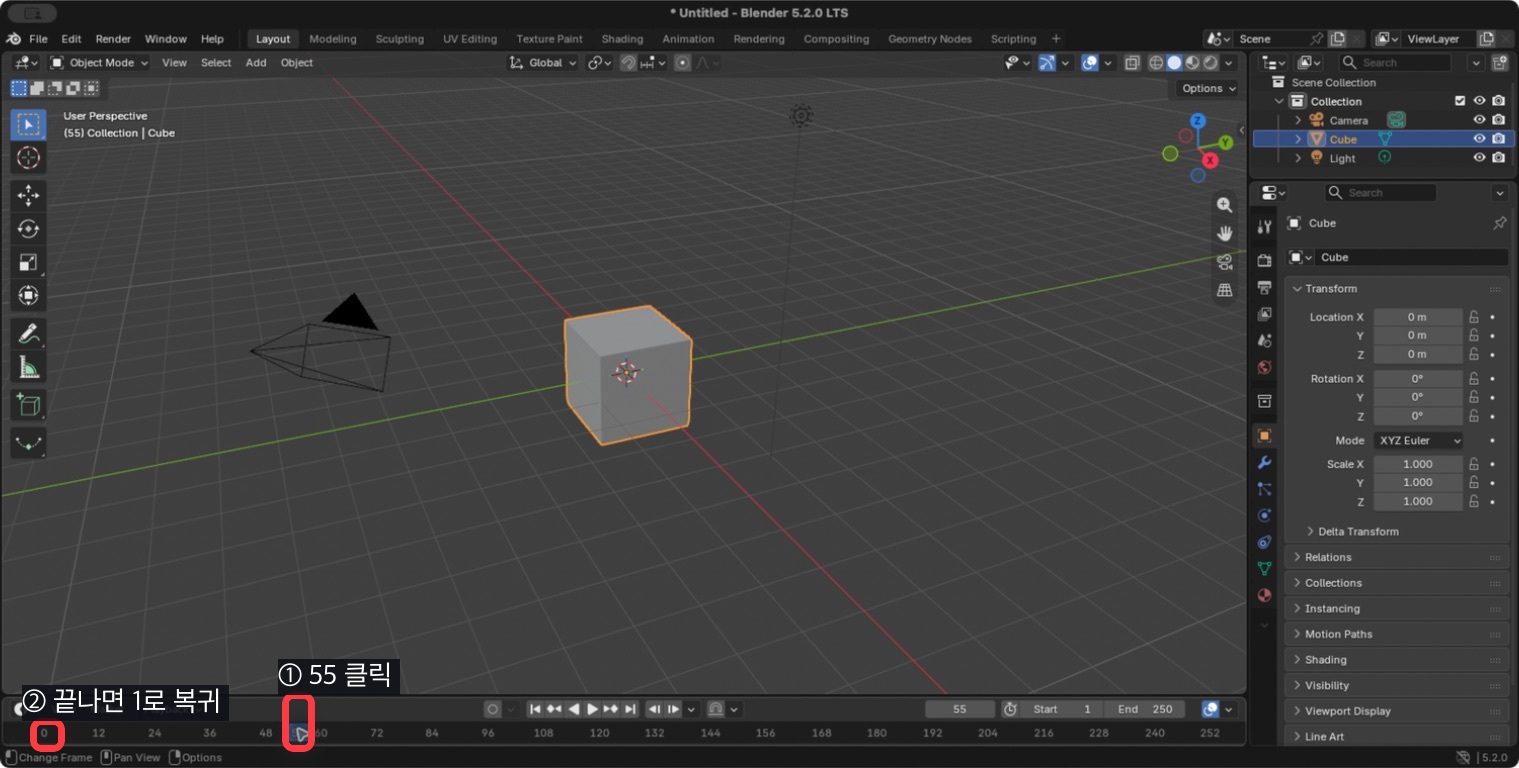
- 화면 아래 Timeline에서 숫자 55 근처를 클릭합니다.
- 파란 Playhead와 현재 프레임 표시가 55로 이동하는지 확인합니다.
- Cube의 위치와 모양이 그대로인지 봅니다. 아직 키프레임이 없기 때문입니다.
- Timeline 왼쪽의 1을 클릭해 현재 프레임을 다시 1로 돌립니다.
6단계: 영역 하나만 크게 보고 원래 화면으로 돌아오기
- 마우스를 3D Viewport 중앙에 둡니다.
- Control + Space를 눌러 Viewport를 최대화합니다.
- 다른 영역이 사라진 것이 아니라 잠시 접혀 있다는 것을 확인합니다.
- 같은 위치에서 Control + Space를 다시 눌러 네 영역 Layout으로 돌아옵니다.
화면이 달라졌을 때 복구 순서
- Cube가 안 보이면 Outliner의 Cube와 눈 아이콘을 확인합니다.
- 선택 표시가 없으면 Outliner에서 Cube 행을 클릭합니다.
- Properties가 카메라나 조명 설정이면 Cube를 다시 선택하고 Object Properties를 누릅니다.
- 한 영역만 보이면 마우스를 그 영역에 두고 Control + Space를 누릅니다.
- Timeline이 1이 아니면 숫자 1 위치를 클릭합니다.
- Cube Transform 값이 바뀌었다면 저장하지 말고 파일을 다시 열거나, 4강의 초기화 방법을 적용하기 전까지 값을 더 건드리지 않습니다.
2강 완료 기준
- 네 영역의 위치를 화면에서 즉시 가리킬 수 있습니다.
- Outliner의 Cube, Viewport의 주황색 외곽선, Properties의 Cube Transform이 같은 선택을 보여줍니다.
- Cube 눈 아이콘을 껐다가 다시 켰습니다.
- Timeline 현재 프레임이 1이고 Cube Transform은 0m·0°·1.000입니다.
응용 과제: 영역 추적 퀴즈
Camera를 선택한 뒤 ‘이름은 어디서 확인하는가’, ‘실제 모양은 어디서 보는가’, ‘세부 설정은 어디서 바꾸는가’를 소리 내어 답해 보세요. 정답은 각각 Outliner, 3D Viewport, Properties입니다. 마지막에는 Cube를 선택하고 저장하지 않은 상태로 3강을 시작합니다.
다음 3강에서 배울 내용
3강에서는 오브젝트를 건드리지 않고 관찰자의 시점만 회전·이동·확대합니다. Front와 Top 직교 시점으로 전환한 뒤 Cube를 화면 중앙에 복구하며, 시점 변화와 실제 Transform 변화의 차이를 확인합니다.