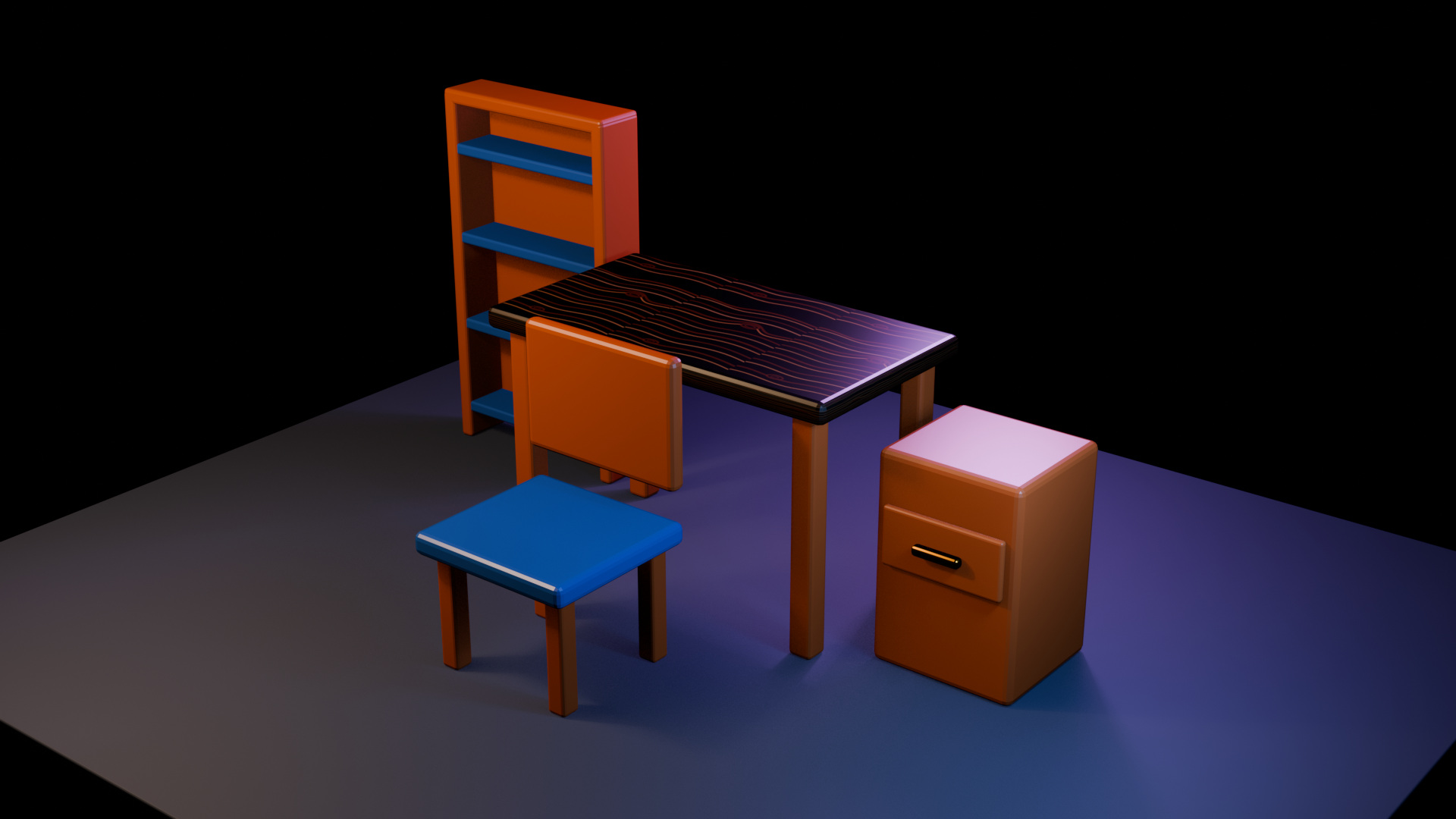
16강에서는 15강의 조명 장면에 카메라를 정확히 배치하고, 24mm와 50mm 렌즈 차이를 확인한 뒤 EEVEE로 1920×1080 PNG 한 장을 완성합니다. “카메라를 만들었는데 렌더 화면이 비어 있다”, “저장 경로를 지정했는데 PNG가 없다” 같은 초보자의 대표적인 문제까지 함께 해결합니다.
이 강좌는 Mac mini M2 Pro와 macOS Sonoma 환경의 Blender 5.2.0에서 운영자가 직접 실습하고 화면을 캡처해 작성했습니다. AI는 학습 순서, 설명 구성과 화면 표시 편집을 보조했으며, 입력값과 결과는 공개 전에 다시 확인했습니다. 전체 과정은 Blender 초급 24강 목차에서 순서대로 볼 수 있습니다.
50mm 렌즈로 책상·의자·협탁·책장을 안정적으로 프레이밍하고, EEVEE 64 Samples, 1920×1080, PNG/RGB 설정으로 최종 이미지를 저장합니다.
16강에서 배우는 것
- 현재 시점을 카메라에 맞추고 Camera View로 들어가는 방법
- 24mm 광각과 50mm 표준 렌즈가 구도에 미치는 영향
- EEVEE와 Cycles의 결과·속도 차이
- 해상도, 퍼센트, PNG, RGB를 정확히 설정하는 위치
- F12 렌더 후 실제 파일로 저장하는 방법
이번 강의는 15강의 Key·Fill·Rim 3점 조명 장면에서 이어집니다. Blender 공식 문서에 따르면 카메라의 Focal Length가 길수록 화각은 좁아지고 피사체는 확대되며, 짧을수록 더 넓은 범위가 보입니다. 숫자만 외우지 말고 같은 위치에서 두 렌즈를 비교해 보겠습니다.
새 파일로 저장하고 카메라 존재 여부 확인하기
- 15강 완성 파일을 엽니다.
- File → Save As를 누릅니다.
- 파일 이름을
blender-lesson-16-camera-render.blend로 입력하고 저장합니다. - 오른쪽 위 Outliner에서
Camera가 있는지 찾습니다.
Camera가 없다면 3D Viewport에 마우스를 두고 Shift+A → Camera를 클릭합니다. 카메라 모양이 화면 어딘가에 생기면 정상입니다.
카메라 시점으로 들어가는 두 가지 방법
숫자 키패드가 있는 키보드는 Numpad 0을 누릅니다. 숫자 키패드가 없다면 3D Viewport 상단 메뉴에서 View → Cameras → Active Camera를 클릭합니다. 카메라 테두리 바깥이 어둡게 보이면 Camera View에 들어온 것입니다.
먼저 마우스로 원하는 작업 시점을 만든 뒤 카메라를 그 시점에 맞추고 싶다면 View → Align View → Align Active Camera to View를 사용합니다. 단축키는 Ctrl+Alt+Numpad 0이지만 키보드 환경에 따라 메뉴가 더 확실합니다. 공식 Camera View 문서에서도 같은 경로를 확인할 수 있습니다.
카메라 위치를 숫자로 고정하기
- Outliner에서
Camera를 클릭합니다. - N을 눌러 사이드바를 열고 Item → Transform을 펼칩니다.
- Location에 X 10.8, Y -13.4, Z 9.2를 입력합니다.
- Rotation에 X 67.3°, Y 0°, Z 38.4°를 입력합니다.
- Numpad 0 또는 메뉴의 View → Cameras → Active Camera로 결과를 확인합니다.
이 값은 15강 가구 세트를 오른쪽 앞 위에서 내려다보는 구도입니다. 자신의 장면 위치가 다르면 숫자를 억지로 맞추기보다, 장면을 보기 좋은 시점으로 돌린 뒤 Align Active Camera to View를 사용하는 편이 빠릅니다.
24mm 광각: 넓지만 피사체가 작아진다
- Camera를 선택한 상태에서 Properties 아래쪽의 초록색 카메라 아이콘 Object Data Properties를 누릅니다.
- Lens 패널에서 Type이 Perspective인지 확인합니다.
- Focal Length에 24 mm를 입력합니다.
- F12를 눌러 렌더하고 결과 범위를 확인합니다.
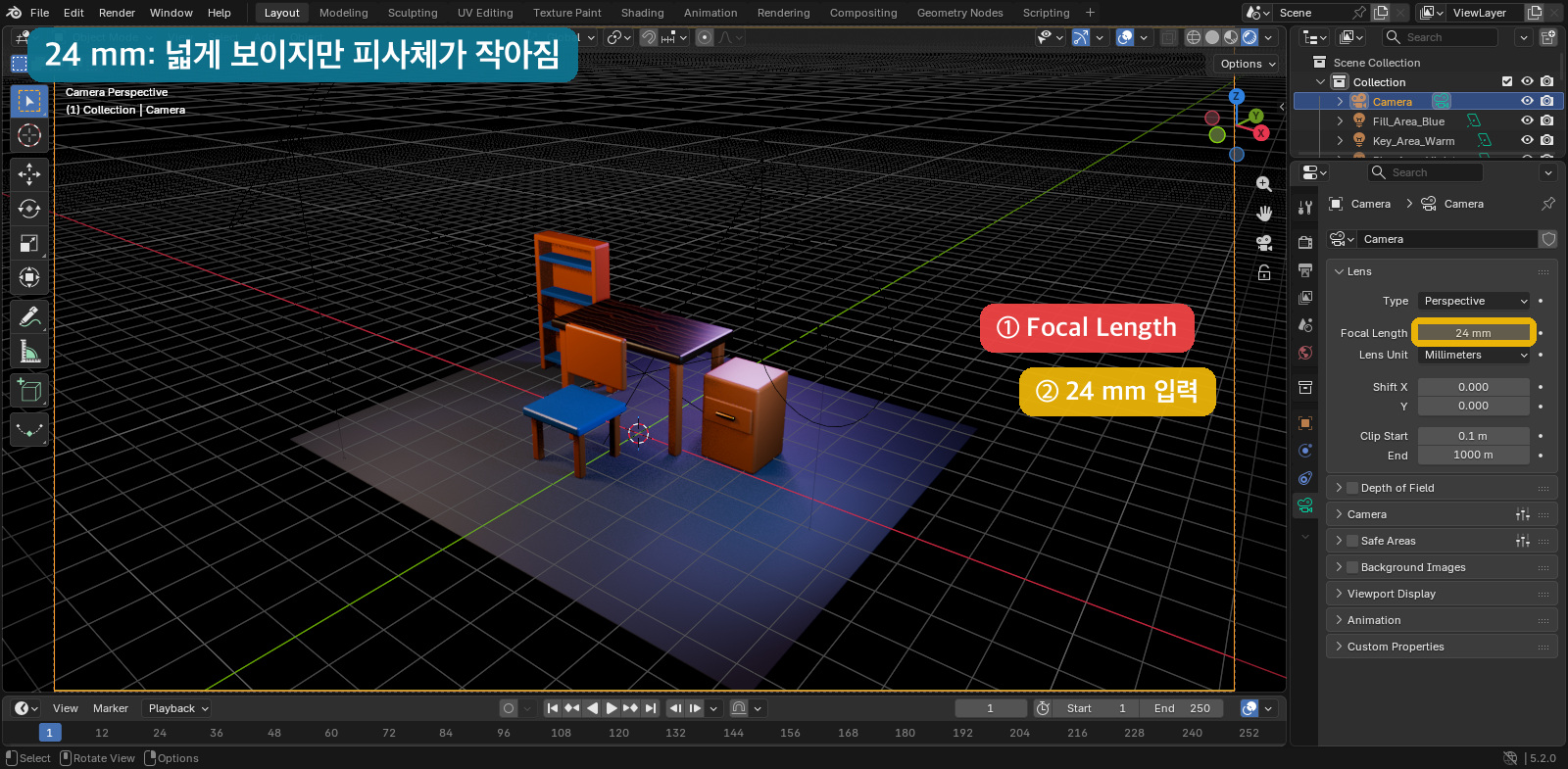
24mm에서는 바닥과 주변 공간이 많이 들어오고 가구가 화면 가운데 작게 모입니다. 좁은 실내 전체를 보여 줄 때는 유용하지만, 이번처럼 만든 가구를 주인공으로 보여 주기에는 빈 공간이 많습니다.
50mm 표준: 가구가 화면의 주인공이 된다
- 다시 Camera의 초록색 카메라 아이콘을 누릅니다.
- Focal Length를 50 mm로 바꿉니다.
- Camera View에서 책장 위와 바닥 앞쪽에 약간의 여백이 있는지 확인합니다.
- 가구가 잘리면 카메라를 조금 뒤로 이동합니다. G를 두 번 누르는 방식보다 N → Transform의 Location 숫자를 조금씩 조절하면 실수를 줄일 수 있습니다.
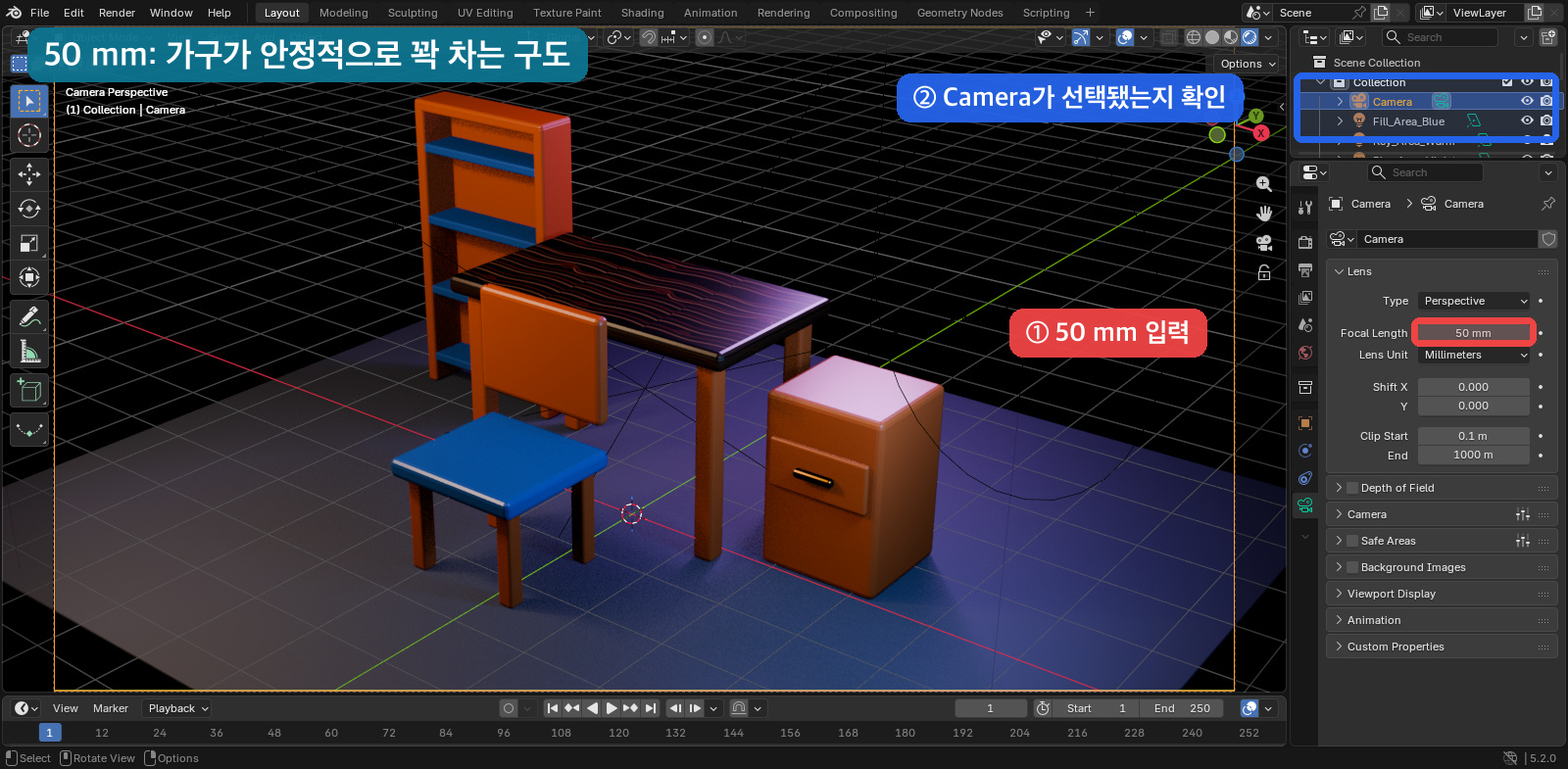
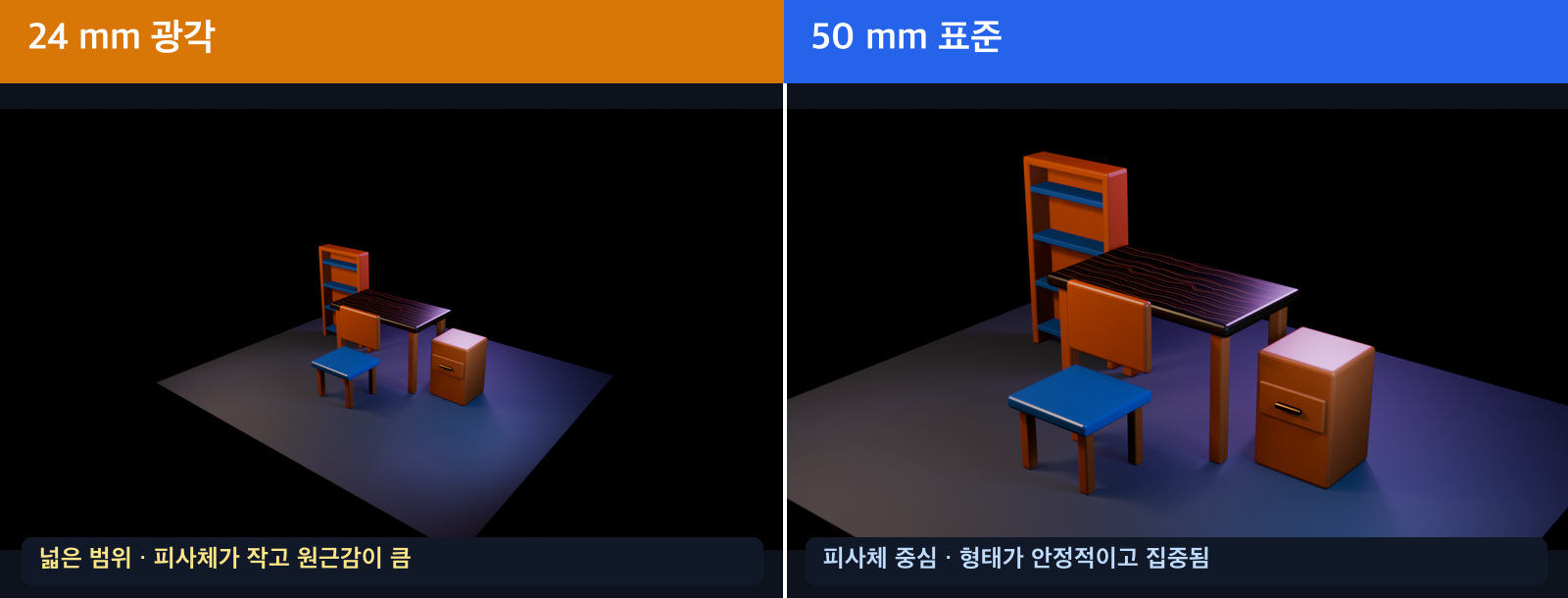
같은 카메라 위치인데도 50mm는 피사체가 커지고 형태가 안정적으로 보입니다. Blender 공식 Camera 문서의 설명처럼 긴 초점거리는 더 좁은 화각과 확대 효과를 만듭니다. 절대적인 정답은 아니지만 제품·가구 소개 장면에서는 50mm 전후가 시작점으로 다루기 쉽습니다.
구도를 스스로 검수하는 4가지 질문
- 주인공이 즉시 보이는가? 이번 장면에서는 책상과 의자가 먼저 보여야 합니다.
- 중요한 물체가 잘리지 않았는가? 책장 상단, 의자 다리, 협탁 바닥을 확인합니다.
- 여백이 한쪽에 몰리지 않았는가? 화면 좌우의 검은 공간이 지나치게 다르지 않은지 봅니다.
- 바닥선이 어색하게 기울지 않았는가? 카메라를 과하게 비틀면 제품 사진보다 불안정한 인상이 됩니다.
EEVEE와 Cycles: 초보자는 무엇을 선택할까?
오른쪽 Properties의 두 번째 카메라 아이콘인 Render Properties를 누릅니다. 맨 위 Render Engine에서 EEVEE 또는 Cycles를 선택할 수 있습니다.
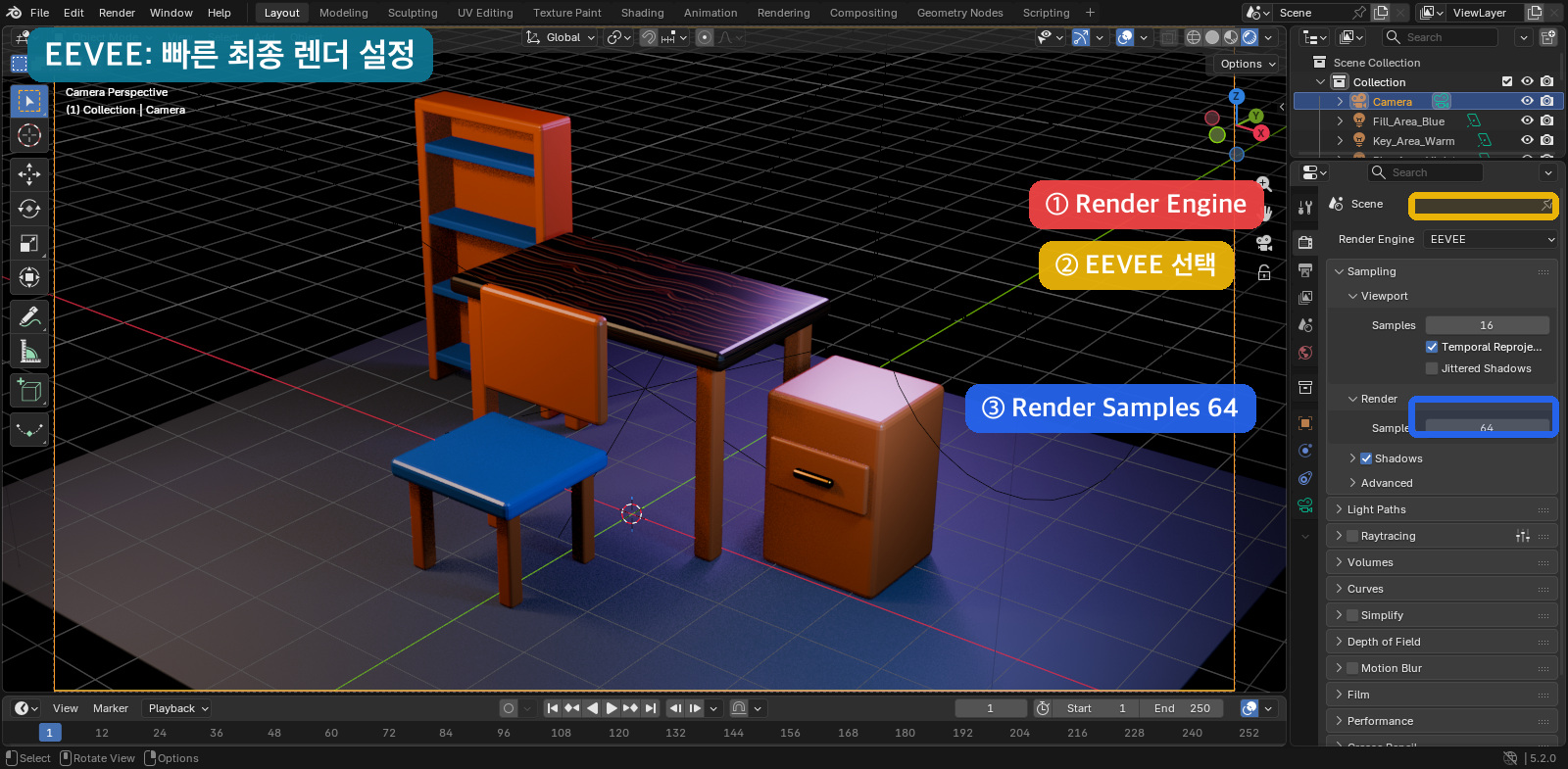
Blender 공식 Render Engines 문서는 EEVEE를 속도와 상호작용에 초점을 둔 실시간 엔진으로, Cycles를 물리적 정확성에 초점을 둔 패스 트레이싱 엔진으로 설명합니다.
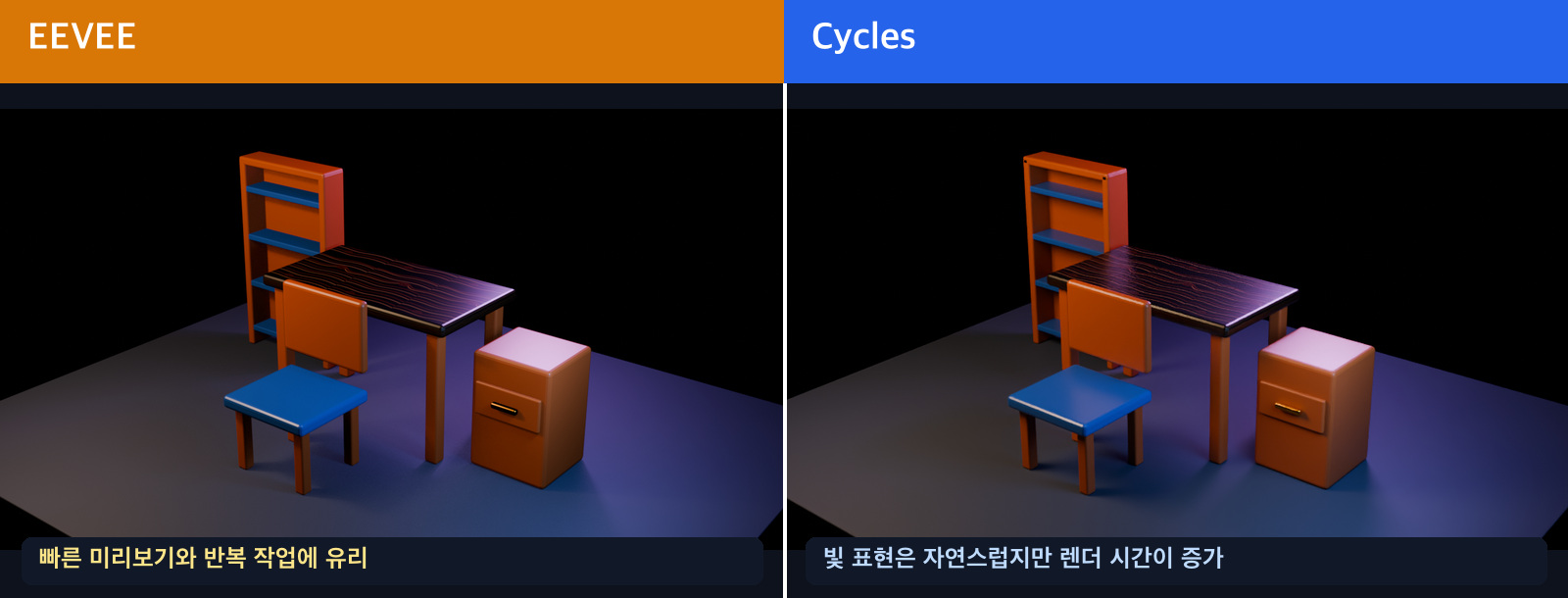
- EEVEE: 빠르게 결과를 확인하고 조명·카메라를 반복 수정하기 좋습니다.
- Cycles: 빛 반사와 간접광이 더 자연스러울 수 있지만 샘플이 쌓일 때까지 시간이 더 걸리고 노이즈가 보일 수 있습니다.
이번 최종 파일은 초보자가 짧은 시간에 반복할 수 있도록 EEVEE를 사용합니다. Render Engine을 EEVEE로 선택하고 Sampling → Render → Samples를 64로 입력합니다. 테스트할 때는 16 또는 32로 낮춰도 됩니다.
1920×1080 PNG 출력 설정
- Properties에서 프린터처럼 생긴 Output Properties 아이콘을 누릅니다.
- Format 패널에서 Resolution X 1920 px, Y 1080 px를 입력합니다.
- 아래 퍼센트가 반드시 100%인지 확인합니다. 50%라면 실제 출력은 960×540이 됩니다.
- Output 경로에서 폴더 아이콘을 눌러 저장할 폴더를 지정합니다.
- 파일 이름은
blender-lesson-16-final-render.png로 정합니다. - File Format은 PNG, Color는 RGB를 선택합니다.
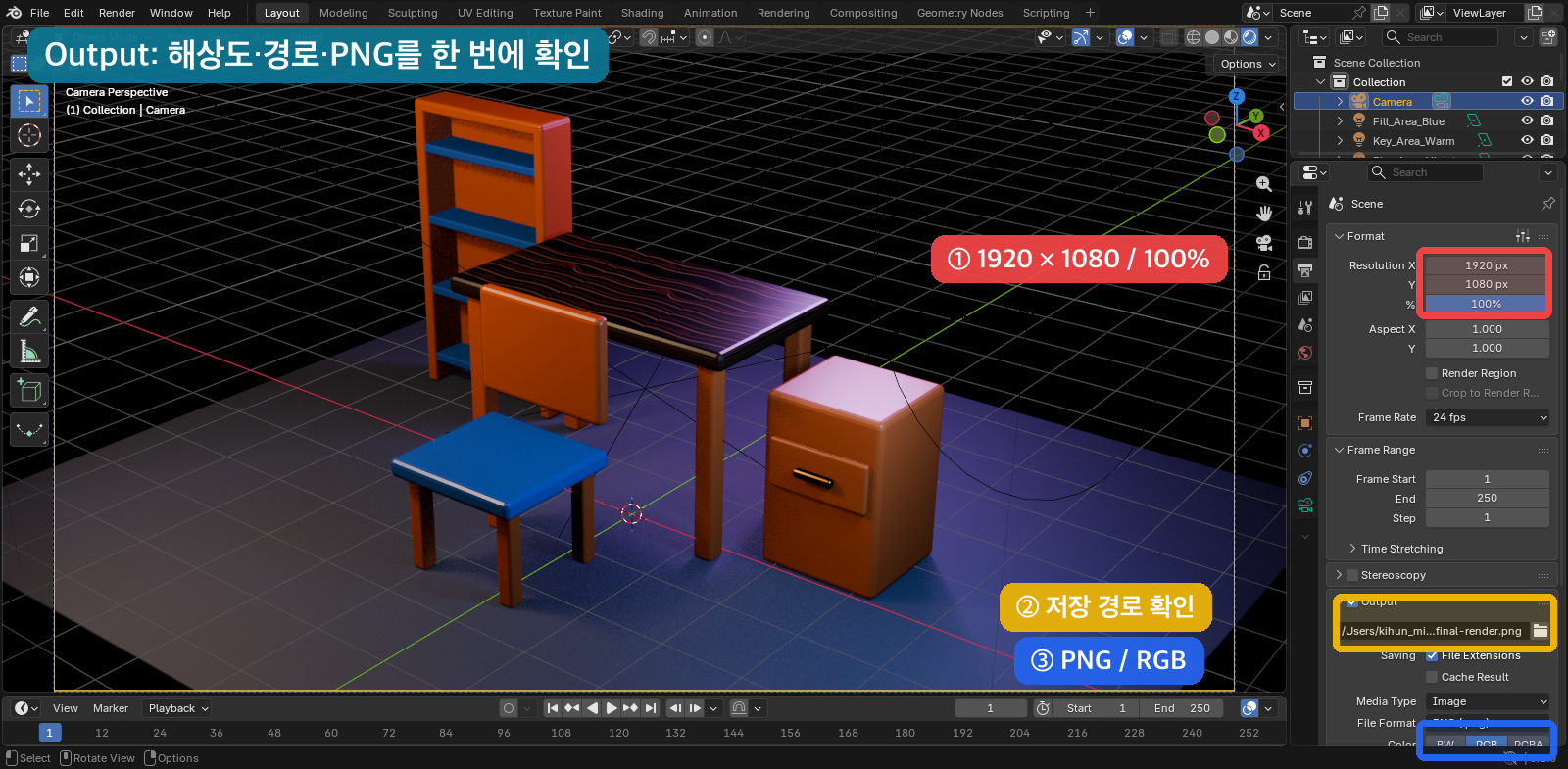
Output 경로는 목적지를 정하는 설정입니다. F12로 한 장을 렌더한 뒤에는 Render Result 창에서 Image → Save As를 눌러 실제 PNG가 생성됐는지 확인하는 것이 안전합니다.
최종 렌더와 저장을 끝내기
- F12를 누릅니다. 상단 진행 표시가 끝날 때까지 기다립니다.
- 렌더 결과가 보이면 전체 가구가 들어왔는지, 조명이 너무 밝거나 어둡지 않은지 확인합니다.
- Render Result 상단의 Image → Save As를 누릅니다.
- 파일 이름이
blender-lesson-16-final-render.png인지 확인한 뒤 Save As Image를 클릭합니다. - F11로 렌더 결과와 작업 화면을 오갈 수 있습니다.
- 마지막으로 Ctrl+S 또는 macOS의 Cmd+S로 .blend 파일도 저장합니다.
초보자가 자주 막히는 문제와 해결
F12를 눌렀는데 아무것도 없는 회색 화면입니다
Scene에 활성 카메라가 없을 가능성이 큽니다. Outliner에서 Camera를 선택하고 Ctrl+Numpad 0로 활성 카메라로 지정하거나, Scene Properties의 Camera 항목에 해당 Camera가 연결됐는지 확인합니다.
가구 일부가 잘립니다
먼저 Focal Length를 50에서 45 mm로 조금 낮춰 봅니다. 50mm를 유지하려면 카메라를 뒤로 옮깁니다. 카메라 각도부터 바꾸면 수평선과 구도가 함께 흔들리므로 거리부터 조절하는 편이 쉽습니다.
Cycles 결과에 점 같은 노이즈가 많습니다
Render Samples를 24에서 64 이상으로 올리고 Denoise를 켭니다. 다만 이번 강의의 최종 목표는 EEVEE이므로 비교를 마친 뒤 엔진을 EEVEE로 되돌려도 됩니다.
Output 경로를 지정했는데 PNG가 없습니다
F12로 만든 정지 이미지는 애니메이션 렌더처럼 항상 자동 저장되지 않습니다. Render Result에서 Image → Save As를 실행하고 Finder에서 파일이 실제로 생겼는지 확인합니다. 자세한 내용은 Blender 공식 Output 문서와 Format 문서를 참고할 수 있습니다.
완성 이미지가 작고 흐립니다
Resolution X/Y가 1920×1080이어도 Percentage가 50%면 절반 크기로 나옵니다. 반드시 100%를 확인합니다. PNG의 Color는 투명 배경이 필요하지 않으면 RGB로 충분합니다.
16강 완료 체크리스트
- Camera가 활성화되어 있고 Camera View로 들어갈 수 있다.
- 같은 위치에서 24mm와 50mm의 화면 범위를 비교했다.
- 최종 렌즈는 50mm이며 가구가 잘리지 않고 화면을 안정적으로 채운다.
- Render Engine은 EEVEE, Render Samples는 64다.
- 출력은 1920×1080, 100%, PNG, RGB다.
blender-lesson-16-final-render.png가 실제 폴더에 저장됐다.blender-lesson-16-camera-render.blend도 저장했다.
이제 단순한 모델이 아니라, 조명과 카메라를 갖춘 한 장의 작품을 만들었습니다. 다음 17강에서는 가구를 배치할 방의 바닥과 벽을 실제 치수로 만듭니다. 방과 가구를 완성한 뒤 21강부터 서랍·의자·카메라 애니메이션으로 이어갑니다.