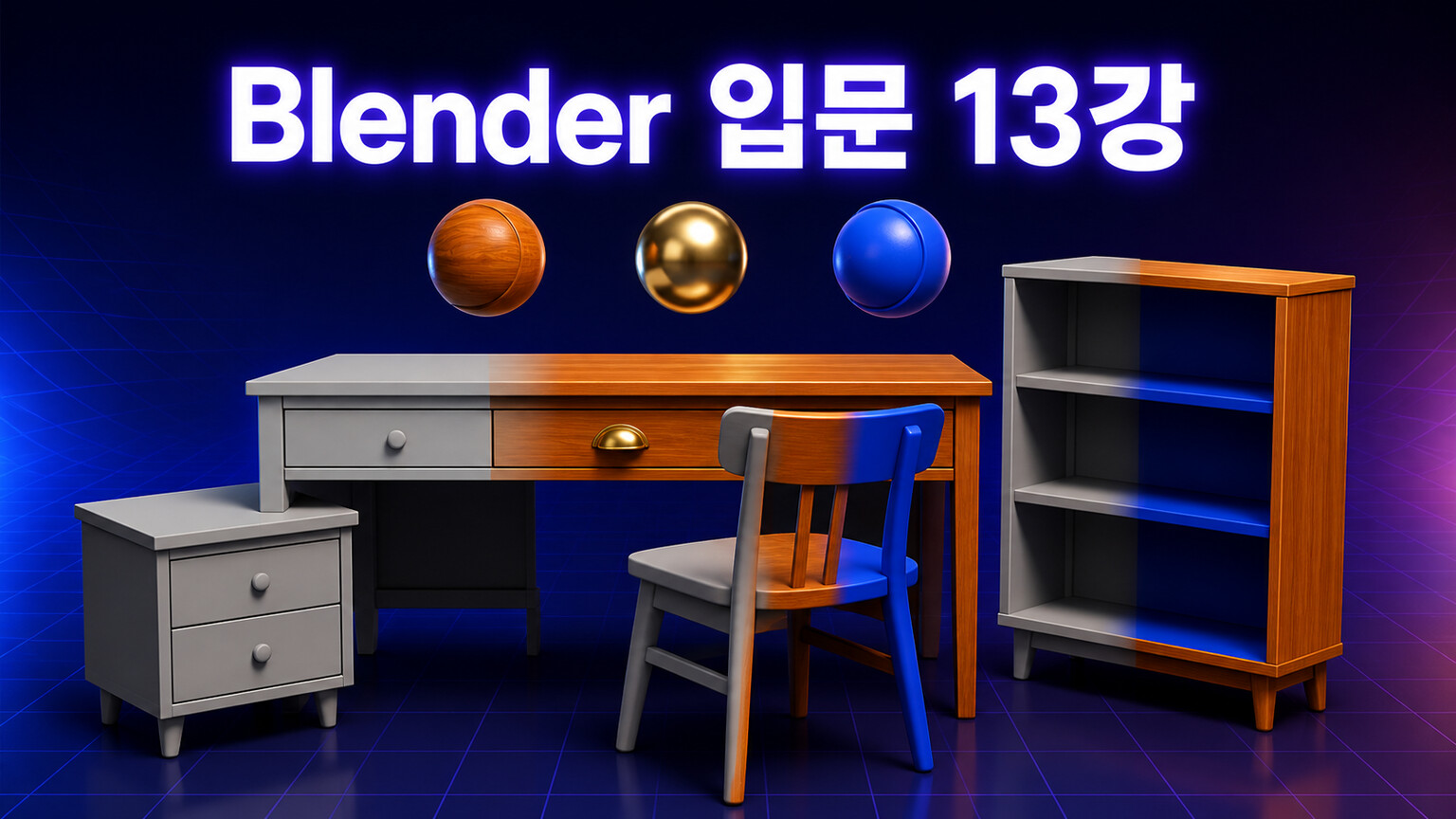
Blender 입문 13강에서는 12강에서 조립한 책상 세트에 처음으로 재질을 입힙니다. 책상과 책장은 따뜻한 나무, 협탁 손잡이는 황동 금속, 의자 좌판과 선반은 파란 플라스틱으로 바꿉니다. 어려운 노드 연결이나 이미지 텍스처는 아직 사용하지 않습니다. Material Properties에서 Base Color, Metallic, Roughness 세 값만 직접 입력해도 표면의 성격이 얼마나 달라지는지 확인하는 것이 이번 강의의 목표입니다.
이 강좌는 Mac mini M2 Pro와 macOS Sonoma 환경의 Blender 5.2.0에서 운영자가 직접 실습하고 화면을 캡처해 작성했습니다. AI는 학습 순서, 설명 구성과 화면 표시 편집을 보조했으며, 입력값과 결과는 공개 전에 다시 확인했습니다. 전체 과정은 Blender 초급 24강 목차에서 순서대로 볼 수 있습니다.
실습 화면은 Apple Silicon 맥미니의 Blender 5.2.0 LTS를 기준으로 캡처했습니다. Blender를 처음 켠 분도 메뉴 위치를 놓치지 않도록 클릭할 곳과 결과 영역을 빨간 테두리와 번호로 표시했습니다.
이번 강의에서 완성할 결과
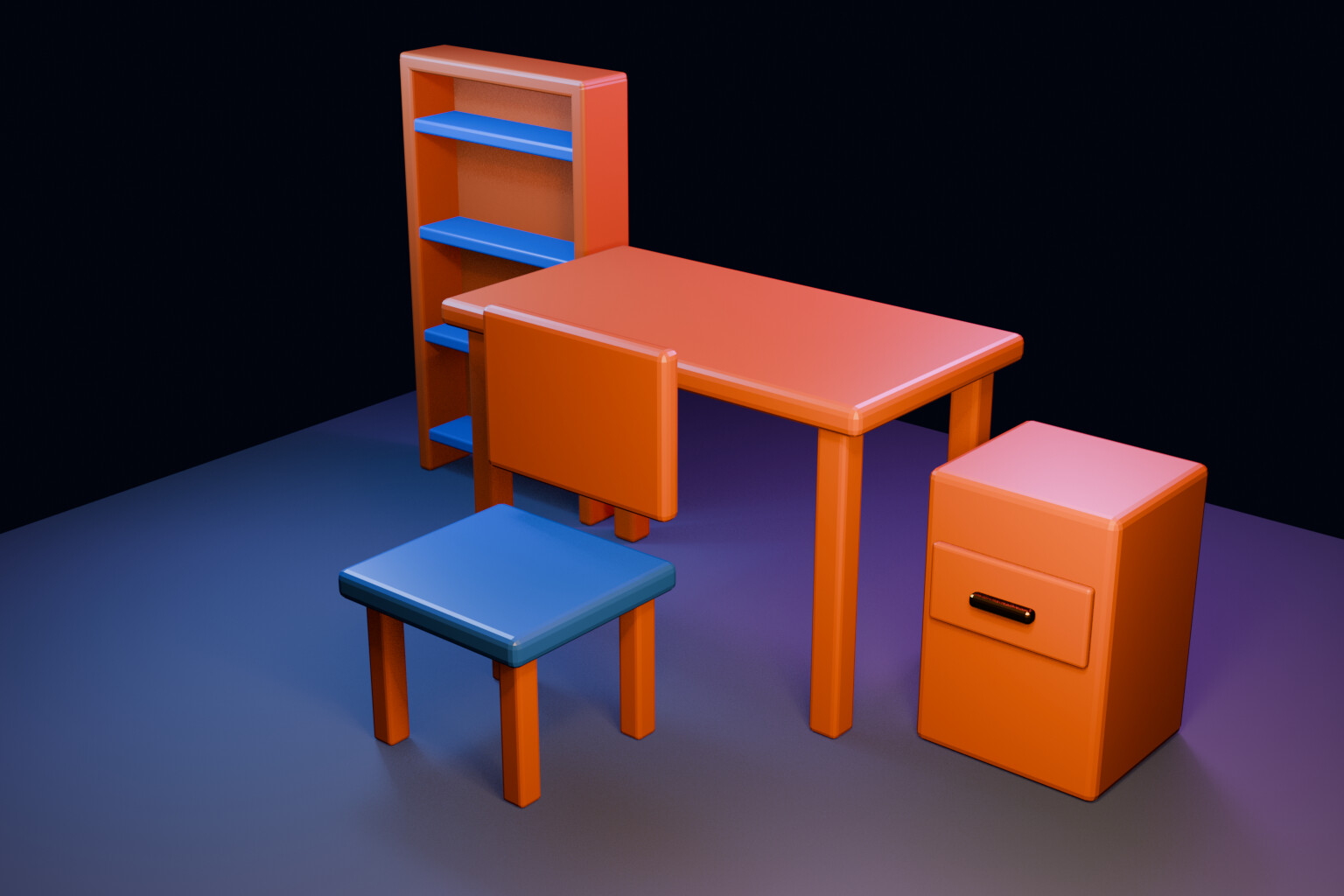
모델의 형태는 12강과 같지만 재질만으로 가구의 역할이 훨씬 분명해졌습니다. 나무는 빛이 넓게 퍼지고, 황동 손잡이는 주변을 또렷하게 반사하며, 파란 좌판과 선반은 금속보다 부드러운 플라스틱 광택을 냅니다. 완성 파일은 blender-lesson-13-materials.blend로 저장합니다.
시작 파일을 열고 다른 이름으로 저장하기
- Blender를 실행합니다.
- 상단 메뉴에서 File → Open을 클릭합니다.
- 12강에서 저장한
blender-lesson-12-desk-set.blend를 선택하고 Open Blender File을 클릭합니다. - 상단 메뉴에서 File → Save As를 클릭합니다.
- 파일 이름을
blender-lesson-13-materials.blend로 바꾸고 Save As를 클릭합니다. - 같은 이름의 파일이 있다는 확인창이 나오면 이번 실습용 파일이 맞는지 확인한 뒤 저장합니다.
12강 원본을 그대로 덮어쓰면 재질 적용 전 상태로 돌아가기 어렵습니다. 실습을 시작하기 전에 다른 이름으로 저장하는 과정은 생략하지 마세요.
1단계: 재질이 보이는 Material Preview로 바꾸기
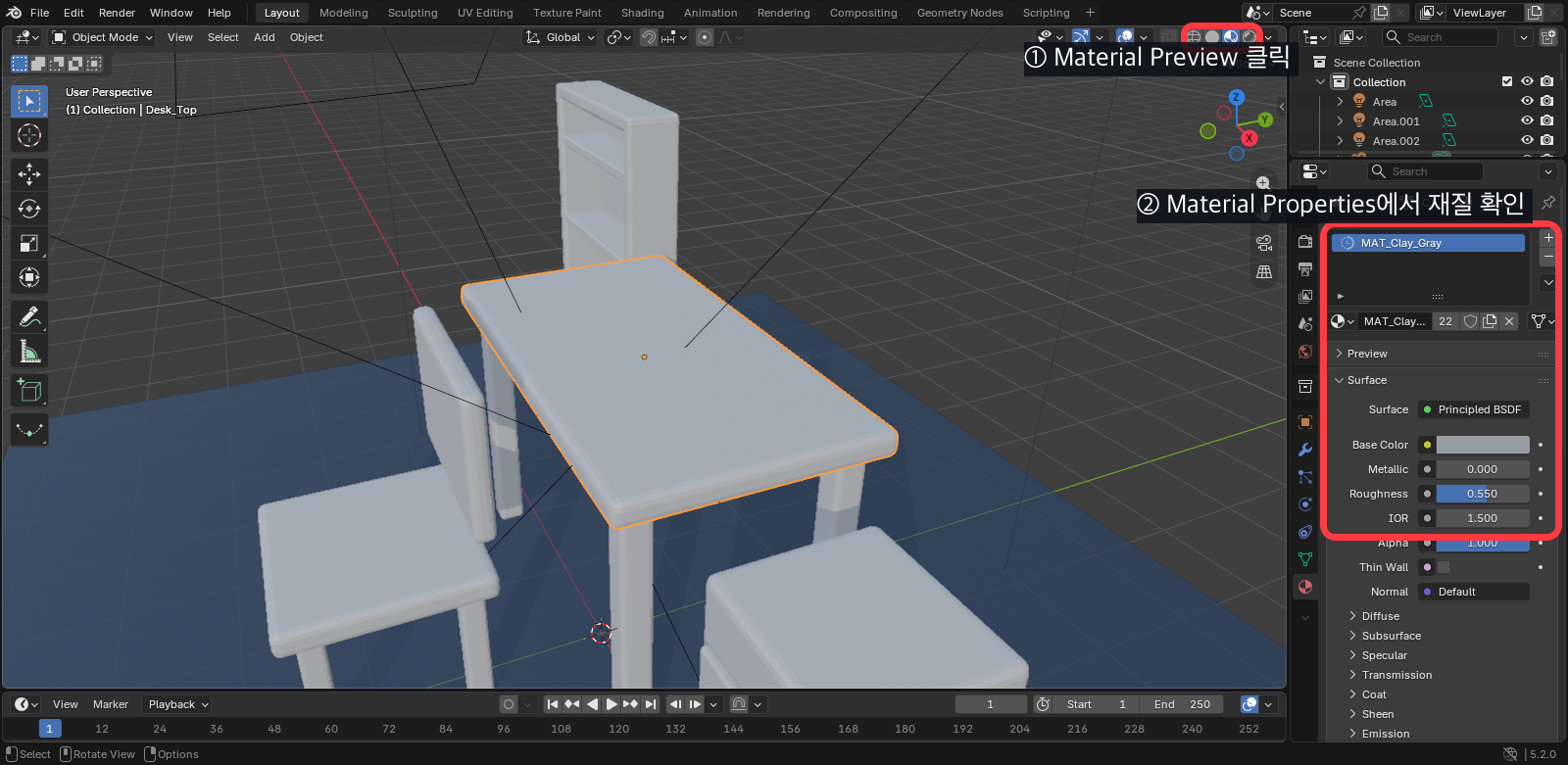
- 마우스를 3D Viewport 안으로 옮깁니다.
- Viewport 오른쪽 위에 나란히 있는 네 개의 구 아이콘을 찾습니다.
- 왼쪽부터 세 번째인 Material Preview 아이콘을 클릭합니다. 캡처의 빨간 원으로 표시한 버튼입니다.
- 잠시 기다려 가구 표면에 빛과 그림자가 나타나는지 확인합니다.
- 오른쪽 Properties에서 아래쪽의 빨간 체크무늬 구 아이콘을 클릭합니다. 이것이 Material Properties입니다.
Solid 모드에서는 모델링 형태를 빠르게 확인할 수 있지만 셰이더 재질의 실제 색과 반사가 단순하게 보일 수 있습니다. Material Preview는 HDRI 환경광과 EEVEE를 이용해 작업 중인 재질을 빠르게 미리 보여 줍니다. 단축키가 편하다면 Z를 누른 뒤 원형 메뉴에서 Material Preview를 선택해도 됩니다.
처음 보는 세 값만 정확히 이해하기
- Base Color: 표면의 기본색입니다. 나무의 갈색, 황동의 금색, 플라스틱의 파란색을 여기에서 정합니다.
- Metallic: 0이면 나무·플라스틱 같은 비금속, 1이면 황동·철 같은 금속으로 계산합니다. 이번 실습에서는 중간값을 쓰지 않습니다.
- Roughness: 표면이 얼마나 거친지 정합니다. 0에 가까우면 반사가 선명하고, 1에 가까우면 빛이 넓게 퍼져 무광처럼 보입니다.
Material Properties의 Surface가 Principled BSDF인지 확인하세요. Blender 기본 재질은 이 셰이더를 사용하므로 별도의 노드 편집 없이도 이번 세 값을 바로 조절할 수 있습니다.
2단계: 책상에 따뜻한 나무 재질 만들기
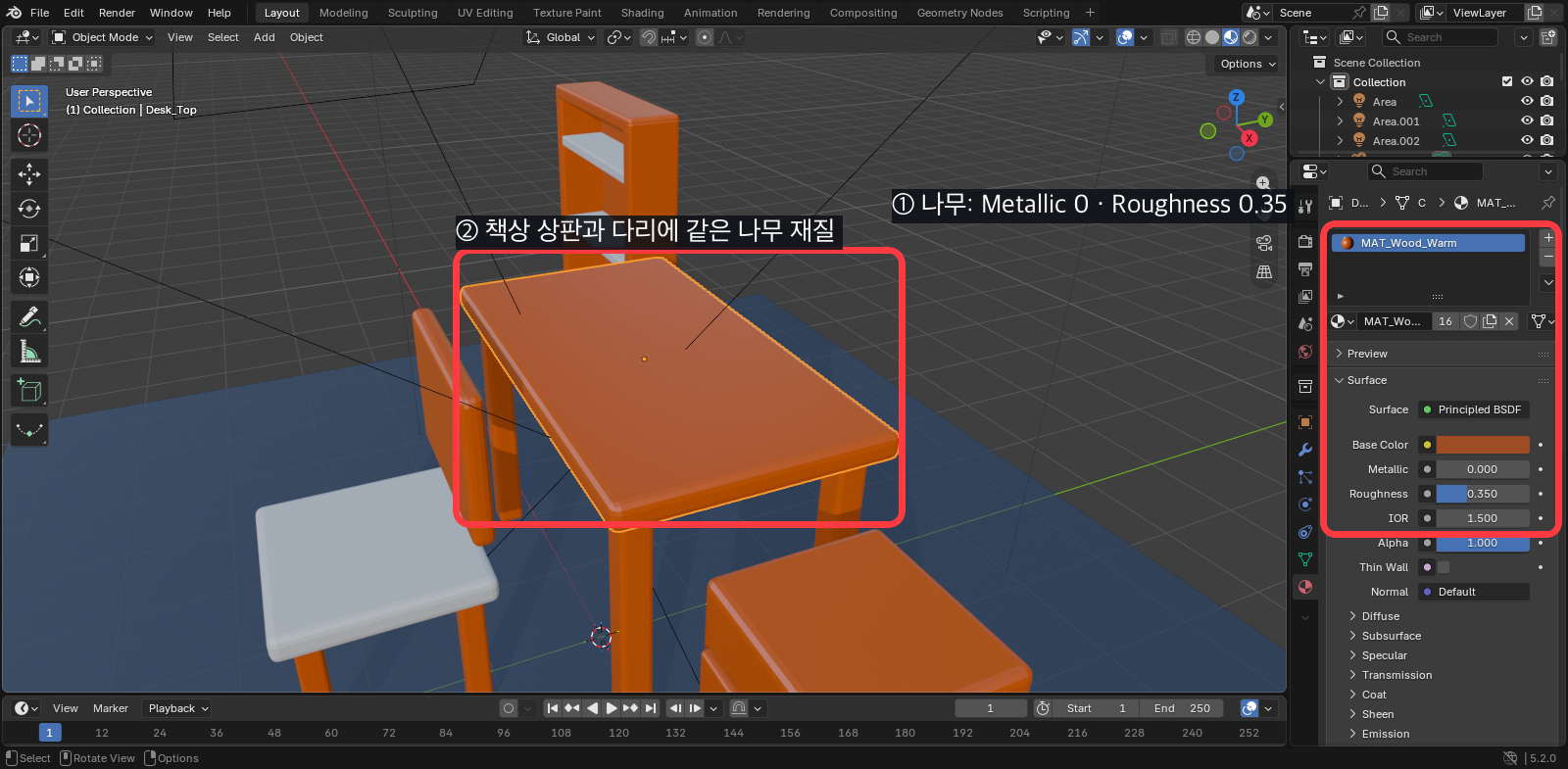
- Viewport에서 책상 상판을 클릭합니다. 왼쪽 위에 선택 이름이
Desk_Top으로 표시되는지 확인합니다. - 오른쪽 Material Properties의 재질 목록이 비어 있다면 New를 클릭합니다.
- 재질 이름을 더블클릭하고
MAT_Wood_Warm을 입력합니다. - Surface → Base Color의 색상 막대를 클릭해 따뜻한 주황빛 갈색을 고릅니다.
- Metallic 입력칸을 클릭하고
0을 입력한 뒤 Enter를 누릅니다. - Roughness 입력칸에
0.35를 입력하고 Enter를 누릅니다.
캡처에서 빨간 테두리 안의 Metallic 0.000과 Roughness 0.350을 확인하세요. 책상 상판은 반사가 보이되 거울처럼 날카롭지 않아야 합니다. Base Color를 지나치게 어둡게 고르면 나뭇결을 넣기 전 단계에서는 형태가 잘 보이지 않으므로 중간 밝기의 갈색이 좋습니다.
같은 나무 재질을 다른 부품에 적용하기
- 책상 다리 하나를 선택합니다.
- Material Properties에서 재질 이름 왼쪽의 작은 재질 데이터 메뉴를 클릭합니다.
- 목록에서
MAT_Wood_Warm을 선택합니다. - 나머지 책상 다리, 협탁 몸체와 서랍, 의자 다리와 등받이, 책장 옆판·윗판·뒤판에도 같은 방법으로 적용합니다.
- 한 부품을 적용할 때마다 Material Preview에서 갈색으로 바뀌는지 확인합니다.
매번 New를 눌러 새 갈색 재질을 만들지 마세요. 이미 만든 MAT_Wood_Warm을 선택해야 나중에 색을 한 번만 바꿔도 이 재질을 공유하는 모든 나무 부품이 함께 바뀝니다.
3단계: 협탁 손잡이를 황동 금속으로 만들기
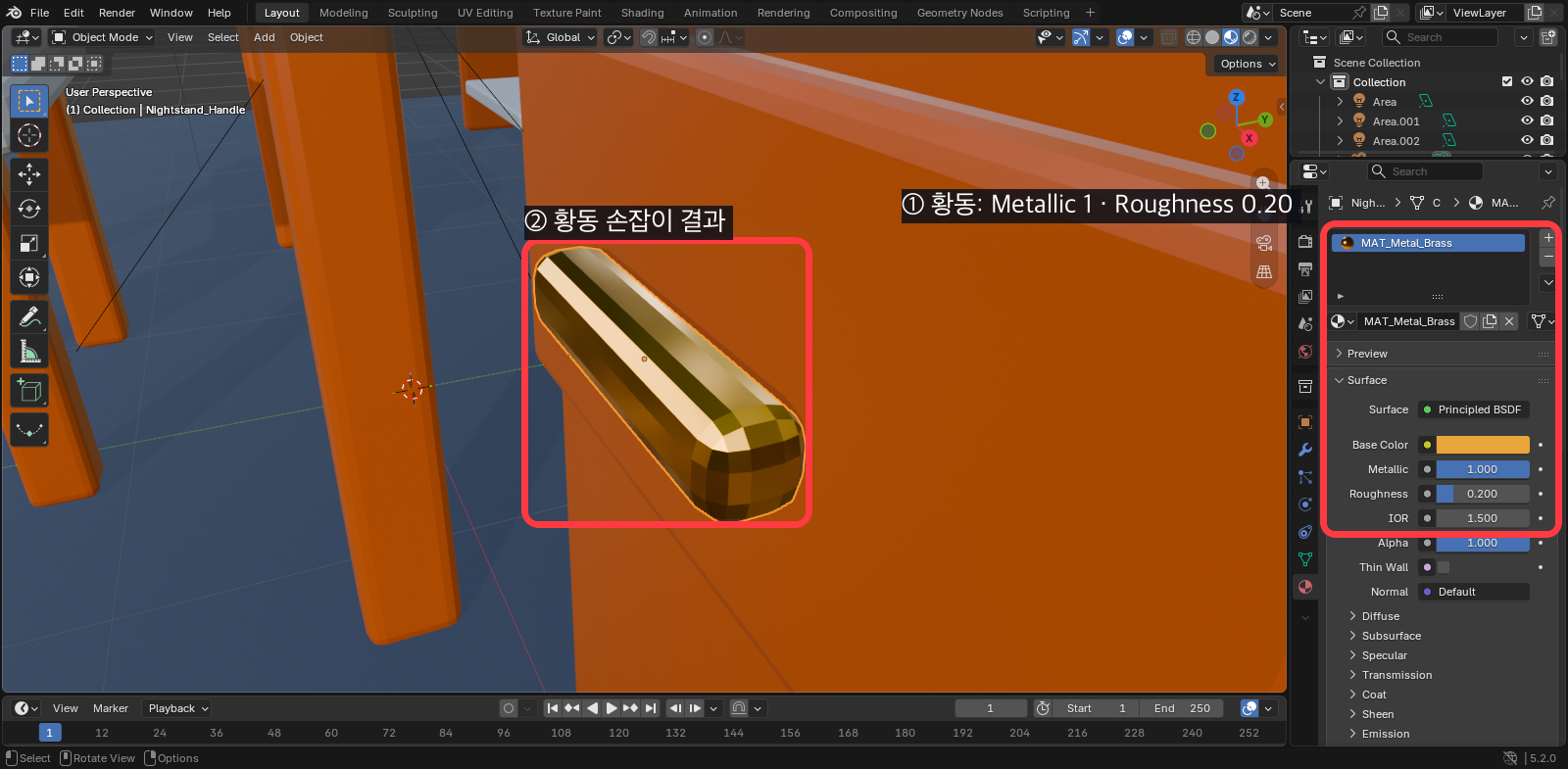
- Viewport에서 협탁 앞의 가느다란 손잡이를 클릭합니다.
- 선택하기 어렵다면 Outliner 검색창에
Nightstand_Handle을 입력하고 검색된 오브젝트를 클릭합니다. - Material Properties에서 New를 클릭합니다.
- 재질 이름을
MAT_Metal_Brass로 바꿉니다. - Base Color를 노란빛이 도는 황동색으로 고릅니다.
- Metallic에
1, Roughness에0.20을 입력합니다.
금속은 주변 빛을 반사해야 금속답게 보입니다. 캡처처럼 손잡이에 밝고 어두운 띠가 함께 나타나면 정상입니다. 색만 노랗고 평평하게 보인다면 Metallic이 1.000인지, Viewport가 Material Preview인지 먼저 확인하세요.
4단계: 의자 좌판에 파란 플라스틱 재질 만들기
- Outliner 검색창의 X를 눌러 검색을 지웁니다.
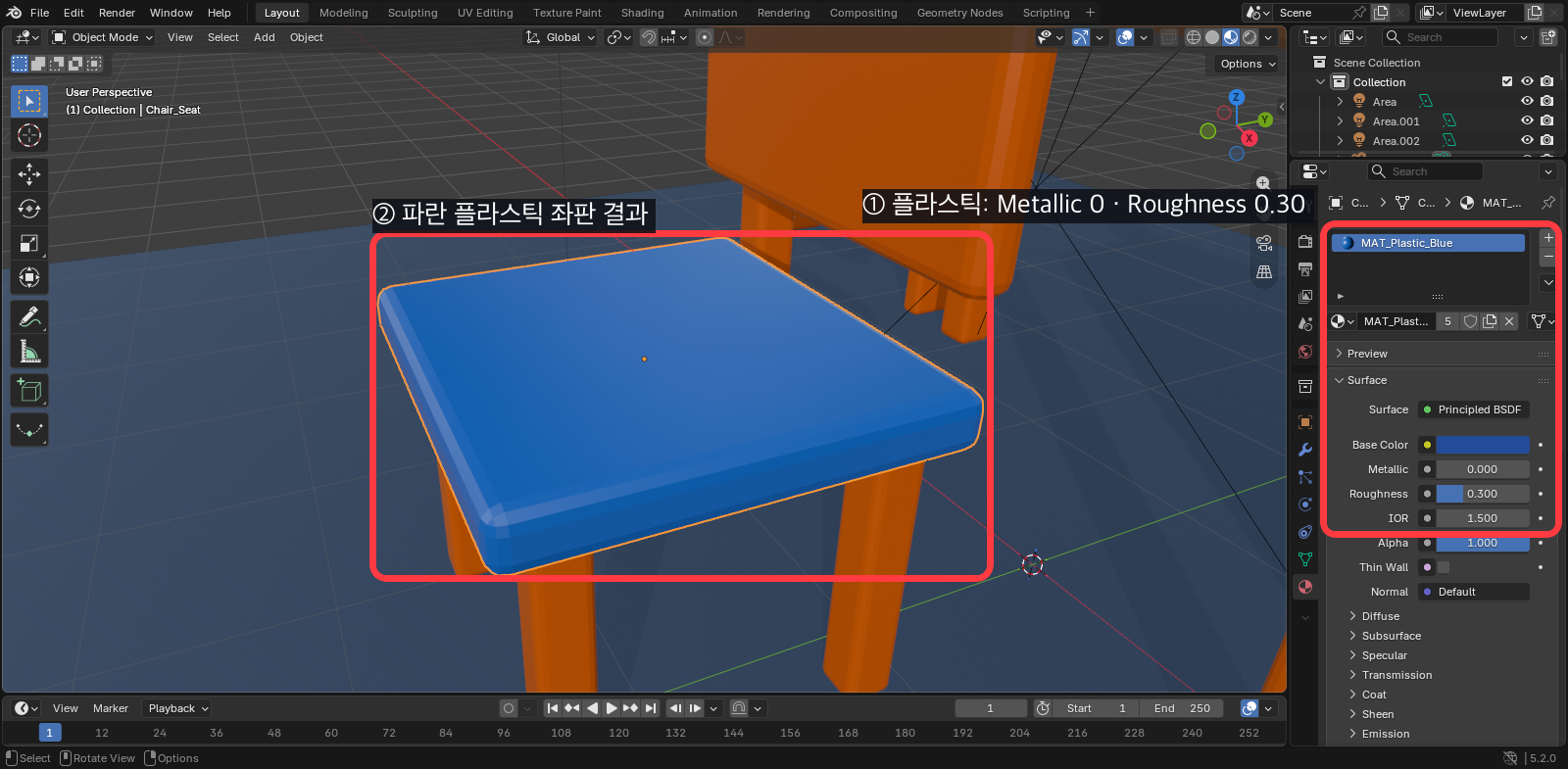
- Viewport에서 의자의 흰색 좌판을 선택합니다. 이름은
Chair_Seat입니다. - Material Properties에서 New를 클릭하고 이름을
MAT_Plastic_Blue로 바꿉니다. - Base Color를 선명하지만 너무 밝지 않은 파란색으로 정합니다.
- Metallic에
0, Roughness에0.30을 입력합니다. - 좌판 가장자리에 부드러운 하이라이트가 생기는지 확인합니다.
플라스틱은 비금속이므로 Metallic은 0입니다. Roughness 0.30은 광택이 있지만 거울처럼 보이지 않는 출발값입니다. 새 장난감 같은 유광 플라스틱은 값을 조금 낮추고, 오래 사용한 무광 플라스틱은 값을 높이면 됩니다.
5단계: 만든 플라스틱 재질을 책장 선반에 재사용하기
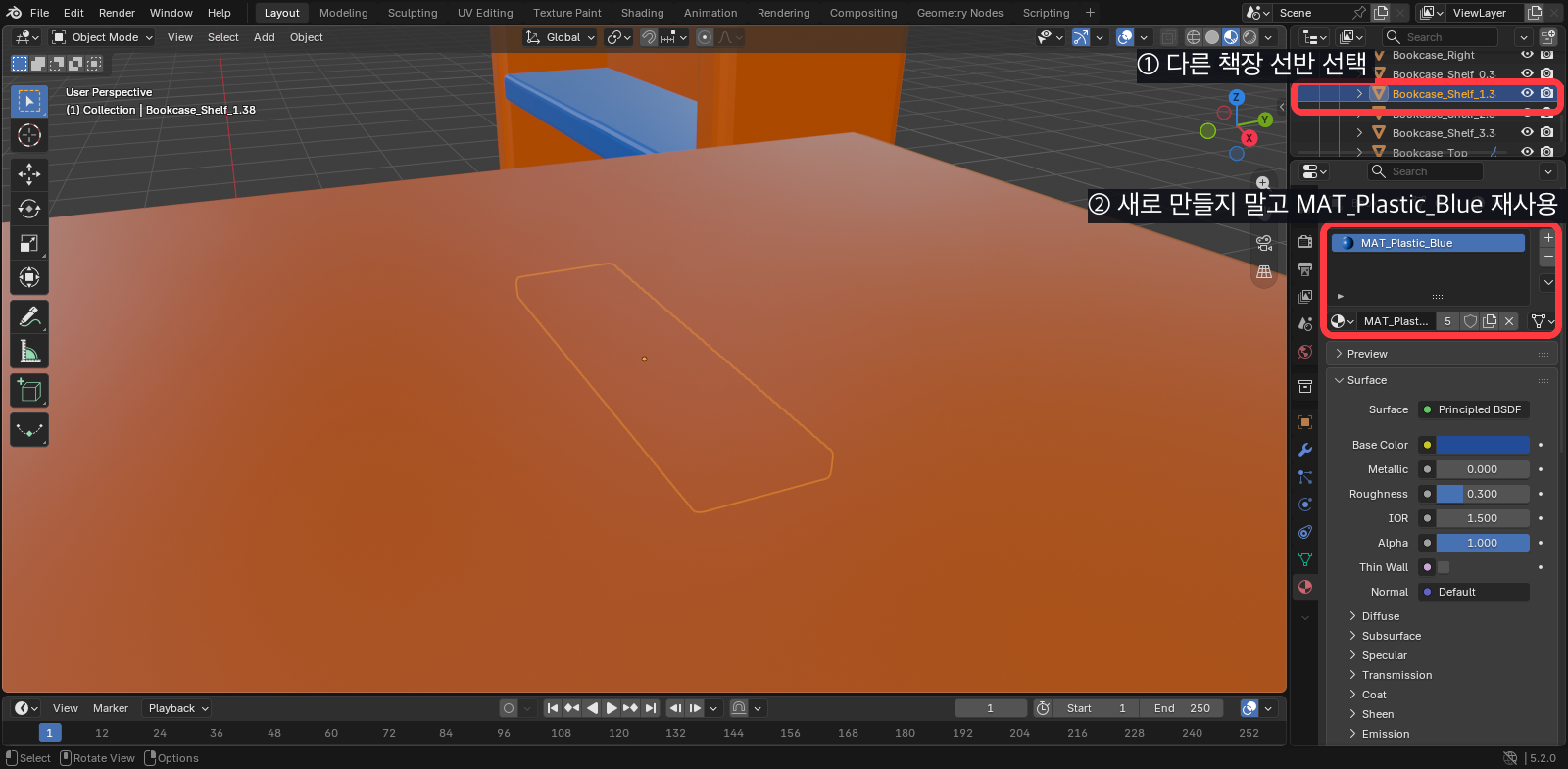
- 책장의 흰색 선반 하나를 선택합니다.
- Material Properties에서 New를 누르지 말고 재질 이름 왼쪽의 작은 드롭다운을 클릭합니다.
- 검색칸에
MAT_Plastic_Blue을 입력합니다. - 목록에서 같은 이름의 재질을 클릭합니다.
- 나머지 선반 세 개에도 같은 재질을 반복해서 선택합니다.
- 네 선반과 의자 좌판이 모두 같은 파란색인지 확인합니다.
재질 이름 옆에 표시되는 숫자는 그 재질을 함께 쓰는 데이터 블록 수입니다. 이 숫자가 늘어나는 것은 오류가 아니라 재사용이 제대로 된 증거입니다. 한 선반의 Base Color를 바꾸면 같은 재질을 쓰는 좌판과 다른 선반도 함께 바뀝니다.
Roughness 0.10·0.40·0.80을 눈으로 비교하기
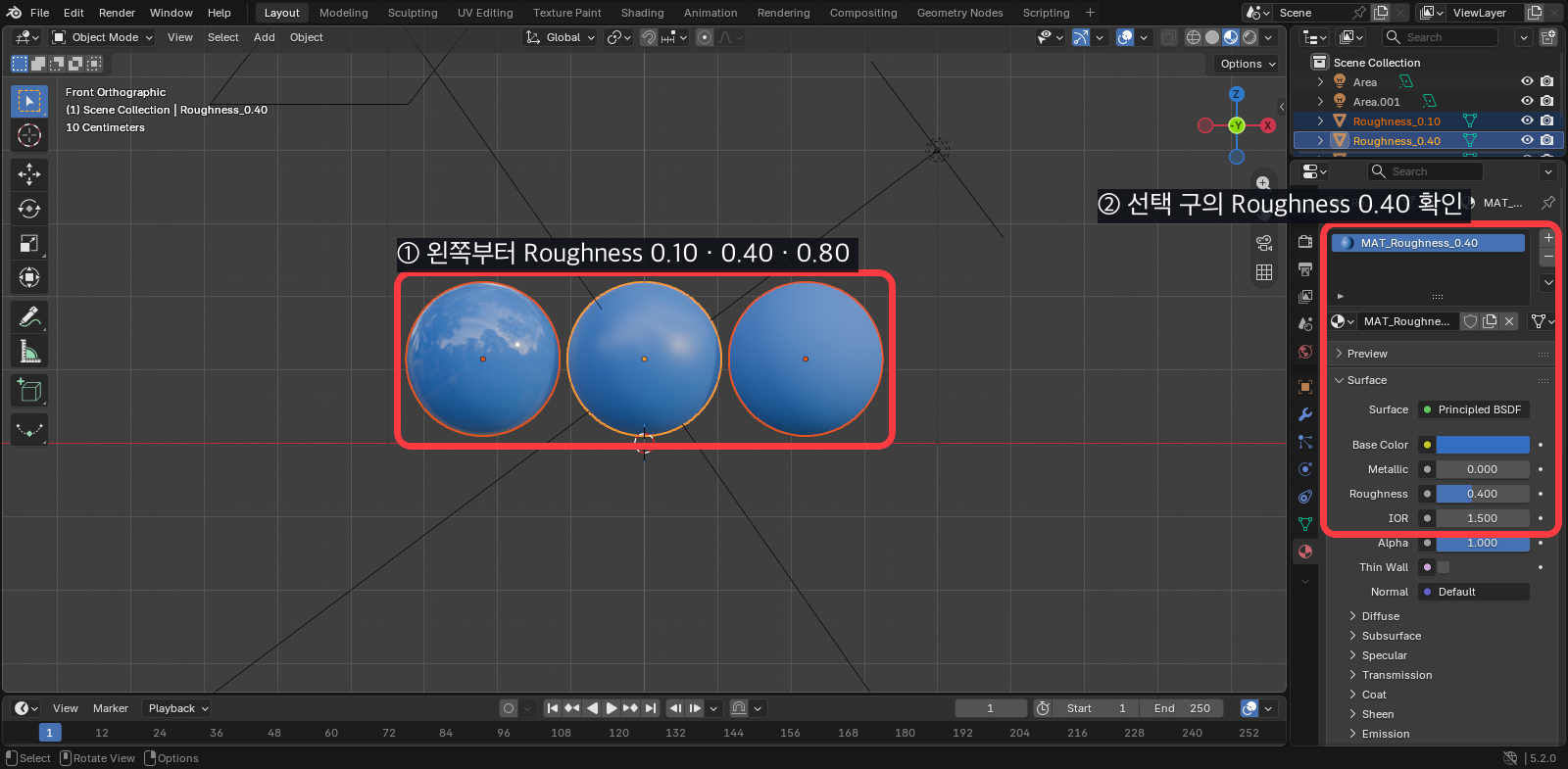
캡처의 세 구는 Base Color와 Metallic을 똑같이 두고 Roughness만 왼쪽부터 0.10, 0.40, 0.80으로 바꾼 비교 실험입니다.
- 0.10: 밝은 반사점의 경계가 또렷합니다. 코팅된 유광 표면에 가깝습니다.
- 0.40: 반사가 부드럽게 퍼지면서 형태도 잘 읽힙니다. 일반 플라스틱의 무난한 출발점입니다.
- 0.80: 반사가 넓고 흐려져 분필이나 매우 거친 무광 표면처럼 보입니다.
좋고 나쁜 값이 따로 있는 것이 아니라 만들려는 물체의 표면에 맞는 값이 있습니다. 숫자를 외우기보다 같은 조명에서 값을 바꾸며 반사점이 퍼지는 방향을 관찰하세요.
재질이 원하는 대로 보이지 않을 때 복구 순서
색을 바꿨는데 계속 회색입니다
- Viewport 오른쪽 위의 Material Preview 아이콘이 파란색으로 선택됐는지 봅니다.
- 오브젝트가 주황색 외곽선으로 선택됐는지 확인합니다.
- Material Properties의 재질 이름이 방금 만든 이름과 같은지 확인합니다.
- Surface가 Principled BSDF이고 Base Color 오른쪽의 작은 점에 불필요한 연결이 없는지 봅니다.
황동 손잡이가 검거나 플라스틱처럼 보입니다
MAT_Metal_Brass의 Metallic을 1.000으로 다시 입력합니다.- Roughness가 0.200인지 확인합니다.
- Material Preview로 바꾸고 잠시 기다립니다.
- 손잡이가 너무 작아 반사가 안 보이면 Numpad 점으로 선택 오브젝트에 화면을 맞춥니다.
한 곳의 색을 바꿨더니 다른 부품도 함께 바뀝니다
같은 재질을 재사용했기 때문에 정상입니다. 한 부품만 다른 색으로 만들려면 해당 오브젝트를 선택하고 재질 이름 옆의 사용자 수 숫자를 클릭해 단일 사용자 복사본을 만듭니다. 새 이름을 MAT_Plastic_Blue_Seat처럼 바꾼 뒤 색을 수정하세요.
엉뚱한 부품에 재질을 넣었습니다
잘못 적용한 오브젝트를 선택하고 Material Properties의 드롭다운에서 올바른 재질을 다시 고릅니다. 아무 재질도 없는 상태로 되돌리려면 재질 이름 오른쪽의 X를 클릭합니다. 오브젝트 자체를 삭제할 필요는 없습니다.
13강 완료 기준
- Viewport가 Material Preview이며 색과 반사가 보입니다.
MAT_Wood_Warm은 Metallic 0, Roughness 0.35입니다.MAT_Metal_Brass는 Metallic 1, Roughness 0.20입니다.MAT_Plastic_Blue는 Metallic 0, Roughness 0.30입니다.- 책상·협탁 몸체·의자 프레임·책장 틀은 나무 재질입니다.
- 협탁 손잡이는 황동, 의자 좌판과 네 선반은 파란 플라스틱입니다.
- 새 재질을 중복 생성하지 않고 목록에서 기존 재질을 재사용했습니다.
blender-lesson-13-materials.blend로 저장했습니다.
응용 과제: 좌판만 빨간색으로 분리하기
Chair_Seat를 선택합니다.- 재질 이름 옆 사용자 수 숫자를 클릭해
MAT_Plastic_Blue의 복사본을 만듭니다. - 이름을
MAT_Plastic_Red로 바꿉니다. - Base Color만 빨간색으로 변경하고 Metallic 0, Roughness 0.30은 유지합니다.
- 의자 좌판만 빨간색이고 책장 선반 네 개는 계속 파란색이면 성공입니다.
다음 14강에서 배울 내용
13강에서는 한 가지 Base Color로 재질의 성격을 만들었습니다. 14강에서는 실제 나무 이미지 텍스처를 불러오고 UV 좌표로 방향과 크기를 맞춥니다. 나뭇결이 늘어나거나 90도로 돌아가는 문제도 직접 고칩니다.