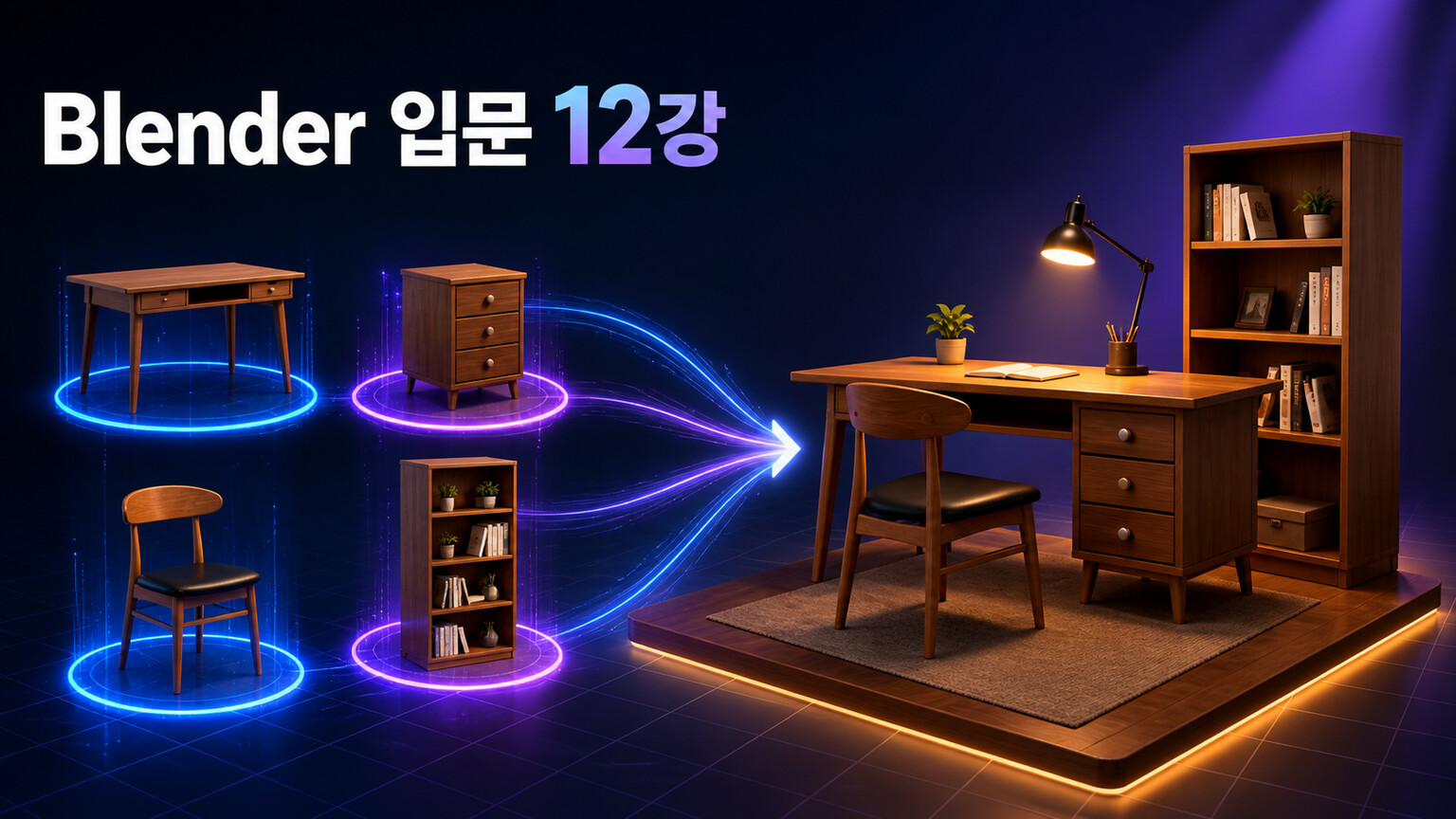
Blender 입문 12강에서는 새 가구를 하나 더 만드는 대신 8~11강의 탁상, 협탁, 의자와 책장을 한 장면으로 모읍니다. File → Append로 이전 파일의 모델을 복사하고, 겹친 가구를 정확히 배치한 뒤 이름과 Collection을 정리해 첫 책상 세트를 완성합니다.
이 강좌는 Mac mini M2 Pro와 macOS Sonoma 환경의 Blender 5.2.0에서 운영자가 직접 실습하고 화면을 캡처해 작성했습니다. AI는 학습 순서, 설명 구성과 화면 표시 편집을 보조했으며, 입력값과 결과는 공개 전에 다시 확인했습니다. 전체 과정은 Blender 초급 24강 목차에서 순서대로 볼 수 있습니다.
모델링을 계속할수록 실력 차이는 오브젝트를 많이 만드는 데서만 생기지 않습니다. 필요한 모델을 다시 불러오고, 크기와 위치를 검산하고, Outliner에서 바로 찾을 수 있게 정리해야 다음 재질·조명·렌더 강의가 편해집니다. 실습 환경은 Apple Silicon 맥미니의 Blender 5.2.0 LTS입니다.
이번 강의에서 완성할 결과
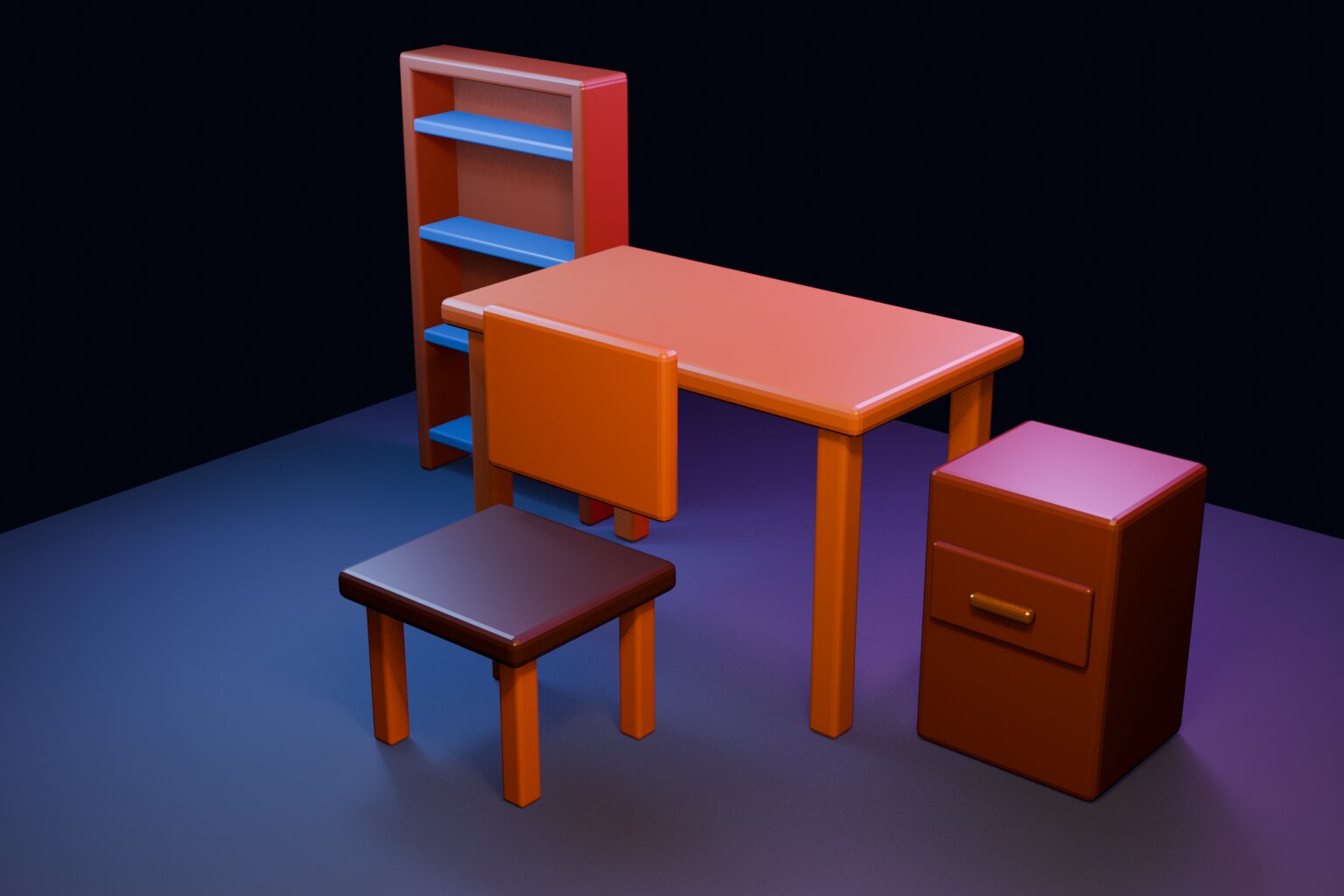
탁상 중앙에 의자를 두고 오른쪽에는 협탁, 왼쪽 뒤에는 책장을 배치합니다. 화면에는 네 종류의 가구가 모두 보이지만 Outliner에서는 01_Desk, 02_Nightstand, 03_Chair, 04_Bookcase Collection으로 나뉩니다. 각 부품의 Scale은 1.000을 유지합니다.
시작 전에 이전 강의 파일을 확인하세요
다음 네 파일을 한 폴더에 모아 두면 File Browser에서 찾기 쉽습니다.
- 8강:
blender-lesson-08-table.blend - 9강:
blender-lesson-09-nightstand.blend - 10강:
blender-lesson-10-chair.blend - 11강:
blender-lesson-11-bookcase.blend
- Blender에서 File → New → General을 클릭합니다.
- 기본 Cube를 선택하고 X로 삭제합니다. Camera와 Light도 Outliner에서 Shift로 함께 선택해 삭제합니다.
- File → Save As를 클릭해
blender-lesson-12-desk-set.blend로 먼저 저장합니다. - Viewport에서 N을 눌러 Sidebar를 열고, 왼쪽 위가 Object Mode인지 확인합니다.
원본 8~11강 파일을 직접 열어 수정하지 않고 새 파일에 복사하는 것이 핵심입니다. Append는 원본 파일과 연결을 유지하지 않는 로컬 복사이므로, 이번 장면에서 위치나 재질을 바꿔도 이전 강의 파일은 변하지 않습니다.
1단계: File → Append로 탁상 불러오기
- 상단 File → Append를 클릭합니다.
blender-lesson-08-table.blend를 찾아 더블클릭합니다.- 파일 안의 Collection 폴더를 더블클릭합니다.
- 가구 모델이 들어 있는 Collection을 선택하고 오른쪽 아래 Append를 클릭합니다.
- Outliner에서 방금 들어온 Collection을 선택하고 이름을
01_Desk로 바꿉니다.
Camera, Light, Floor 같은 촬영용 오브젝트까지 들어왔다면 이번 장면에는 필요하지 않습니다. Outliner 검색창에 이름을 입력해 해당 오브젝트만 선택하고 X로 삭제하세요. 탁상 상판과 다리는 남아 있어야 합니다.
2단계: 협탁·의자·책장을 같은 방법으로 불러오기
- File → Append로
blender-lesson-09-nightstand.blend를 열고 모델 Collection을 Append합니다. - 새 Collection 이름을
02_Nightstand로 바꿉니다. blender-lesson-10-chair.blend에서 의자 Collection을 Append하고03_Chair로 바꿉니다.blender-lesson-11-bookcase.blend에서 책장 Collection을 Append하고04_Bookcase로 바꿉니다.- Outliner에 네 Collection이 모두 있는지 확인합니다.
Append할 때 Object 폴더로 들어가 부품을 하나씩 고르면 빠뜨리기 쉽습니다. 이번 실습에서는 Collection 단위로 불러옵니다. 같은 이름이 이미 있으면 Blender가 Collection.001처럼 번호를 붙이므로, 불러온 직후 이름을 바꾸는 습관이 중요합니다.
가구가 원점에서 겹치는 것은 정상입니다
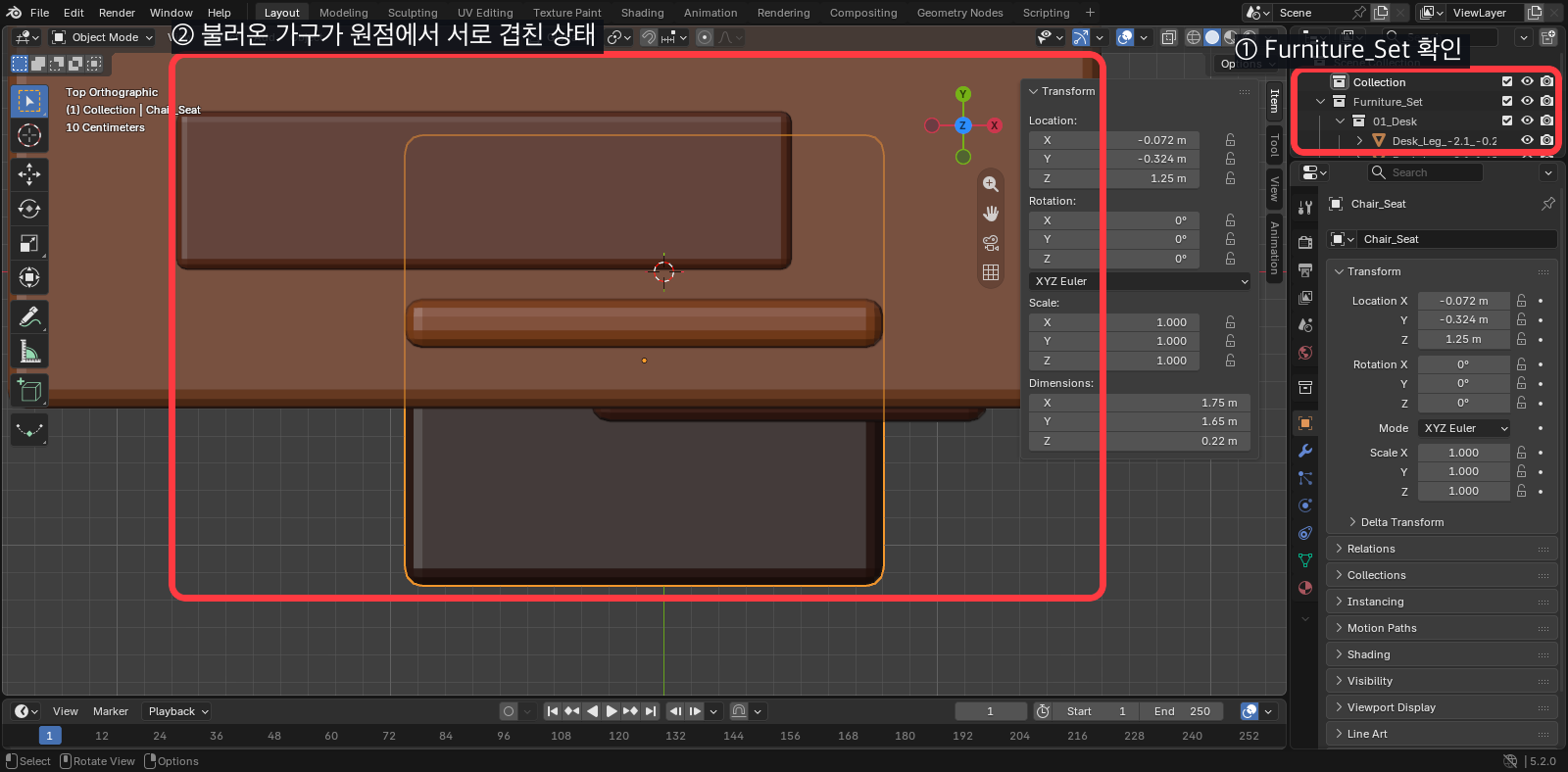
이전 강의 모델은 대부분 월드 원점 부근에서 만들었기 때문에 네 Collection을 Append하면 처음에는 서로 겹칠 수 있습니다. 파일이 손상된 것이 아닙니다. 이 상태에서 부품 하나씩 무작정 끌지 말고, Outliner에서 해당 Collection의 모든 오브젝트를 선택해 가구 전체를 함께 이동합니다.
이미 한 부품을 따로 움직였다면 즉시 Command + Z로 되돌리세요. 되돌릴 수 없다면 그 Collection을 삭제하고 같은 파일에서 다시 Append하는 편이 빠르고 정확합니다.
3단계: Collection의 모든 오브젝트를 한 번에 선택하기
- Outliner에서
01_DeskCollection을 마우스 오른쪽 버튼으로 클릭합니다. - Select Objects를 클릭합니다. Viewport에서 상판과 다리 전체가 주황색으로 보여야 합니다.
- 마우스를 Viewport로 옮기고 G를 누르면 선택한 가구 전체가 함께 움직입니다.
- 이동 중 Esc를 누르면 취소되고, 마우스 오른쪽 버튼도 이동을 취소합니다.
- 나머지 세 Collection도 같은 방식으로 전체 선택이 되는지 한 번씩 확인합니다.
Outliner에서 Collection 이름만 파란색이 된 상태와 내부 오브젝트가 선택된 상태는 다릅니다. Select Objects를 실행한 뒤 Viewport에서 여러 부품 모두 주황색 외곽선이 보이는지 확인해야 합니다.
4단계: Top View에서 네 가구 배치하기
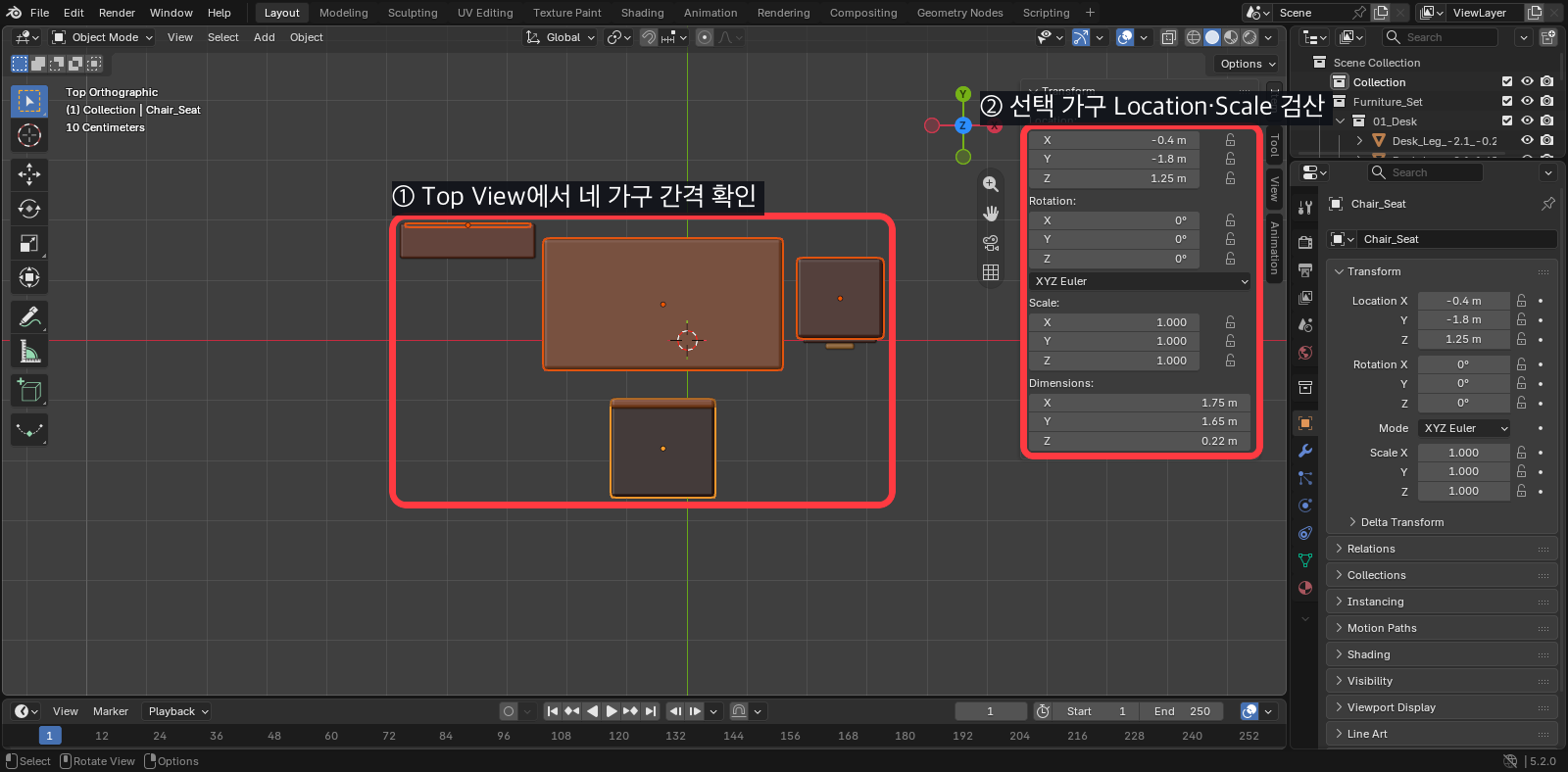
- Numpad 7을 눌러 Top View로 바꿉니다.
01_Desk의 모든 오브젝트를 선택하고 G, X, -0.4, Enter를 누른 뒤 G, Y, 0.6, Enter를 누릅니다.02_Nightstand전체를 선택하고 G, X, 2.55, Enter, 이어서 G, Y, 0.7, Enter를 누릅니다.03_Chair전체를 선택하고 G, X, -0.4, Enter, 이어서 G, Y, -1.8, Enter를 누릅니다.04_Bookcase전체를 선택하고 G, X, -3.65, Enter, 이어서 G, Y, 1.65, Enter를 누릅니다.
위 숫자는 각 모델이 월드 원점 주변에서 완성됐다는 전제의 이동량입니다. 이전 강의에서 모델 전체를 이미 이동했다면 같은 수치를 그대로 적용하지 말고 Top View의 모양을 기준으로 배치하세요. 탁상을 중앙에 두고 의자는 탁상 앞, 협탁은 오른쪽, 책장은 왼쪽 뒤에 있으며 서로 닿지 않으면 정상입니다.
5단계: Front View에서 바닥 높이 검산하기
- Numpad 1로 Front View를 엽니다.
- 각 가구의 다리나 바닥면이 빨간 X축 선 아래로 내려가지 않았는지 확인합니다.
- 가구 전체가 공중에 떠 있으면 해당 Collection의 모든 오브젝트를 선택합니다.
- G, Z를 누르고 바닥에 닿을 때까지 이동한 뒤 클릭합니다.
- 정확한 이동값이 필요하면 N Sidebar의 Item에서 선택한 기준 부품 Location Z를 확인합니다.
한 부품만 Z축으로 움직이면 가구가 분해됩니다. 이동 전에 Outliner의 Select Objects를 다시 실행하세요. 바닥선을 판단하기 어렵다면 Z를 조금 옮긴 뒤 Numpad 1과 Numpad 3을 번갈아 확인합니다.
6단계: Scale과 Modifier 상태 점검하기
- 각 Collection을 펼쳐 상판, 다리, 몸체, 선반 같은 대표 오브젝트를 하나씩 선택합니다.
- N Sidebar에서 Scale X/Y/Z가 모두 1.000인지 확인합니다.
- 1.000이 아닌 오브젝트는 Object Mode에서 Control + A → Scale을 실행합니다.
- 10강 의자 프레임에는 Mirror Modifier가 남아 있는지 확인합니다.
- 11강 Shelf_Array_Source에는 Array Count 4, X 0, Y 0, Z 10이 남아 있는지 확인합니다.
Apply Scale은 오브젝트가 보이는 크기를 바꾸지 않고 현재 크기를 새 기준 1.000으로 기록합니다. 하지만 Mirror나 Array 결과가 이미 원하는 모양과 다르다면 Scale부터 무작정 적용하지 말고, 원본 파일의 Dimensions와 Modifier 값을 먼저 대조하세요.
7단계: Furniture_Set 아래에 네 Collection 정리하기
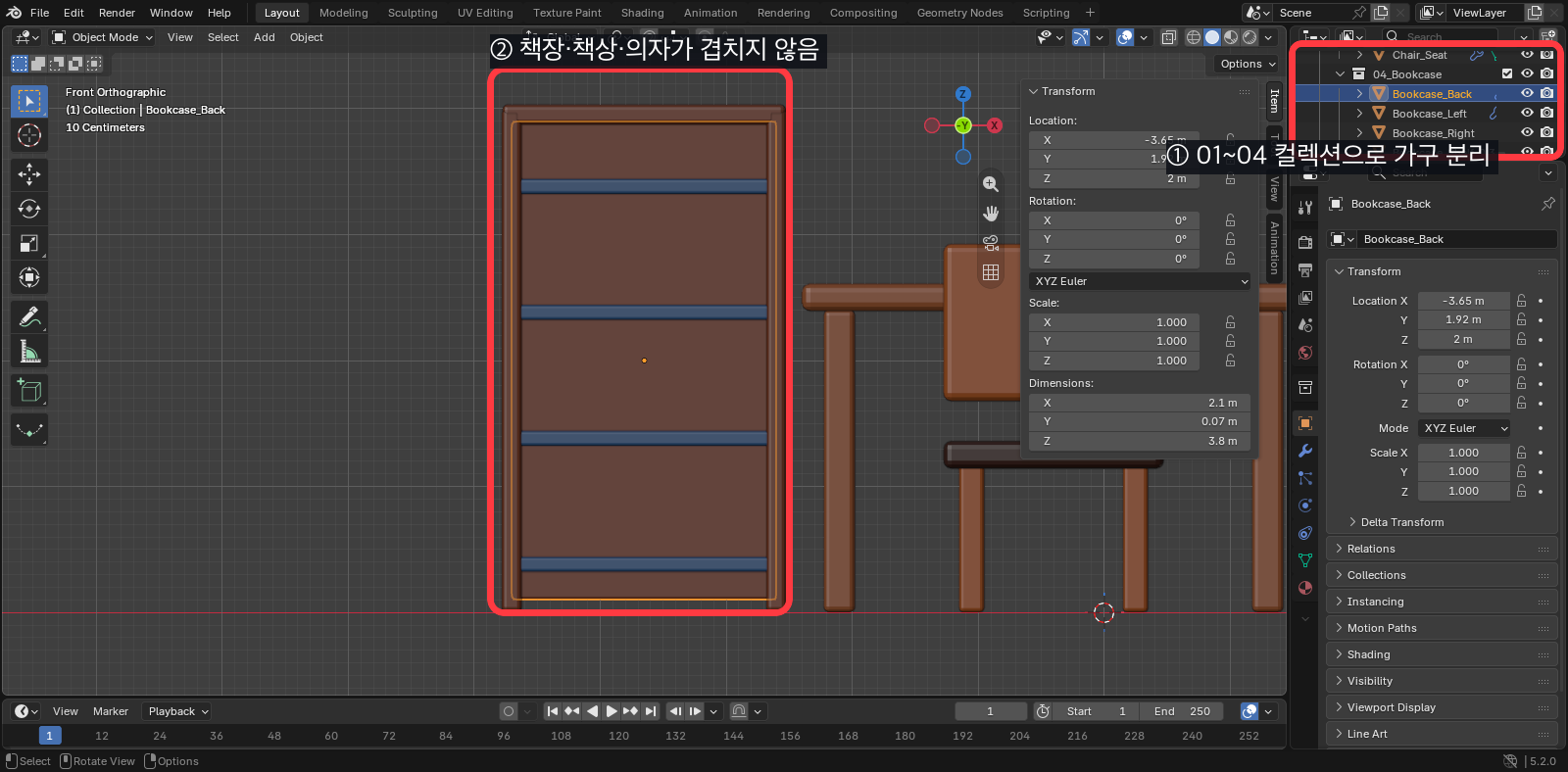
- Outliner 빈 곳에서 마우스 오른쪽 버튼을 누르고 New Collection을 클릭합니다.
- 새 Collection 이름을
Furniture_Set으로 바꿉니다. 01_Desk를 드래그해 Furniture_Set 위에 놓습니다.02_Nightstand,03_Chair,04_Bookcase도 같은 방식으로 안에 넣습니다.- Furniture_Set 왼쪽 삼각형을 접었다 펼쳐 네 하위 Collection이 보이는지 확인합니다.
Collection은 오브젝트를 논리적으로 묶어 찾기 쉽게 만드는 정리 단위입니다. 부모-자식 Transform처럼 가구의 위치가 자동으로 따라 움직이는 기능은 아닙니다. 전체 가구를 이동할 때는 여전히 해당 Collection을 마우스 오른쪽 버튼으로 클릭해 Select Objects를 실행해야 합니다.
8단계: 이름을 보고 부품을 찾을 수 있게 정리하기
Outliner에서 Cube.001, Cube.017처럼 역할을 알 수 없는 이름이 남아 있으면 대표 부품부터 바꿉니다. 예를 들어 Desk_Top, Nightstand_Drawer, Chair_Seat, Bookcase_Back, Shelf_Array_Source처럼 가구와 역할을 함께 적습니다.
- Outliner 검색창에
Cube를 입력합니다. - 검색된 오브젝트를 하나씩 클릭해 Viewport 위치를 확인합니다.
- 이름을 더블클릭해 역할이 드러나는 영문 이름으로 바꿉니다.
- 검색창의 X를 눌러 전체 목록으로 돌아옵니다.
- File → Save로 저장합니다.
Append와 Link 중 이번에는 왜 Append를 쓸까?
Append는 원본 .blend의 데이터를 현재 파일로 복사하므로 불러온 모델을 자유롭게 수정할 수 있습니다. Link는 원본 파일을 참조하므로 원본 변경을 여러 장면에 반영하기 좋지만, 연결된 데이터는 기본적으로 현재 파일에서 직접 편집하기 어렵습니다. 처음 책상 세트를 조립하고 다음 강의에서 재질을 바꿀 이번 과정에는 Append가 더 단순합니다.
문제가 생겼을 때 실제 복구 순서
Append했는데 아무것도 보이지 않습니다
- Outliner에 새 Collection이 생겼는지 확인합니다.
- Collection을 마우스 오른쪽 버튼으로 클릭하고 Select Objects를 실행합니다.
- 마우스를 Viewport에 두고 Numpad 점을 눌러 선택한 모델에 화면을 맞춥니다.
- 눈 아이콘이 꺼졌다면 다시 켭니다.
- 여전히 없으면 Object 폴더가 아니라 Collection 폴더에서 다시 Append합니다.
가구 한 부품만 떨어져 나갔습니다
- 방금 이동했다면 Command + Z를 한 번 누릅니다.
- Outliner에서 해당 가구 Collection을 마우스 오른쪽 버튼으로 클릭합니다.
- Select Objects를 실행해 모든 부품을 선택합니다.
- G와 축 키, 숫자를 입력해 전체를 다시 이동합니다.
- 복구가 어렵다면 해당 Collection만 삭제하고 원본 파일에서 다시 Append합니다.
같은 가구가 두 세트 보입니다
Append를 두 번 실행했을 가능성이 큽니다. Outliner에서 이름 끝에 .001이 붙은 Collection을 펼쳐 내용이 중복인지 확인하세요. 중복이 확실한 Collection만 선택해 X로 삭제하고, 원본 이름의 Collection은 남깁니다.
Collection을 옮겼더니 모델이 사라졌습니다
Outliner의 눈 아이콘과 모니터 아이콘을 확인하세요. Furniture_Set이나 하위 Collection의 표시가 꺼지면 내부 오브젝트가 모두 숨겨집니다. 아이콘을 켠 뒤 Home 키로 전체 장면을 화면에 맞춥니다.
12강 완료 기준
- 새 파일에 탁상, 협탁, 의자, 책장이 모두 보입니다.
- Top View에서 네 가구가 겹치지 않고 의자는 탁상 앞에 있습니다.
- Front 또는 Side View에서 가구가 바닥 아래로 내려가거나 공중에 떠 있지 않습니다.
- 대표 부품의 Scale X/Y/Z가 모두 1.000입니다.
- 의자의 Mirror와 책장의 Array Modifier가 유지됩니다.
- Furniture_Set 아래에 01_Desk, 02_Nightstand, 03_Chair, 04_Bookcase가 있습니다.
- 역할을 알 수 없는 Cube 이름을 대표 부품부터 정리했습니다.
blender-lesson-12-desk-set.blend를 저장했습니다.
응용 과제: 작은 방을 가정해 동선 만들기
Top View에서 협탁을 탁상 왼쪽으로 옮기고 책장을 오른쪽 벽 쪽으로 이동해 보세요. 가구 Collection 전체를 선택해 움직이고, 의자 뒤에 사람이 지나갈 만한 빈 공간이 남는지 확인합니다. 위치가 마음에 들지 않으면 Esc 또는 Command + Z로 복구하고, 기존 배치와 새 배치를 다른 파일명으로 저장해 비교하세요.
다음 13강에서 배울 내용
13강부터는 형태가 아니라 표면을 다룹니다. 이번 Furniture_Set에 나무, 금속, 플라스틱 재질을 만들고 Principled BSDF의 Base Color, Metallic, Roughness가 같은 조명에서 어떻게 다르게 보이는지 비교합니다.