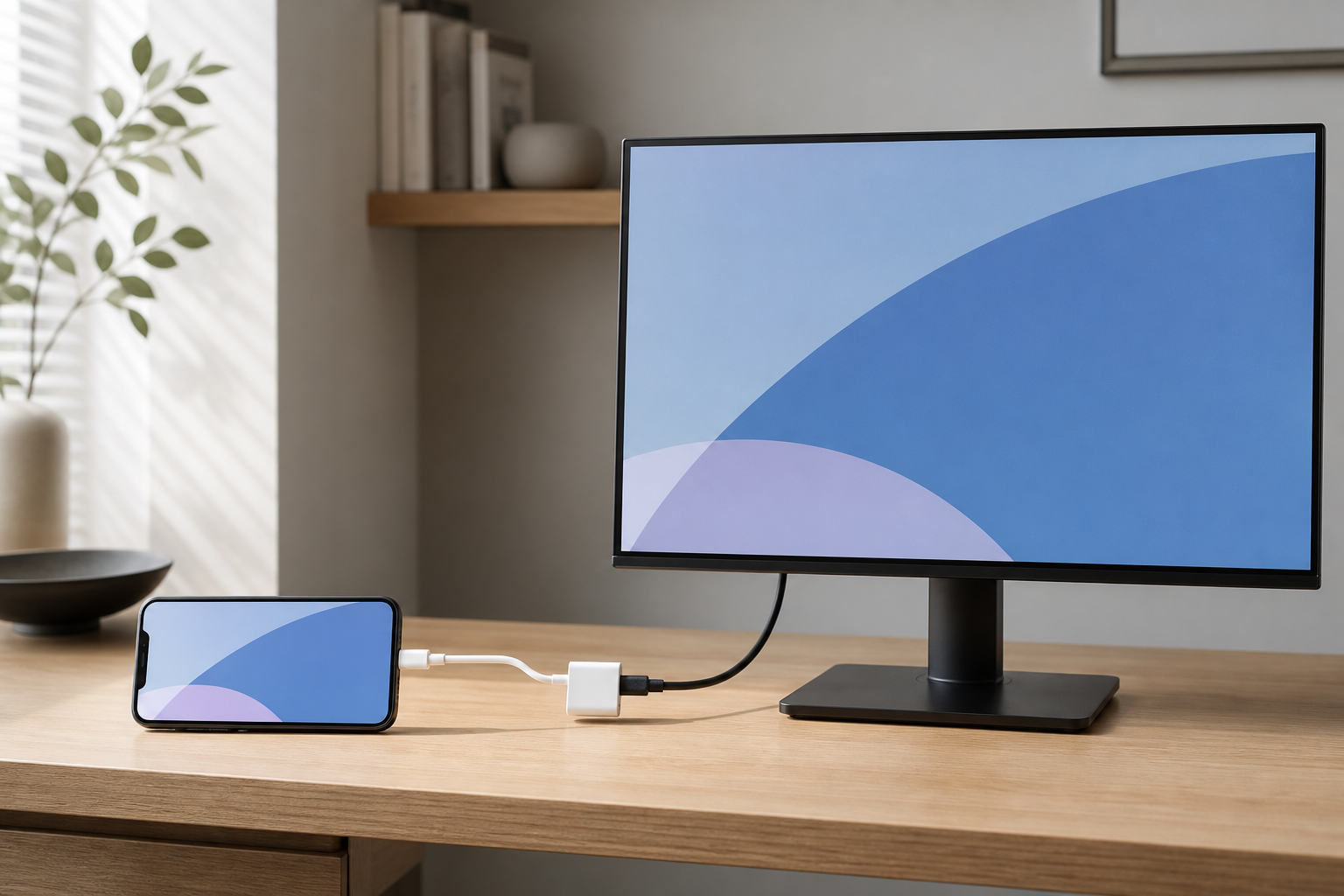
아이폰을 HDMI로 TV나 모니터에 연결하면 보통은 아이폰 화면을 그대로 복제하는 미러링으로 생각하면 됩니다. 맥이나 일부 아이패드처럼 바탕화면을 둘로 나누어 쓰는 독립적인 확장 화면을 기대하고 어댑터를 사면 목적이 어긋날 수 있습니다.
이 글은 운영자의 실제 사용·운영 경험과 작성 당시 확인 가능한 자료를 바탕으로 정리했습니다. AI는 구성과 문장 편집을 보조했으며, 공개 전 사실관계·링크·적용 조건은 운영자가 최종 검토했습니다. 자세한 기준은 콘텐츠 제작·AI 활용 원칙에서 확인할 수 있습니다.
다만 영상 앱처럼 보조 화면 기능을 따로 제공하는 앱은 예외입니다. 이때 TV나 모니터에는 영상이 크게 나오고 아이폰에는 재생 제어가 남을 수 있습니다. 그래서 “화면 확장이 되나?”라는 질문은 연결 자체보다 무엇을 띄우려는지부터 나눠 보는 편이 정확합니다.
먼저 구분할 것: 미러링과 앱의 보조 화면
미러링은 아이폰에 보이는 화면을 외부 화면에도 같은 비율로 보여 주는 방식입니다. 세로 화면은 양옆에 여백이 생길 수 있고, 아이폰을 가로로 돌리면 외부 화면도 함께 바뀝니다. 메신저, 사진, 웹페이지, 설정 화면을 큰 화면에서 보여 줄 때 알맞습니다.
보조 화면 기능은 앱이 외부 디스플레이를 별도의 재생 공간으로 다루는 경우입니다. Apple은 USB-C로 외장 디스플레이를 연결하면 기본적으로 아이폰의 내장 화면이 미러링되지만, 비디오 앱처럼 보조 화면 기능을 지원하는 앱은 예외라고 안내합니다. 즉 HDMI 어댑터만으로 두 번째 아이폰 작업 공간이 생기는 것은 아니고, 앱마다 외부 화면을 쓰는 방식도 달라집니다.
내 아이폰과 화면에 맞춰 연결하기
USB-C를 쓰는 iPhone 15 및 이후 일부 모델은 USB-C 디스플레이에 직접 연결하거나 USB-C-HDMI 어댑터·케이블로 TV와 모니터에 연결할 수 있습니다. Apple의 현재 안내에는 iPhone 15, iPhone 16(16e 제외), iPhone 17(17e 제외)이 외장 디스플레이 연결 대상에 포함됩니다. HDMI 2.0 호환 조합에서는 최대 4K·60Hz 비디오 출력도 안내합니다.
Lightning 포트 모델은 포트에 맞는 Digital AV 어댑터와 HDMI 케이블이 필요합니다. 어느 쪽이든 “USB-C처럼 생겼으니 된다”거나 “HDMI 포트가 있으니 모두 같은 방식으로 된다”고 판단하지 말고, 아이폰 포트·어댑터·케이블·디스플레이 입력을 한 조합으로 확인해야 합니다.
- 아이폰의 포트가 USB-C인지 Lightning인지 확인합니다.
- 포트에 맞는 디스플레이 어댑터 또는 케이블을 고릅니다.
- HDMI 케이블을 TV나 모니터에 연결하고, 화면의 입력을 해당 HDMI 번호로 바꿉니다.
- 처음에는 사진 앱이나 홈 화면처럼 미러링 여부를 쉽게 확인할 수 있는 화면을 띄웁니다.
- 그 다음 영상을 볼 앱을 열어, 미러링인지 앱의 보조 화면 재생인지 확인합니다.
Apple도 케이블 또는 어댑터 연결 뒤 디스플레이의 올바른 비디오 입력을 선택하라고 안내합니다. 화면이 안 나올 때 아이폰 설정부터 복잡하게 바꾸기보다, TV·모니터의 HDMI 입력 번호가 맞는지 먼저 보는 편이 빠릅니다.
이런 목적이라면 기대를 조정하는 편이 좋다
| 하려는 일 | 기대할 모습 | 확인할 점 |
|---|---|---|
| 사진·웹페이지를 큰 화면에 보여 주기 | 아이폰 화면 복제 | 화면 방향과 해상도에 따라 여백이 생길 수 있음 |
| 영상 시청 | 앱에 따라 외부 화면 재생 또는 미러링 | 해당 앱의 외부 출력·재생 정책 확인 |
| 문서와 앱을 모니터에서 따로 작업하기 | 아이폰만으로는 일반적인 데스크톱 확장 화면과 다름 | 필요한 작업 환경이 Mac 또는 iPad에 더 맞는지 검토 |
검은 화면·소리 없음이 생길 때
연결했는데 TV에 검은 화면이 나오거나 특정 앱에서 영상만 보이지 않는 일도 있습니다. Apple은 앱이 어댑터와 호환되지 않을 수 있으며, 일부 동영상·스트리밍 앱은 HDCP 호환 기기를 요구할 수 있다고 안내합니다. 이 문제는 무조건 값비싼 어댑터를 다시 사기 전에, 사진 앱처럼 단순한 화면은 정상 미러링되는지와 문제가 특정 앱에서만 재현되는지를 나눠 확인해야 합니다.
- TV나 모니터의 입력이 맞는지 확인합니다.
- 어댑터와 HDMI 케이블을 분리했다가 단단히 다시 연결합니다.
- 다른 HDMI 케이블 또는 다른 디스플레이에서 증상을 비교합니다.
- VGA 변환기나 연장 케이블처럼 중간 변환 장치를 빼고 확인합니다.
- 특정 영상 앱에서만 안 된다면 앱 호환성과 콘텐츠 보호 조건을 확인합니다.
“충전도 하면서 연결하고 싶다”면 어댑터의 전원 입력 포트가 실제로 어떤 규격을 받는지 확인해야 합니다. Apple은 일부 멀티포트 어댑터와 디스플레이 연결 중 충전 가능성을 안내하지만, 모든 케이블·허브 조합이 같은 전력과 영상 출력을 보장하는 것은 아닙니다. 광고 문구보다 제조사 호환 목록과 아이폰 모델을 먼저 대조하는 편이 안전합니다.
구매 전 결론
아이폰 화면을 TV나 모니터에 크게 띄우려는 목적이라면 HDMI 연결은 실용적인 방법입니다. 반면 모니터에서 문서를 띄우고 아이폰에서는 다른 앱을 조작하는 식의 독립적인 확장 화면이 필요하다면, 아이폰 HDMI 어댑터가 해결책인지부터 다시 확인해야 합니다. 먼저 사진 앱으로 미러링을 확인하고, 실제로 쓸 영상·회의·문서 앱을 한 번 시험한 뒤 어댑터를 고르면 불필요한 구매를 줄일 수 있습니다.
참고 자료
- Apple 지원: 케이블로 디스플레이에 iPhone 연결하기
- Apple 지원: iPhone의 USB-C 커넥터로 연결 및 충전하기
- Apple 지원: Apple Digital AV 어댑터 문제 해결
정보 기준일: 2026년 8월 13일. 아이폰 모델, 어댑터, 케이블, 디스플레이와 앱에 따라 실제 동작은 달라질 수 있습니다.