KHOONLABS · DOCUMENT STUDIO
PDF·사진 기울기 보정
삐뚤었던 문서가,
반듯해지는 순간.
삐뚤게 스캔한 PDF는 수평으로,
비스듬히 찍은 문서 사진은 반듯하게.
무료 이용가입 없음 · 워터마크 없음
파일을 서버에 업로드하지 않습니다.
주의: 메모리 부족으로 작업이 중단될 수 있습니다.
모든 기기에서 수백 쪽 처리를 보장하지 않습니다.
PDF 1개 최대 200MB 또는 사진 최대 10장
사진 한 장 20MB·2,400만 픽셀 이내
원본은 그대로 두고 보정한 새 파일을 저장합니다.
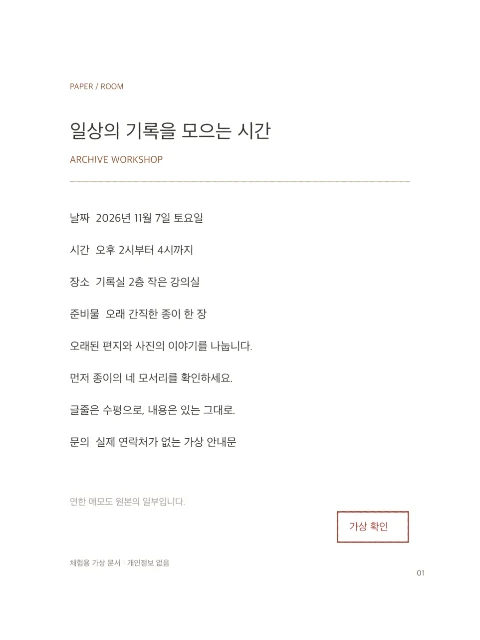 1쪽2쪽3쪽
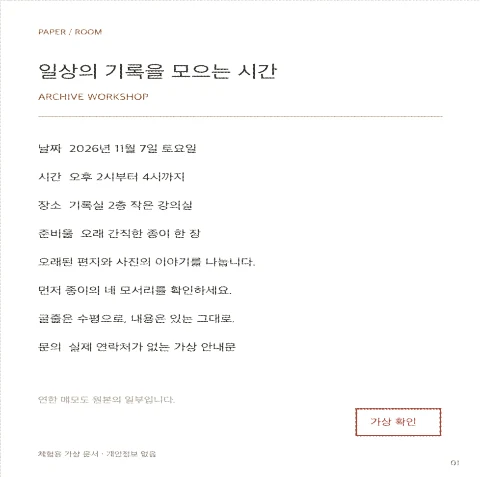
스캔 PDF 수평 보정 · 문서 사진 원근 보정
가상 문서의 보정 과정을 보여주는 연출입니다. 실제 처리 시간과 다릅니다.
샘플도 실제로 분석하고 보정해 저장할 수 있습니다.
파일은 기기 안에서만 처리됩니다. PDF·사진을 선택하거나 샘플로 시작하세요.
자동 분석은 보정 제안입니다. 확인 필요 페이지는 직접 조절하세요. 수정한 페이지는 재분석으로 덮어쓰지 않습니다.
분석부터 최종 저장까지 PC·휴대전화의 메모리를 사용합니다. 모든 기기에서 수백 쪽 처리를 보장하지 않습니다. 큰 PDF는 저장할 쪽을 줄이거나, 저장 방식에서 쪽수를 정해 나눠 저장하세요.
네 모서리를 종이 끝에 맞춰 보세요. 확대창과 방향키로 미세 조절할 수 있습니다.
원본
보정 미리보기
저장할 페이지와 방법
목록의 체크한 페이지를 원래 순서대로 저장합니다.
여러 이미지 저장은 ZIP입니다. 회색조는 색을 제거하며 글자 복원이 아닙니다.
PDF는 글자·그림을 이미지로 바꾸지 않고 각도를 보정합니다. 명암·색상 변경은 적용하지 않습니다.
수백 쪽 처리는 모든 기기에서 보장하지 않습니다. 큰 문서는 위의 PDF 저장 방식에서 쪽수를 정해 나눠 저장하는 방법을 검토하세요.
화질을 자동으로 낮추거나 임의로 나누지 않습니다. 저장한 파일을 다시 열어 페이지 수와 가장자리 내용을 확인하세요.
스캔 PDF 기울기를
보정하는 방법
돌아간 글줄의 각도를 확인하고,
한 쪽씩 수평을 맞춥니다.
종이가 조금씩 돌아간 스캔 문서. 페이지마다 다른 각도를 확인하고, 글줄의 수평을 맞춥니다.
- PDF 선택문서를 열고 전체 또는 필요한 쪽을 고릅니다.
- 선택 페이지 분석글줄을 기준으로 보정할 각도를 제안합니다.
- 원본과 비교각도를 미세 조절하거나 수평선을 직접 그립니다.
- 새 PDF 저장한 파일 또는 정한 쪽수씩 저장합니다.
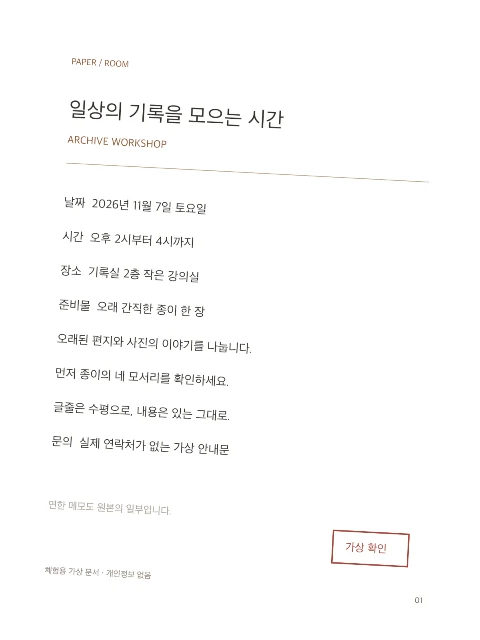
문서 사진 원근 보정은
수평 맞추기와 다릅니다
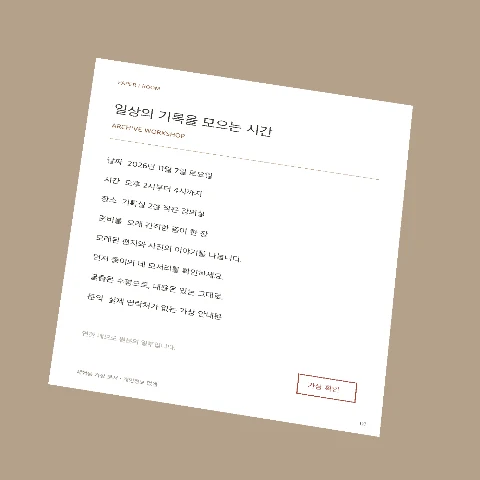
종이가 사다리꼴로 보인다면 사진을 돌리는 것만으로는 부족합니다. 네 모서리를 지정해 정면에서 본 직사각형에 가깝게 펴세요.
문서 가장자리의 글자와
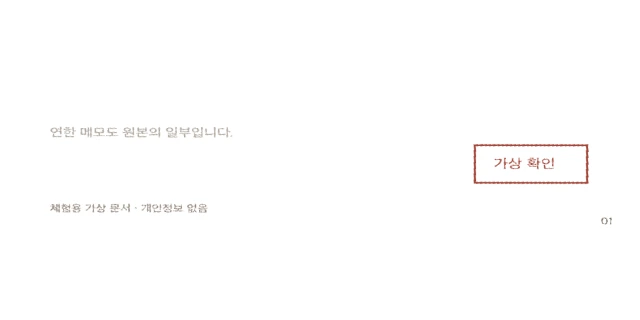
도장을 확인하세요
수평을 맞추면서 원래 종이 틀에 억지로 가두면 모서리 내용이 잘릴 수 있습니다. PDF는 돌아간 페이지 전체가 들어오도록 영역을 넓힙니다.
사진은 지정한 네 모서리 안쪽만 남습니다. 작은 글씨와 도장까지 포함하도록 모서리를 맞추고 저장 전에 확대해 확인하세요.
여러 페이지 PDF를
한 파일 또는 나눠 저장하기
문서 분석은 한 쪽씩 진행하지만, 마지막 PDF를 만들 때도 메모리가 필요합니다. 파일 용량이 작아도 페이지 해상도와 구조에 따라 부담이 커질 수 있습니다.
한 번에 전달하고 보관하기 편리합니다. 큰 문서는 최종 저장 단계의 메모리 부담이 커질 수 있습니다.
한 묶음씩 저장하고 다음 묶음으로 넘어갑니다. 이미 저장한 파일은 이후 작업을 취소해도 남습니다.
모든 기기에서 수백 쪽 처리를 보장하지 않습니다. 큰 문서는 저장할 쪽을 줄이거나 쪽수를 정해 나눠 저장하세요.
사용자 파일은 서버로 보내지 않으며 서버 처리로 전환하지 않습니다.
흑백 보정이 항상
좋은 것은 아닙니다
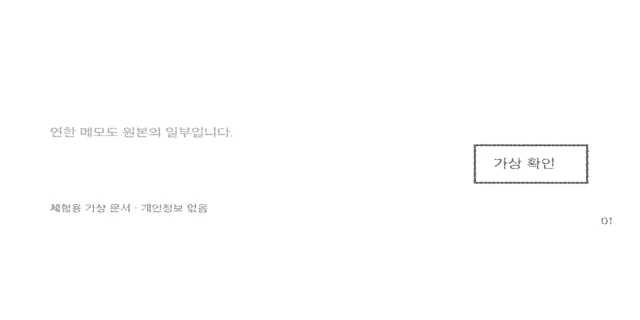
빨간 도장과 연한 글씨도 문서의 일부입니다. 기본은 색상 보존입니다. 사진의 회색조 저장은 색을 제거할 뿐, 흐린 글자를 복원하지 않습니다.
보정할 수 없는 문서와
지원하지 않는 PDF
흐려서 사라진 글자, 잘린 종이, 빛에 가려진 내용은 되살리지 않습니다. 휘어진 책장을 평평하게 펴거나 글을 수정하는 도구도 아닙니다.
암호 PDF와 전자서명·입력 폼·주석·링크가 있는 PDF는 첫 버전에서 변경 저장을 지원하지 않습니다. 내용 손실을 숨긴 채 파일을 만들지 않기 위한 제한입니다.
글자가 이미 들어 있는 PDF는 자동 기울기 분석에서 제외합니다. 수동 각도 조절은 가능하지만 보정 후 검색·복사와 가장자리 내용을 확인하세요. 문서 보정이 OCR 정확도를 항상 높이는 것은 아닙니다.
지원 입력은 PDF, JPG·PNG·WebP·BMP·HEIC·HEIF입니다. PDF는 최대 200MB 1개, 사진은 최대 10장·한 장 20MB·2,400만 픽셀입니다. HEIC·HEIF는 읽기 전용이며 결과는 JPG·PNG·PDF로 저장합니다.
예시는 실제 개인정보와 거래가 없는 가상 문서입니다.