KHOONLABS · WORDS, SET FREE
이미지·PDF 글자 추출
사진·PDF 속 글자,
꺼내서 복사하세요.
안내문 사진도, 스캔한 PDF도.
글자를 꺼내 메모·메일·문서에 붙여 넣으세요.
글자 추출 → 복사 · TXT 저장
추출한 글자만 고칠 수 있어요. 원본 PDF는 바뀌지 않습니다.
무료 이용가입 없음 · 워터마크 없음
파일을 서버에 업로드하지 않습니다.
한국어·영어 · 최대 10파일 / 선택 20쪽
파일당 20MB · 합계 100MB · 이미지당 2,400만 픽셀
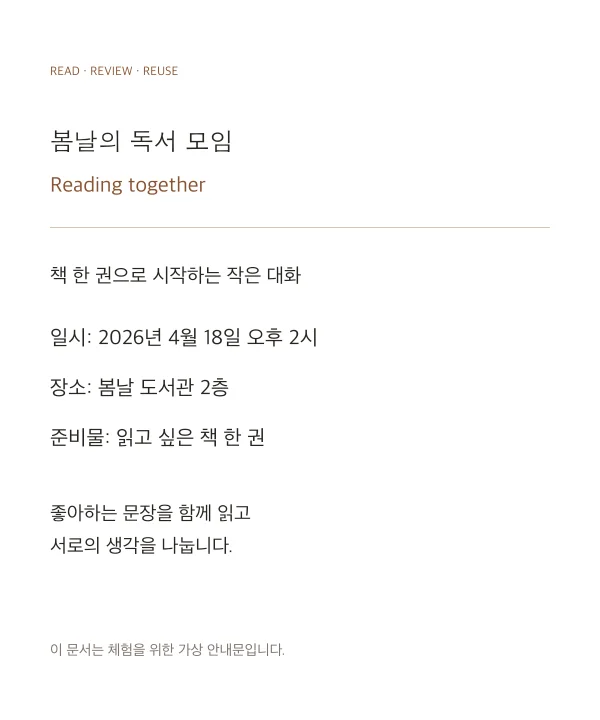
봄날의 독서 모임
Reading together
장소:봄날 도서관 2층
메모 · 메일 · 문서에 붙여넣기
사진·PDF 글자 복사
가상 안내문으로 보여주는 작동 원리입니다.샘플로 체험하면 내 파일 없이 실제 추출을 해볼 수 있어요.
사진·PDF를 끌어 놓거나 이미지를 붙여 넣어도 됩니다. 파일은 이 기기에서 처리합니다.
READ · REVIEW · REUSE
글자를 꺼낼 준비.
PaddleOCR — 글자 위치를 찾은 뒤 한 줄씩 읽는 한국어·영어 인식 모델입니다.
두 엔진은 무엇이 다른가요?
PaddleOCR
글자가 있는 영역을 찾는 모델과 한국어 인식 모델을 함께 사용합니다. 영문과 숫자도 읽습니다. 기본으로 선택되어 있습니다.
Tesseract.js
여러 언어의 인쇄문을 읽는 Tesseract 엔진을 브라우저에서 실행합니다. 한국어·영어 모델을 고를 수 있고, 같은 페이지를 다른 방식으로 읽어 비교할 때 사용할 수 있습니다.
둘 다 무료 오픈소스이며 파일은 이 기기에서 처리합니다. 결과가 다르면 원본과 비교하세요. PDF 안에 이미 글자가 있으면 엔진을 거치지 않고 직접 추출합니다. 엔진 선택은 ‘다시 읽기’에서 적용됩니다.
처음 실행할 때 인식 프로그램과 모델을 내려받습니다. 파일을 선택하기 전에 엔진별 준비 용량을 확인할 수 있습니다.
JPG · PNG · WebP · BMP · HEIC · HEIF · PDF
원본
추출문을 누르면 원본 위치가 강조됩니다. 영역을 그린 뒤 다시 읽을 수 있습니다.
추출한 글자
추출 전추출한 글자에 오타가 있으면 고친 뒤 복사하세요. 숫자·이름은 원본과 확인해 주세요.
여기서 고치는 것은 추출한 글자입니다. 원본 사진·PDF는 바뀌지 않으며, 결과는 복사하거나 TXT로 저장합니다.
새로 읽은 결과
확인한 뒤 적용하세요. 기존 수정 내용은 적용 전까지 유지됩니다.
복사할 문장 다듬기
추출문 원본은 바뀌지 않습니다. 복사·TXT 결과에만 적용되며 다시 해제할 수 있습니다.
A PICTURE IS NOT A PARAGRAPH
눈으로 읽히는데,
복사는 안 되는 이유.
사진 속 문장을,
메모·메일·문서의 글자로.
사진 속 문장은 글자 모양의 픽셀입니다. OCR은 그 모양을 읽어 선택하고 수정할 수 있는 글자로 바꿉니다. 사진으로 받은 안내문도, 캡처한 오류 메시지도 다시 입력할 필요가 줄어듭니다.
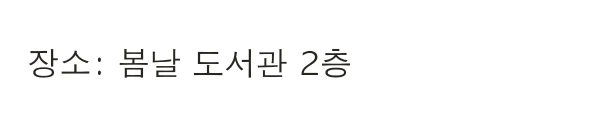 추출한 글자 · 직접 선택해 보세요
장소:봄날 도서관 2층
GIVE WORDS A LITTLE ROOM
같은 문장도,
담긴 모습에 따라.
작은 글자와 기울어진 줄은 읽기 어렵습니다. 아래는 같은 문장으로 만든 예시입니다. 글자가 작다면 필요한 부분을 크게 촬영하거나 원본 파일을 사용하세요. 손글씨와 복잡한 표는 인식 오류가 클 수 있습니다.
선명한 글자
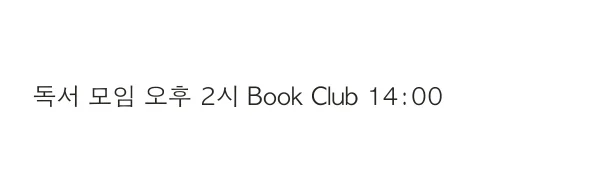
독서 모임 오후2시 Book Club 14:00
작은 글자
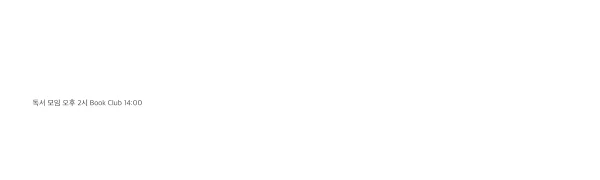
독서 모임오후2시 BookCub 4:00
기울어진 글자
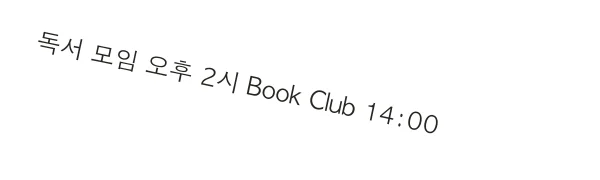
독서모임 오후2시 BookClub 14:00
현재 한국어·영어 인식으로 위 표시 이미지를 처리한 실제 결과입니다. 글자가 작거나 기울어져 있으면 결과를 원본과 확인하세요. 내 파일의 정확도를 보장하지 않습니다.
KEEP THE LINES. OR LET THEM FLOW.
줄을 살릴까,
문장으로 이을까.
시간표와 안내문은 줄바꿈을 살리는 편이 읽기 좋습니다. 본문을 문서에 옮길 때는 문단 안의 줄바꿈만 연결해 보세요.
좋아하는 책 한 권을 가져오세요. 함께 읽고 생각을 나눕니다.
ONE CHARACTER CAN CHANGE THE MEANING
숫자는,
한 번 더 보세요.
날짜·금액·이름.
복사하기 전에 원본과 한 번 더.
날짜·금액·전화번호·이름은 한 글자만 달라도 의미가 바뀝니다. 원본과 나란히 보며 확인하고 틀린 부분을 고친 뒤 복사하세요. 인식 프로그램이 확신하는 글자도 실제로 틀릴 수 있습니다.
TWO KINDS OF PDF
같은 PDF,
다른 속사정.
이미 글자가 들어 있다면
PDF 안의 글자를 직접 꺼냅니다. 읽는 순서나 글꼴 정보에 따라 결과가 어색하면 해당 페이지를 다시 OCR할 수 있습니다.
페이지 전체가 사진이라면
페이지를 이미지로 읽어 글자를 인식합니다. 표의 칸·서식·글꼴을 그대로 복원하는 기능은 아니며, 첫 버전은 복사 가능한 텍스트와 TXT 저장을 제공합니다.
파일은 기기 안에
원본·파일명·추출문·수정 내용은 처리 서버나 외부 AI 서비스로 전송하지 않습니다. 처음에는 인식 프로그램과 모델을 내려받습니다. 모델 캐시에는 사용자 파일을 저장하지 않습니다. 페이지를 닫거나 새로고침하면 작업 내용은 사라집니다.
큰 문서는 나누어
최대 10파일, 파일당 20MB·합계 100MB, 선택 페이지 합계 20쪽, 이미지당 2,400만 픽셀까지 처리합니다. 한 쪽씩 처리하며 메모리가 부족하면 페이지 수를 줄여 주세요. 열기 암호가 있는 PDF는 알고 있는 암호로 열어야 합니다.