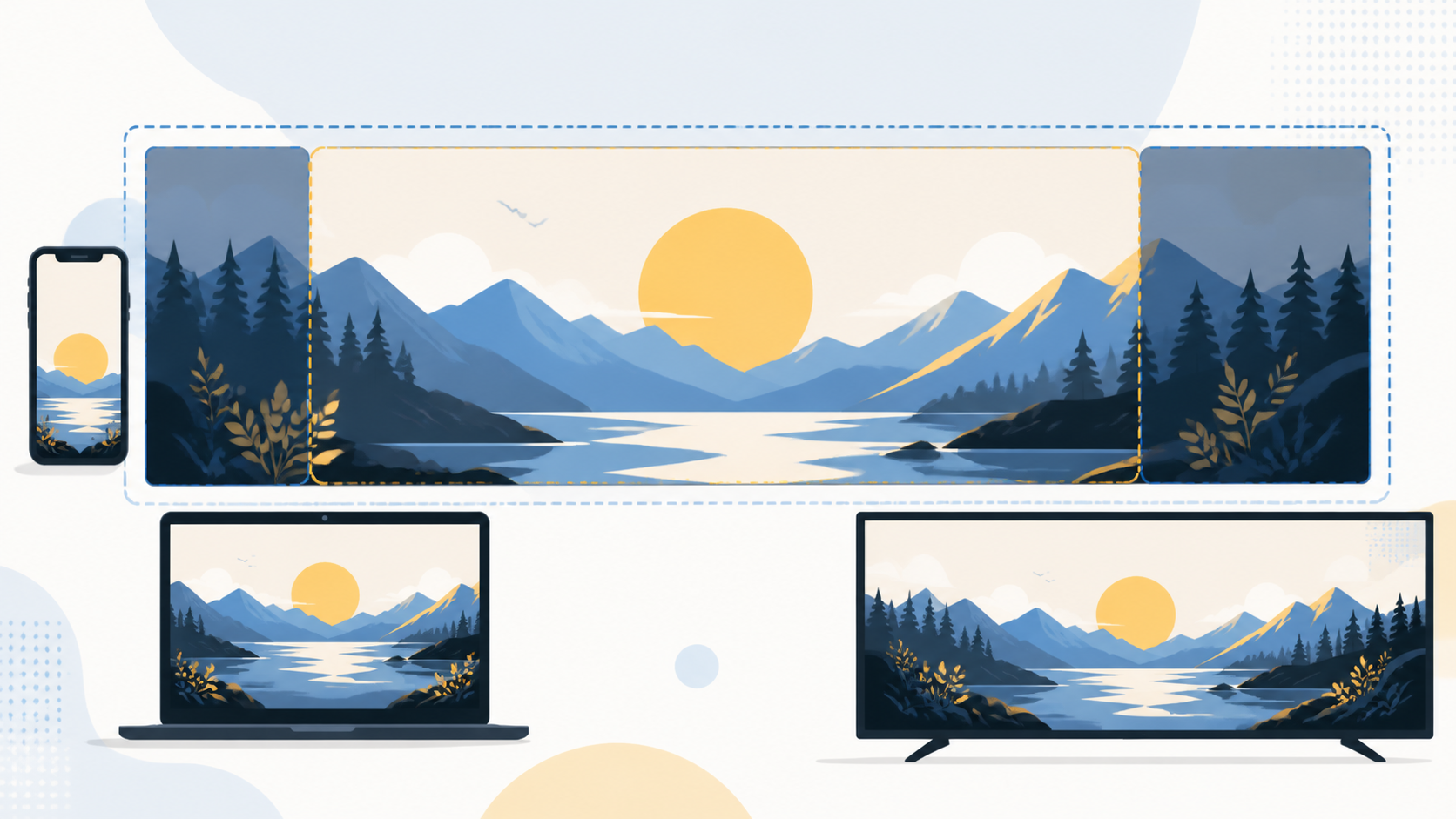
유튜브 배너가 PC에서는 멀쩡한데 모바일에서 채널명이나 로고가 잘리는 가장 흔한 이유는, 한 장의 배너가 기기마다 서로 다른 범위로 보이기 때문입니다. 해결은 단순합니다. 중요한 글자와 로고를 화면 전체가 아니라 가운데 안전 영역 안에만 배치하면 됩니다.
이 글은 운영자의 실제 사용·운영 경험과 작성 당시 확인 가능한 자료를 바탕으로 정리했습니다. AI는 구성과 문장 편집을 보조했으며, 공개 전 사실관계·링크·적용 조건은 운영자가 최종 검토했습니다. 자세한 기준은 콘텐츠 제작·AI 활용 원칙에서 확인할 수 있습니다.
유튜브 공식 도움말은 권장 배너 크기를 2560×1440px, 최소 업로드 크기를 2048×1152px로 안내합니다. 최소 크기 기준에서 글자·로고 안전 영역은 1235×338px입니다. 즉 배경은 넓게 쓰되, 채널명·업로드 주기·핵심 로고처럼 잘리면 곤란한 요소는 중앙의 낮고 긴 직사각형에 모아야 합니다.
먼저 구분할 것: 배너 전체와 안전 영역
| 구분 | 공식 기준 | 배치 원칙 |
|---|---|---|
| 권장 캔버스 | 2560×1440px | 배경 사진·색·무늬처럼 일부가 잘려도 의미가 바뀌지 않는 요소를 둡니다. |
| 최소 업로드 크기 | 2048×1152px | 이보다 작게 만들면 업로드 조건을 충족하지 못할 수 있습니다. |
| 글자·로고 안전 영역 | 최소 크기 기준 1235×338px | 채널명, 로고, 연락처처럼 반드시 보여야 하는 것만 중앙에 둡니다. |
| 파일 제한 | 6MB 이하 | 사진 중심이면 JPEG, 투명 배경이나 선명한 도형이 중요하면 PNG를 검토합니다. |
2560×1440px로 작업한다면 최소 규격의 안전 영역을 같은 비율로 키운 값은 약 1544×423px입니다. 이는 새 규격이 아니라 공식 최소 안전 영역을 권장 캔버스에 맞춰 환산한 작업용 가이드입니다. 디자인 도구에서 이 크기의 안내 사각형을 정확히 중앙에 놓고, 중요한 요소를 그 안에 넣으면 됩니다.
안전 영역을 만드는 4단계
- 새 캔버스를 2560×1440px로 만듭니다.
전체 화면용 배경을 이 크기까지 채웁니다. 가장자리에는 구름, 질감, 풍경처럼 일부가 사라져도 괜찮은 요소를 둡니다. - 가운데에 약 1544×423px 안내 상자를 만듭니다.
도구에 안전 영역 템플릿이 없다면, 이 상자를 임시 레이어로 만들고 가로·세로 모두 중앙 정렬합니다. - 채널명과 로고를 상자 안에 배치합니다.
상자 테두리에 딱 붙이지 말고 여백을 남깁니다. 특히 얇은 글씨나 작은 문구는 모바일에서 읽기 어려울 수 있습니다. - 유튜브 스튜디오의 미리보기에서 자르기 범위를 확인합니다.
업로드 뒤 보이는 미리보기에서 중요한 요소가 화면마다 남는지 확인하고, 필요하면 요소를 더 안쪽으로 옮긴 뒤 저장합니다.
기기별로 무엇을 안전 영역 안에 넣어야 할까?
유튜브는 같은 배너 이미지를 컴퓨터·모바일·TV에 사용하지만, 화면과 표시 방식이 달라 보이는 범위가 달라질 수 있다고 안내합니다. 따라서 “내 PC에서만 예쁘게 보이는가”가 아니라, 어느 기기에서도 남아야 하는 정보가 무엇인가로 판단하는 편이 안전합니다.
| 요소 | 안전 영역 안에 둘까? | 이유 |
|---|---|---|
| 채널명·로고 | 반드시 | 잘리면 채널을 식별하기 어려워집니다. |
| 짧은 소개 문구 | 가급적 | 모바일에서 읽히는지를 먼저 확인해야 합니다. |
| 인물 사진의 얼굴 | 가급적 | 가장자리 배치는 얼굴 일부가 잘릴 가능성을 높입니다. |
| 배경 장식 | 필수 아님 | 잘려도 전달하려는 정보가 바뀌지 않아야 합니다. |
자주 하는 실수
“2560×1440으로 만들었는데 왜 잘리죠?”
전체 파일 크기는 맞아도, 중요한 요소를 전체 캔버스에 넓게 펼치면 잘릴 수 있습니다. 해상도와 안전 영역은 다른 조건입니다.
로고를 왼쪽 아래에 둡니다
가장자리는 기기별 표시 차이에 취약합니다. 로고가 꼭 필요하다면 중앙 안전 영역 안쪽에 두고, 프로필 사진이나 화면 요소와 시각적으로 겹치지 않는지도 미리보기에서 확인하세요.
문구를 너무 많이 넣습니다
배너는 안내문보다 식별용 이미지에 가깝습니다. 채널명과 한 줄 설명 정도로 줄이면 모바일에서도 읽기 쉽고, 나머지 정보는 채널 설명란·고정 영상·링크에서 보완할 수 있습니다.
마무리
유튜브 배너는 “전체 크기”와 “중앙 안전 영역”을 함께 맞춰야 합니다. 2560×1440px 캔버스에 배경을 만들고, 중요한 글자와 로고는 중앙의 약 1544×423px 작업 영역 안에 넣은 뒤 업로드 미리보기로 확인해 보세요. PC에서 예쁘게 보이는 디자인보다, 모바일에서도 채널을 바로 알아볼 수 있는 디자인이 더 오래 갑니다.
참고 자료
- YouTube 고객센터: 채널 브랜딩 관리하기 — 배너 권장·최소 크기, 안전 영역, 파일 크기 기준
- Google Trends: ‘유튜브 배너’ (대한민국, 지난 12개월) — 관련 검색어와 관심도 변화 확인용