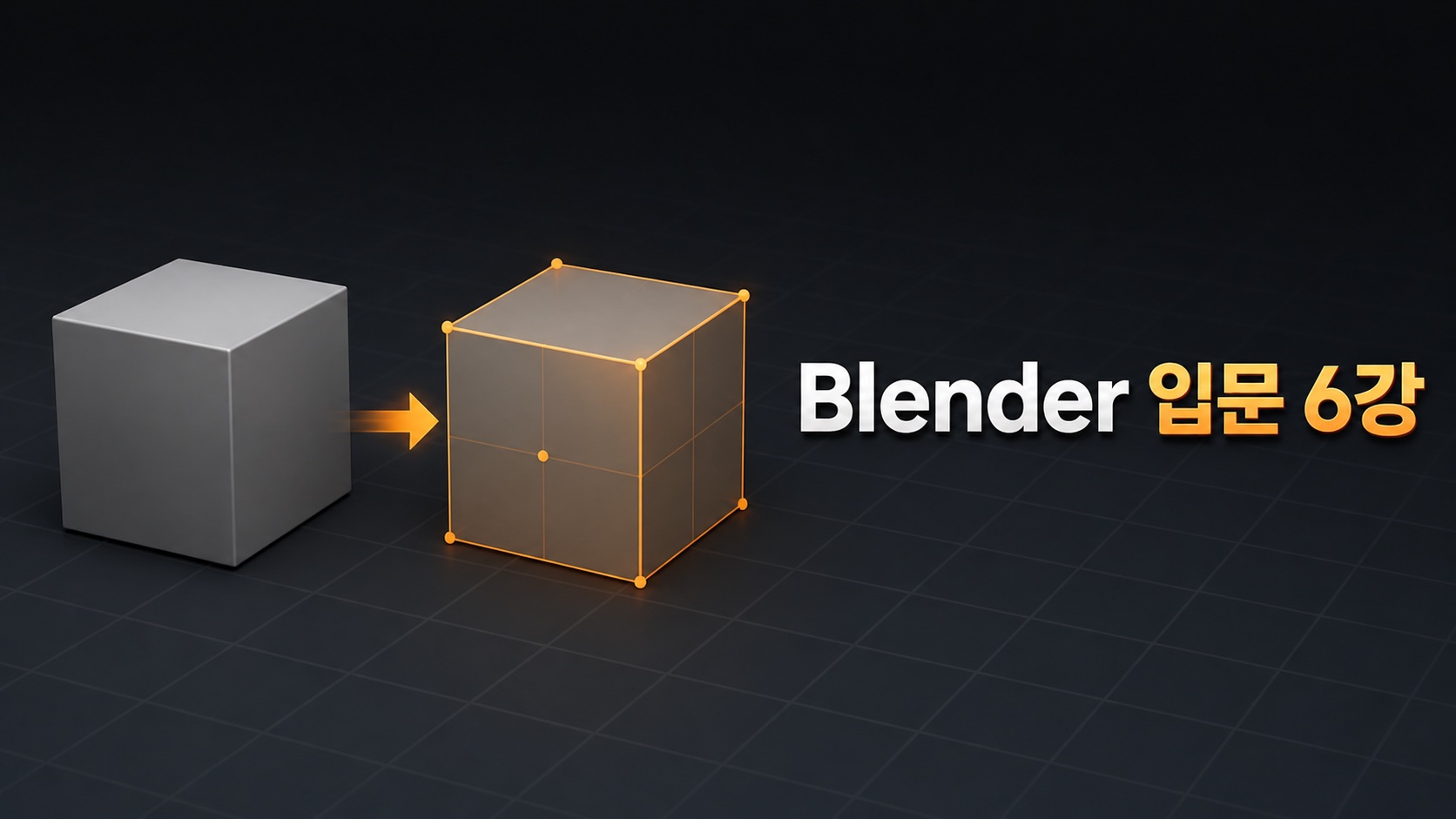
Blender 입문 6강에서는 모드 이름만 외우지 않습니다. Object Mode와 Edit Mode의 차이를 직접 비교한 뒤, 큐브의 윗부분만 움직여 경사진 쐐기 형태를 완성합니다.
이 강좌는 Mac mini M2 Pro와 macOS Sonoma 환경의 Blender 5.2.0에서 운영자가 직접 실습하고 화면을 캡처해 작성했습니다. AI는 학습 순서, 설명 구성과 화면 표시 편집을 보조했으며, 입력값과 결과는 공개 전에 다시 확인했습니다. 전체 과정은 Blender 초급 24강 목차에서 순서대로 볼 수 있습니다.
앞선 5강의 좌표 실습까지는 오브젝트 전체를 다뤘습니다. 이제부터는 큐브를 이루는 꼭짓점·모서리·면을 편집합니다. 실습 환경은 Apple Silicon 맥미니의 Blender 5.2.0 LTS입니다.
이번 강의의 완성 목표
기본 큐브의 아래쪽은 그대로 두고, 위쪽 두 꼭짓점만 Z축으로 내려 한쪽이 낮은 쐐기를 만듭니다. Object의 Location은 0,0,0을 유지하지만 메시의 실루엣은 달라지는 것이 핵심입니다.
Object Mode와 Edit Mode의 차이
- Object Mode: 큐브 전체의 위치·회전·크기를 바꿉니다.
- Edit Mode: 큐브 안의 꼭짓점(Vertex), 모서리(Edge), 면(Face)을 움직여 모양을 바꿉니다.
Cube를 선택하고 Tab을 누르면 Edit Mode, 다시 누르면 Object Mode로 돌아옵니다.
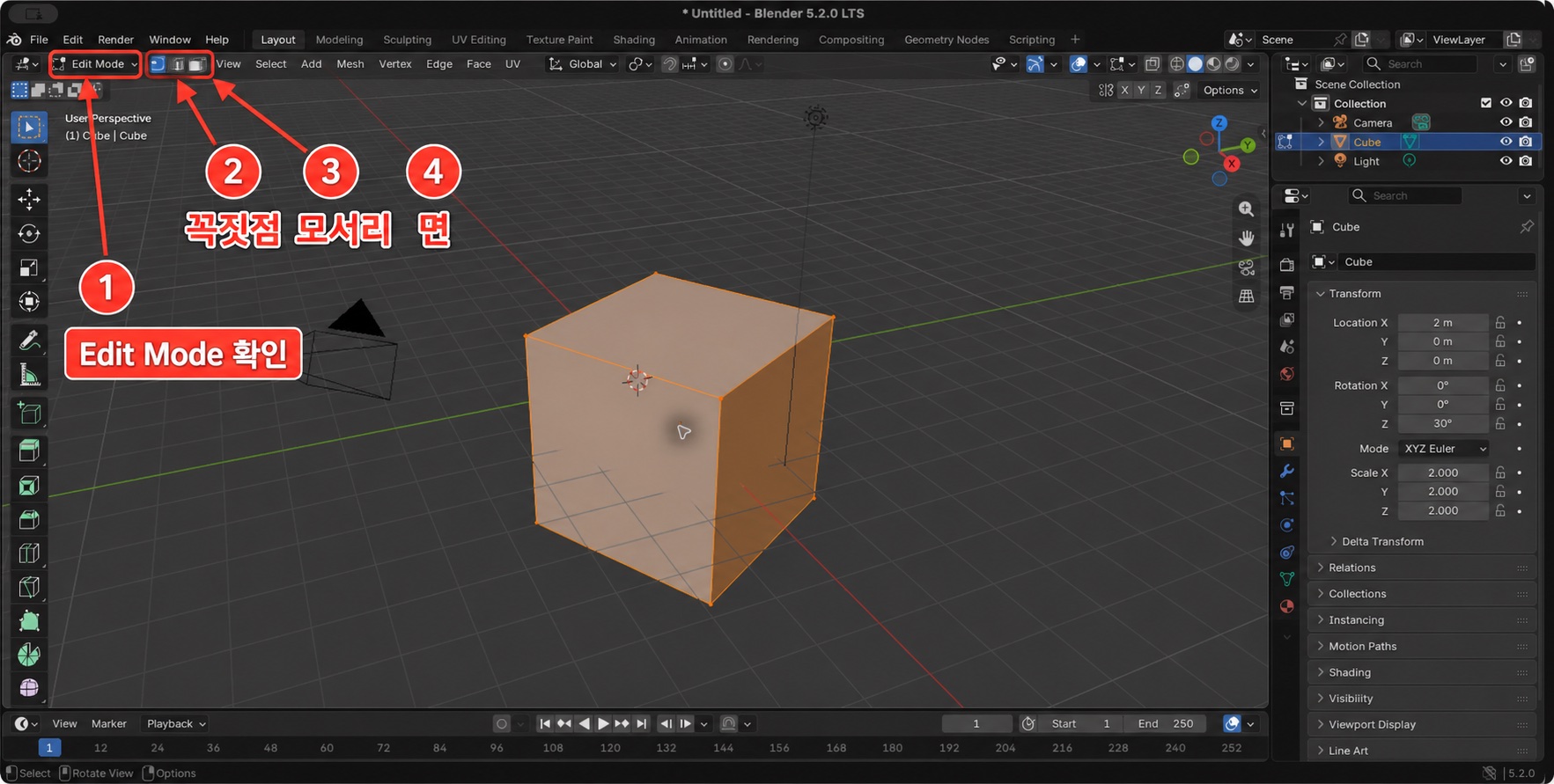
강조 화면에서 ① 현재 모드, ② 꼭짓점, ③ 모서리, ④ 면 선택 버튼의 위치를 확인하세요. 숫자패드가 아닌 키보드 위쪽 1·2·3으로도 바꿀 수 있습니다.
1단계: 선택을 모두 해제하고 꼭짓점 모드로 바꾸기
- 기본 큐브를 선택하고
Tab으로 Edit Mode에 들어갑니다. - 전체가 주황색이면
Alt + A로 선택을 해제합니다. - 키보드 위쪽
1을 눌러 Vertex Select로 바꿉니다. - 시점을 약간 돌려 앞·뒤 꼭짓점이 구분되게 합니다.
처음 Edit Mode에 들어갔을 때 전체가 주황색인 것은 오류가 아니라 모든 메시 요소가 선택된 상태입니다.
2단계: 위쪽 두 꼭짓점 선택하기
낮게 만들 쪽의 위 꼭짓점 하나를 클릭하고, Shift를 누른 채 뒤쪽 위 꼭짓점을 추가 선택합니다. 두 점만 주황색인지 시점을 돌려 확인하세요. 뒤쪽 점이 가려져 어렵다면 X-Ray를 켜기보다 먼저 시점을 돌리는 편이 초보자에게 안전합니다.
중간 확인: 아래쪽 점은 선택되지 않고 같은 쪽의 위 두 점만 선택돼야 합니다. 다른 점까지 선택됐다면 Alt + A로 모두 해제하고 다시 선택하세요.
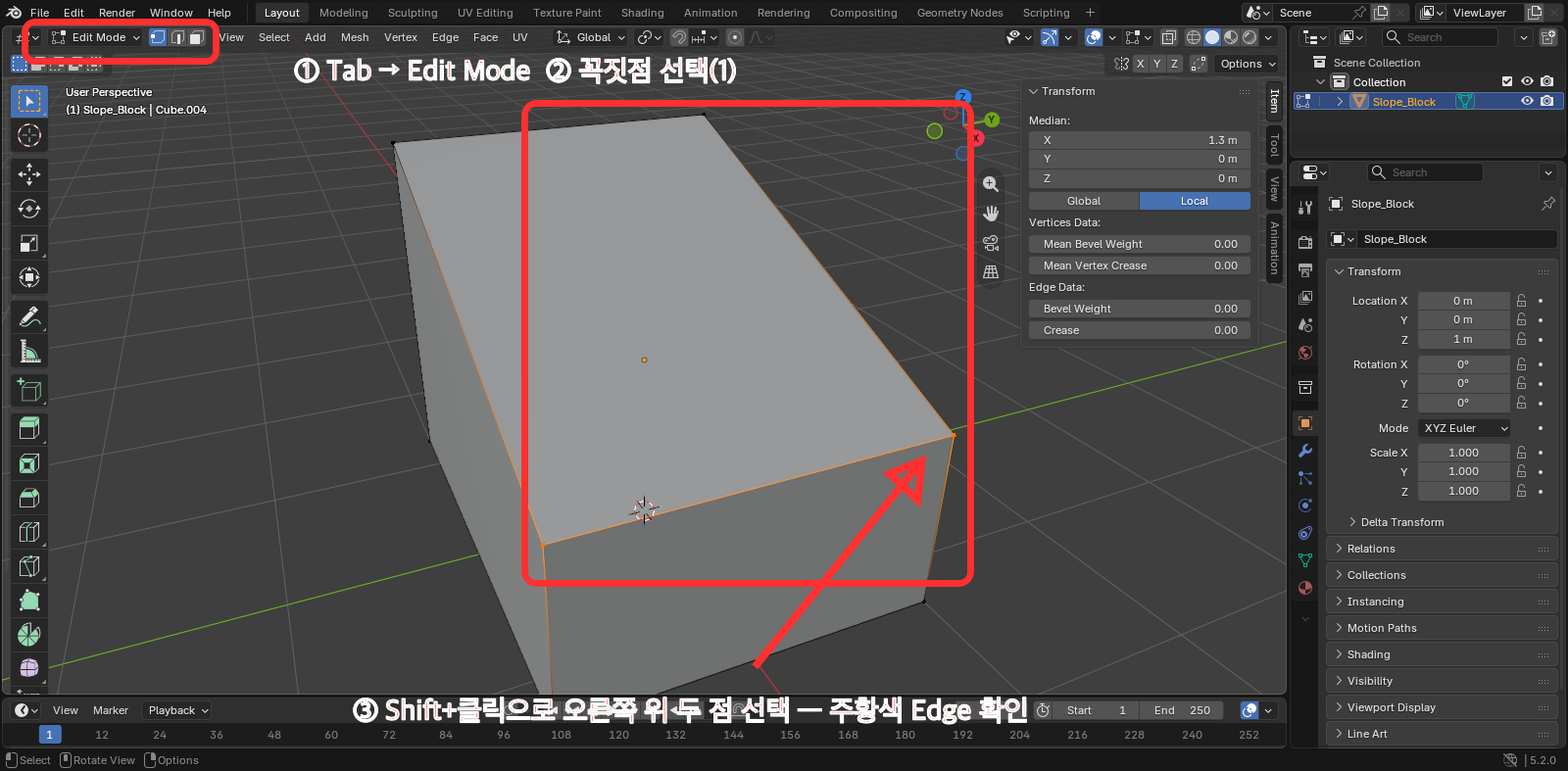
① 왼쪽 위에서 Edit Mode, ② 꼭짓점 선택 아이콘이 켜졌는지 먼저 확인합니다. ③ 원근 화면에서 낮출 쪽 위 모서리가 주황색 Edge처럼 보이면 앞·뒤 꼭짓점 두 개가 함께 선택된 상태입니다. 점 하나만 주황색이면 Shift를 누른 채 뒤쪽 점을 추가 선택하세요.
3단계: 선택한 두 점을 아래로 내리기
G → Z → -1 → Enter를 입력합니다. 선택한 두 점이 Z축으로 1m 내려가면서 큐브의 한쪽 윗면이 경사집니다. Tab으로 Object Mode에 돌아가 주황색 점 표시 없이 실루엣을 확인하세요.
완성 확인: 한쪽 높이는 원래대로이고 반대쪽은 낮아져야 합니다. Object Mode의 Location은 여전히 X=0, Y=0, Z=0입니다. 위치 값이 바뀌었다면 Object Mode에서 큐브 전체를 움직인 것입니다.
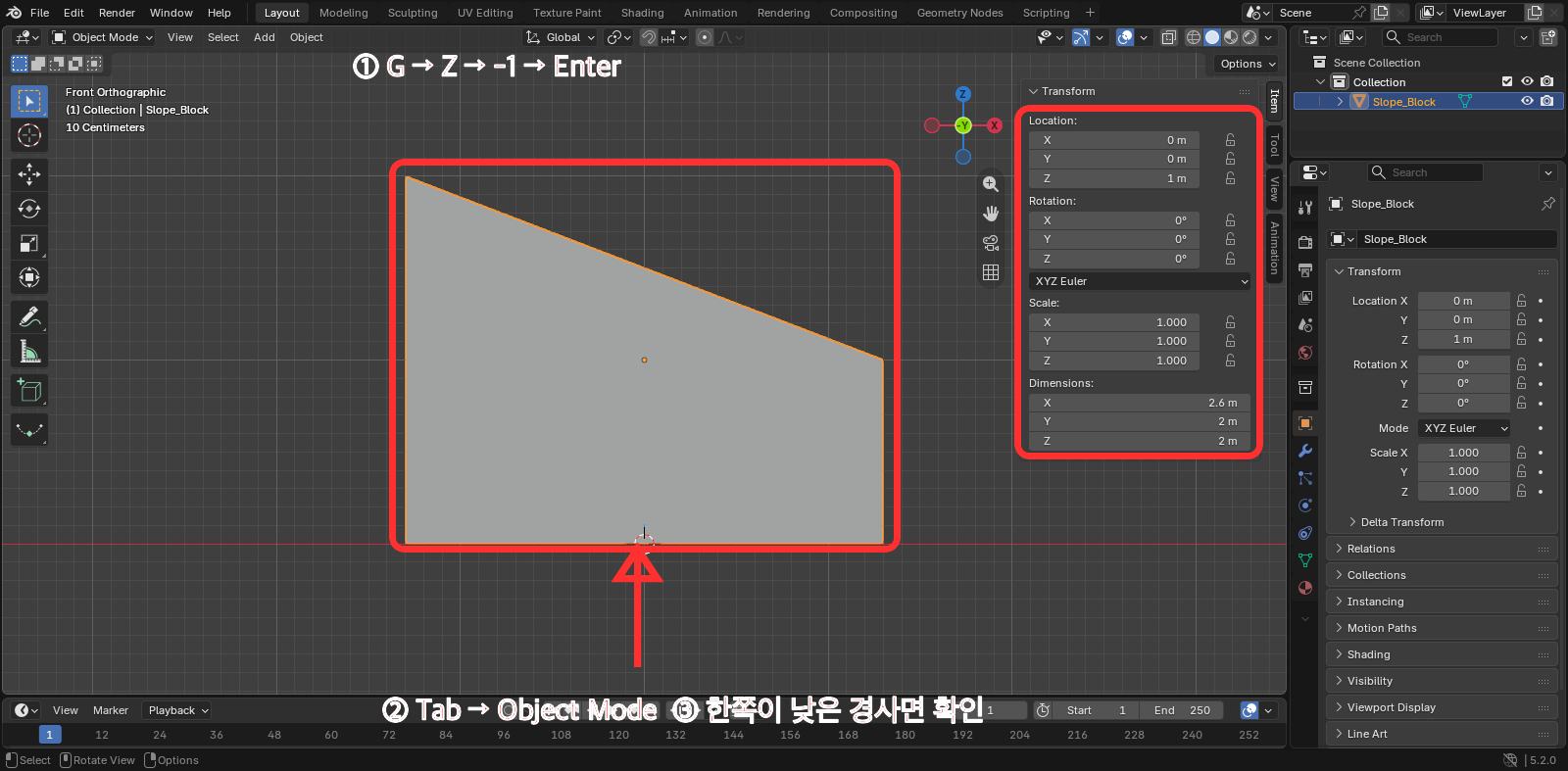
① 선택한 두 점을 Z축 아래로 내리고 ② Tab으로 Object Mode에 돌아옵니다. ③ 앞에서 봤을 때 윗선이 한쪽으로 기울고, N 패널의 Object Location은 0, 0, 0이면 성공입니다.
왜 면 전체가 아니라 꼭짓점 두 개를 움직였을까요?
큐브의 한 면은 네 꼭짓점으로 이루어집니다. 같은 쪽 위 꼭짓점 두 개를 함께 내리면 그 점에 연결된 면들이 자동으로 다시 이어져 경사면이 생깁니다. 이것이 Object Transform과 메시 편집의 가장 중요한 차이입니다.
실패했을 때 복구하기
큐브 전체가 아래로 내려갔습니다
Object Mode에서 작업했을 가능성이 큽니다. Command + Z로 취소하고 왼쪽 위가 Edit Mode인지 확인한 뒤 다시 진행하세요.
윗부분 전체가 평행하게 내려갔습니다
위 꼭짓점 네 개가 모두 선택됐습니다. 취소한 뒤 Alt+A로 해제하고 한쪽의 두 점만 선택하세요.
한 점만 내려가 뾰족해졌습니다
뒤쪽 위 점을 함께 선택하지 못했습니다. 취소하고 시점을 돌린 뒤 Shift+클릭으로 두 점을 선택하세요.
응용 과제: 경사 방향 바꾸기
Command + Z로 기본 큐브까지 돌아간 뒤 반대쪽 위 꼭짓점 두 개를 선택해 같은 작업을 해보세요. 결과의 낮은 방향이 반대로 바뀌면 선택과 축 이동을 이해한 것입니다.
이번 강의 완료 기준
- 현재 모드를 화면 왼쪽 위에서 확인할 수 있다.
- 꼭짓점 두 개만 선택해 큐브의 실루엣을 바꿨다.
- 메시가 바뀌어도 Object Location이 그대로인 이유를 설명할 수 있다.
다음 7강에서 배울 내용
7강에서는 윗면을 선택한 뒤 Inset과 Extrude를 연결해 단순한 탑 모양의 첫 입체 모델을 완성합니다.