워드프레스 사이트 건강에서 “선택 모듈 imagick을 설치하지 않았거나 비활성화했습니다”라는 경고가 나오면 먼저 새로 설치하기보다, 이미 설치된 모듈을 웹 서버가 읽고 있는지 확인하는 편이 안전합니다. 이번에는 imagick이 이미 설치돼 있었지만 오래 실행 중이던 Apache가 설치 전 PHP 상태를 계속 사용한 것이 원인이었습니다.
이 글은 운영자의 실제 사용·운영 경험과 작성 당시 확인 가능한 자료를 바탕으로 정리했습니다. AI는 구성과 문장 편집을 보조했으며, 공개 전 사실관계·링크·적용 조건은 운영자가 최종 검토했습니다. 자세한 기준은 콘텐츠 제작·AI 활용 원칙에서 확인할 수 있습니다.
PHP 버전과 설정 파일, 명령줄과 웹 환경의 차이를 차례로 확인하고 Apache 설정 문법을 검사한 뒤, 웹 서버만 부드럽게 다시 읽게 하자 경고가 사라졌습니다. 이 글은 macOS에서 Homebrew PHP와 Homebrew Apache로 워드프레스를 직접 운영한 실제 해결 과정을, 처음 터미널을 쓰는 사람도 구분할 수 있도록 정리한 기록입니다.
먼저 알아둘 점: 이 글의 확인 명령은 비교적 안전하지만, 설치와 Apache 적용 명령은 서버 구성을 바꿀 수 있습니다. 공유 호스팅, Nginx, PHP-FPM, Docker 환경에서는 그대로 실행하지 말고 해당 환경의 관리자나 호스팅 고객센터에 문의하세요.
imagick 경고는 어떤 모습이었나
사이트는 열렸고 글과 이미지도 눈에 띄는 문제 없이 표시됐습니다. 하지만 관리자 화면의 도구 → 사이트 건강에는 PHP 모듈이 누락됐다는 개선 권장 사항이 계속 남아 있었습니다.
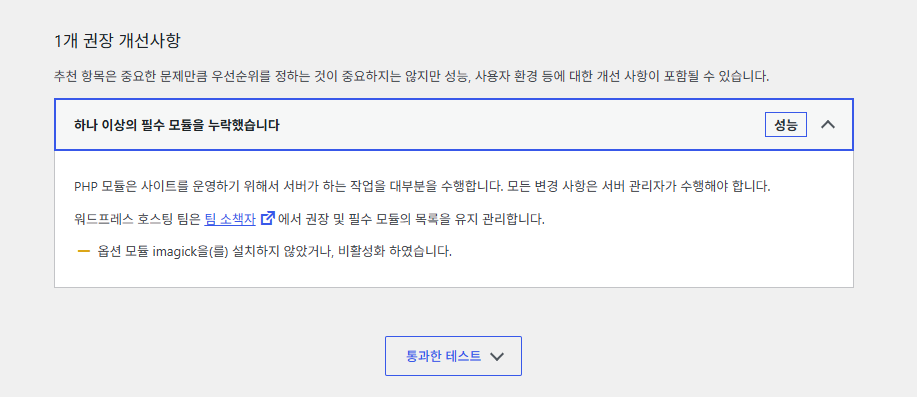
imagick은 ImageMagick이라는 이미지 처리 프로그램을 PHP와 워드프레스에서 사용할 수 있게 연결하는 확장 기능입니다. 워드프레스가 사진 크기를 줄이거나 썸네일을 만들고 여러 이미지 형식을 다룰 때 도움을 줍니다.
imagick이 없다고 사이트가 바로 멈추는 것은 아닙니다. 워드프레스는 다른 이미지 처리 기능을 사용할 수도 있습니다. 그렇지만 서버에 설치돼 있는데도 경고가 남아 있다면 PHP 버전이나 웹 서버 적용 상태가 어긋났을 가능성을 확인할 필요가 있습니다.
해결 순서는 설치보다 확인이 먼저다
이번 점검은 다음 순서로 진행했습니다. 무작정 프로그램을 다시 설치하지 않고, 어느 단계에서 명령줄 PHP와 워드프레스의 상태가 달라지는지 찾는 방식입니다.
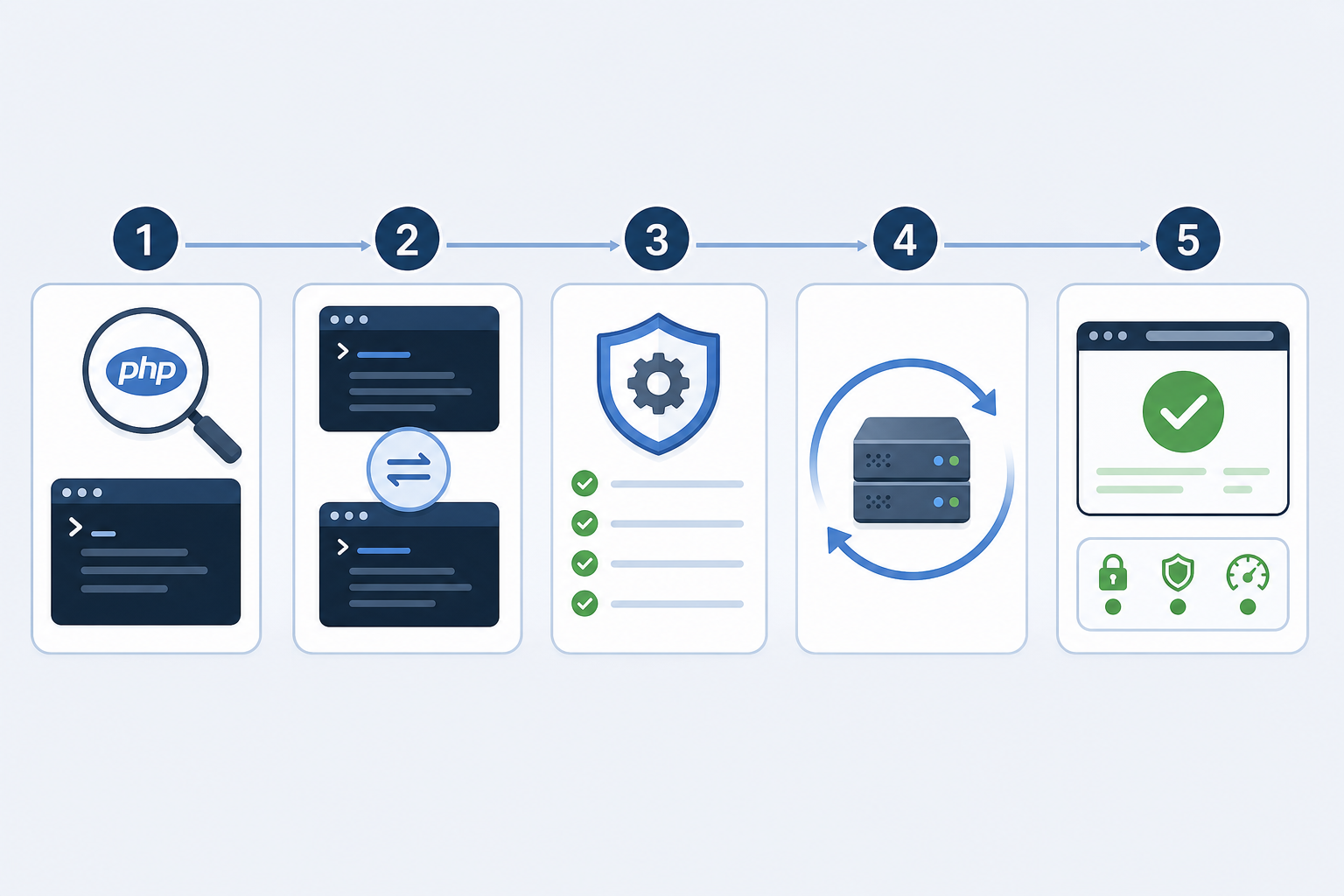
- 현재 PHP 버전과 설정 파일 위치를 확인합니다.
- 명령줄 PHP에서 imagick이 로드되는지 확인합니다.
- 워드프레스를 처리하는 웹 서버 환경과 결과를 비교합니다.
- Apache 설정 문법을 검사합니다.
- 웹 서버가 새 설정을 다시 읽게 한 뒤 사이트 건강과 실제 응답을 검증합니다.
아래 명령은 한 단계씩 실행하고 결과를 확인한 뒤 다음 단계로 진행하세요.
1. 현재 PHP 버전과 위치 확인하기
다음 세 명령은 현재 상태를 읽기만 합니다. 먼저 PHP 버전, 실제 실행 파일, 불러오는 설정 파일을 확인합니다.
php -v
command -v php
php --ini
이번 서버에서는 PHP 8.5.9와 Homebrew PHP 실행 파일이 확인됐습니다. 실제 설정 파일은 다음 위치였습니다.
/opt/homebrew/etc/php/8.5/php.ini이 확인이 중요한 이유는 한 컴퓨터에 PHP가 여러 개 있을 수 있기 때문입니다. 예를 들어 터미널은 PHP 8.5를 사용하지만 워드프레스 웹 서버는 다른 PHP를 사용한다면, 한쪽에 imagick을 설치해도 다른 쪽에서는 누락된 것으로 보일 수 있습니다.
2. imagick이 실제로 로드됐는지 확인하기
PHP가 불러온 확장 기능 목록에서 imagick을 찾습니다. 이 역시 상태를 읽는 확인 명령입니다.
php -m | grep -i imagick정상적으로 활성화돼 있다면 결과에 imagick이 표시됩니다. 조금 더 분명하게 확인하려면 다음 명령을 사용합니다.
php -r 'echo extension_loaded("imagick") ? "imagick loaded\n" : "imagick missing\n";'이번 서버에서는 다음 결과가 나왔습니다.
imagick loadedPHP용 imagick 확장의 버전도 확인했습니다.
php -r 'echo phpversion("imagick") . PHP_EOL;'확인된 버전은 imagick 3.8.1이었습니다. ImageMagick 프로그램 자체는 다음 명령으로 확인했습니다.
magick -version이 서버에는 ImageMagick 7.1.2-29가 이미 설치돼 있었습니다. 즉, 터미널에서 확인한 PHP 8.5.9, imagick 3.8.1, ImageMagick 7.1.2-29는 모두 정상이었습니다.
3. 터미널에서는 정상인데 워드프레스에서는 왜 경고가 나왔을까
터미널에서 직접 실행하는 PHP와 방문자가 워드프레스 페이지를 열 때 웹 서버가 실행하는 PHP는 같은 컴퓨터에 있어도 상태가 다를 수 있습니다.
터미널 명령은 실행할 때마다 현재 PHP 설정을 새로 읽습니다. 반면 Apache는 오래 실행 중인 프로세스 안에 기존 PHP 상태를 유지할 수 있습니다. 이번에는 imagick이 설치된 뒤에도 Apache가 설치 전부터 계속 실행되고 있어서, 명령줄에서는 imagick loaded가 나오지만 워드프레스 웹 환경에서는 imagick을 찾지 못했습니다.
새 글꼴을 설치한 뒤 이미 열려 있던 프로그램에서는 글꼴이 보이지 않는 상황과 비슷합니다. 새 글꼴은 컴퓨터에 있지만 프로그램이 예전 목록을 기억하고 있으므로, 프로그램이 새 상태를 다시 읽어야 합니다.
현재 Apache의 종류와 기본 설정 경로는 다음 확인 명령으로 살펴봤습니다.
/opt/homebrew/bin/httpd -V확인 결과 워드프레스 원본 서버는 Homebrew Apache를 사용하고 있었습니다. 이 경로가 다른 서버라면 아래 적용 명령을 그대로 사용해서는 안 됩니다.
4. Apache 설정 문법부터 검사하기
웹 서버에 새로운 설정을 적용하기 전에는 설정 파일에 오타가 없는지 먼저 검사해야 합니다. 여기부터는 서버 관리자 권한이 필요한 단계입니다.
실행 전 중단 기준: 서버가 Homebrew Apache인지 모르거나 공유 호스팅을 사용한다면 여기서 멈추세요. 명령줄에서 imagick이 정상 로드되고, 실제 Apache 경로를 확인한 경우에만 다음 단계로 진행합니다.
sudo /opt/homebrew/bin/apachectl configtest설정 문법에 문제가 없다면 다음 결과가 표시됩니다.
Syntax OKSyntax OK가 나오지 않는다면 적용 명령을 실행하지 말아야 합니다. 오류 메시지에 표시된 설정 파일과 줄을 먼저 고쳐야 사이트 중단을 피할 수 있습니다.
5. Apache가 새 PHP 상태를 다시 읽게 하기
설정 검사를 통과한 뒤 Homebrew Apache가 새로운 PHP 상태를 읽도록 다음 명령을 실행했습니다.
sudo /opt/homebrew/bin/apachectl gracefulgraceful은 현재 연결을 가능한 한 유지하면서 Apache가 새로운 설정을 읽도록 요청하는 방식입니다. 웹 서버를 강제로 종료하는 것보다 운영 사이트에 적합하지만, 그래도 실제 서버 동작에 영향을 주는 명령이므로 앞선 환경 확인과 문법 검사를 생략해서는 안 됩니다.
이미 설치된 imagick을 Apache가 인식하도록 실행 상태만 새로 적용했습니다.
6. 명령줄이 아니라 웹 환경에서 확인해야 한다
Apache에 설정을 적용한 뒤 터미널에서 imagick을 다시 확인하는 것만으로는 부족합니다. 터미널 PHP는 적용 전에도 이미 정상 상태였기 때문입니다.
실제 워드프레스 웹 요청을 처리하는 환경에서 다시 확인한 결과는 다음과 같았습니다.
PHP 실행 방식: apache2handler
PHP 버전: 8.5.9
imagick 로드 상태: true
imagick 버전: 3.8.1
적용 전 웹 환경의 imagick 로드 상태는 false였지만, Apache가 새 설정을 읽은 뒤 true로 바뀌었습니다. 이것으로 설치 실패가 아니라 오래 실행 중이던 Apache의 이전 상태가 원인이었다는 사실을 확인했습니다.
7. 사이트 응답과 사이트 건강 최종 검증
서버 설정을 적용한 뒤에는 모듈만 보고 끝내지 않고 실제 사이트가 정상적으로 열리는지도 확인해야 합니다. 공개 사이트의 응답 헤더는 다음과 같이 확인할 수 있습니다.
curl -I https://example.com/정상적으로 요청을 처리하면 보통 응답에 200 상태가 표시됩니다. 이번 서버는 워드프레스 멀티사이트여서 메인, AI, DB, Crypto, SearchBrief 사이트를 각각 확인했고 다섯 사이트 모두 정상 응답을 반환했습니다.
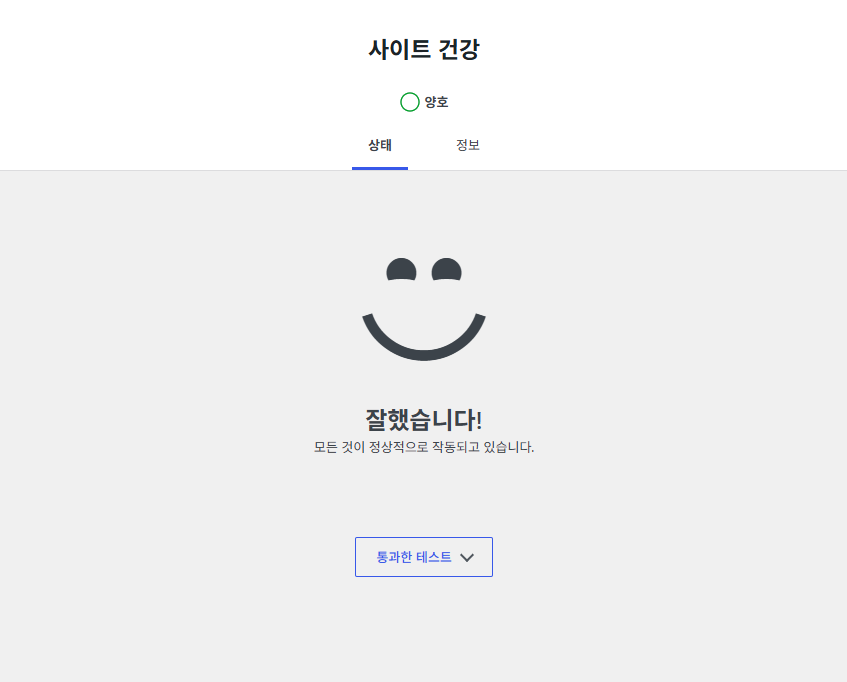
마지막으로 워드프레스 관리자 화면에서 도구 → 사이트 건강 → 상태로 이동해 검사를 다시 실행했습니다. 이전의 imagick 경고가 사라지고 ‘양호’와 함께 모든 항목이 정상적으로 작동한다는 결과가 표시됐습니다.
imagick이 정말 설치되지 않은 경우
다음 확인 명령에서 아무 결과도 나오지 않는다면 imagick이 실제로 설치되지 않았거나 현재 PHP 버전에서 활성화되지 않았을 가능성이 있습니다.
php -m | grep -i imagick직접 관리하는 Homebrew 서버에서는 ImageMagick 설치 여부를 다음 명령으로 확인할 수 있습니다.
brew list --versions imagemagick설치되지 않은 경우에만 다음 명령을 검토합니다. 이 명령은 확인이 아니라 서버 구성을 변경하는 설치 명령입니다.
brew install imagemagick
pecl install imagick
이미 imagick이 출력되는 서버에서는 설치 명령을 반복할 필요가 없습니다. 또한 워드프레스가 실제로 사용하는 PHP 버전과 명령줄 PHP 버전이 같은지 확인하지 않고 설치하면 엉뚱한 PHP에 확장 기능이 들어갈 수 있습니다.
공유 호스팅이라면 직접 실행하지 않는다
서버 관리자 권한이 없는 공유 호스팅이나 관리형 워드프레스 호스팅에서는 Apache 명령과 설치 명령을 직접 실행하지 않는 것이 맞습니다. 고객센터에 다음 내용을 전달하면 됩니다.
워드프레스 사이트 건강에서 PHP imagick 모듈이 누락됐다고 표시됩니다.
현재 사이트가 사용하는 PHP 버전에 imagick 확장이 설치·활성화돼 있는지,
웹 서버에도 해당 설정이 적용돼 있는지 확인해 주세요.
Nginx와 PHP-FPM을 사용하는 서버에서는 Apache 명령이 맞지 않습니다. Docker 기반 워드프레스라면 Mac에 ImageMagick을 설치하는 것이 아니라 워드프레스가 실행되는 컨테이너 안에 확장 기능이 있어야 합니다. 자신의 환경을 모른다면 설치보다 문의가 안전합니다.
따라 할 때 자주 생기는 실수
첫 번째 실수는 터미널에서 imagick loaded가 나왔다는 이유만으로 워드프레스도 정상이라고 생각하는 것입니다. 이번 사례처럼 명령줄 PHP와 Apache의 PHP 상태가 다를 수 있으므로, 마지막에는 반드시 사이트 건강을 다시 검사해야 합니다.
두 번째 실수는 PHP 버전을 확인하지 않고 설치부터 반복하는 것입니다. 설치 명령이 성공해도 워드프레스가 다른 PHP를 사용하면 경고는 그대로 남습니다. php -v와 php --ini 결과를 먼저 기록해 두면 어느 설정을 보고 있는지 비교하기 쉽습니다.
세 번째 실수는 configtest에서 오류가 나왔는데도 graceful을 실행하는 것입니다. Syntax OK가 확인되지 않았다면 재적용을 멈추고 설정 오류부터 해결해야 합니다. 빨리 끝내려다 사이트 전체가 열리지 않는 상황을 만들 필요는 없습니다.
네 번째 실수는 사이트 건강의 다른 경고까지 imagick 문제로 묶는 것입니다. 자체 요청 시간이 가끔 길게 측정되는 문제와 PHP 확장 기능이 로드되지 않는 문제는 원인이 다릅니다. imagick은 웹 환경의 로드 상태가 false에서 true로 바뀌었는지 확인하고, 속도 문제는 캐시·네트워크·서버 부하를 따로 살펴봐야 합니다.
마지막으로 인터넷의 명령어를 한꺼번에 복사해 실행하지 않는 편이 좋습니다. 이 글처럼 확인 명령은 한 단계씩 실행하고 결과를 읽은 뒤 다음 단계로 넘어가면, 중간에 자신의 환경이 다르다는 사실을 발견했을 때 안전하게 멈출 수 있습니다.
이번 해결 과정의 핵심
이번 문제는 imagick이 없는 것이 아니라 imagick은 설치돼 있지만 오래 실행 중이던 Apache가 설치 전 PHP 상태를 계속 사용한 상황이었습니다.
따라서 해결의 핵심은 무작정 재설치하는 것이 아니었습니다. PHP 버전과 설정 위치를 확인하고, 명령줄과 웹 환경의 결과를 나눠 보고, Apache 설정 문법을 검사한 뒤 필요한 서비스만 새 설정을 읽게 하는 것이었습니다.
- PHP 8.5.9 정상 확인
- ImageMagick 7.1.2-29 설치 확인
- PHP imagick 3.8.1 설치 확인
- Apache 웹 환경에서 imagick 로드 확인
- 워드프레스 사이트 건강 ‘양호’ 확인
- 워드프레스 멀티사이트 5개 정상 응답 확인
- 플러그인, 테마, 게시물, 데이터베이스 변경 없음
워드프레스 사이트 건강에서 같은 경고를 만났다면 설치 명령부터 실행하지 말고 php -v, php --ini, php -m으로 현재 상태부터 확인해 보세요. 경고 한 줄만 보고 판단하기보다 어느 PHP와 어느 웹 서버가 실제 워드프레스를 처리하는지 구분하는 것이 가장 안전하고 빠른 출발점입니다.