얼굴은 자동으로 찾고,
남길 얼굴만 클릭하세요.
사진 선택 전, 아래 예시에서 먼저 눌러보세요.
무료 이용가입 없음 · 워터마크 없음
파일을 서버에 업로드하지 않습니다.
JPG · PNG · 정지 WebP 한 장 · 최대 20MB
HEIC 사진은 JPG·PNG로 저장한 뒤 선택해 주세요.
처음에는 얼굴 감지 프로그램을 내려받아 시간이 걸릴 수 있습니다. 기다리지 않고 직접 가릴 수도 있습니다.
가리는 스타일
카드를 누르면 바로 적용됩니다. 굵은 모자이크는 큰 블록으로 가리는 프리셋입니다.
약하게 강하게
영역의 크기를 바꿔도 블록 크기는 유지됩니다. 블록 크기는 효과 강도로 조절하세요.
가리지 않을 얼굴만 눌러보세요. 영역을 드래그하면 이동하고, 모서리 손잡이를 드래그하면 크기가 바뀝니다. 다시 누르면 가려집니다.
JPG · PNG · 정지 WebP / 한 장 · 최대 20MB · 2,400만 픽셀
예시 사진을 준비하고 있습니다.
남길 얼굴을 하나 눌러주세요. 다른 얼굴은 모두 가립니다. 직접 가리기 영역은 유지됩니다.
사진 위를 드래그해 가릴 영역을 추가하세요. 휴대전화에서는 손가락으로 그리세요. ‘직접 가리기’를 다시 누르면 선택 모드로 돌아갑니다.
감지된 얼굴 주변을 더 넓게 가립니다. 가까운 얼굴과 겹칠 수 있으니 결과를 확인하세요. 직접 그린 영역의 크기는 바꾸지 않습니다.
KHOONLABS / 남길 얼굴을 고르는 편집
사진 모자이크,
모두 가릴 필요는 없으니까.
단체 사진에서 내 얼굴은 남기고 다른 얼굴만 가릴 수 있습니다. 아래 예시는 네 명 중 두 번째 얼굴을 남긴 모습입니다.
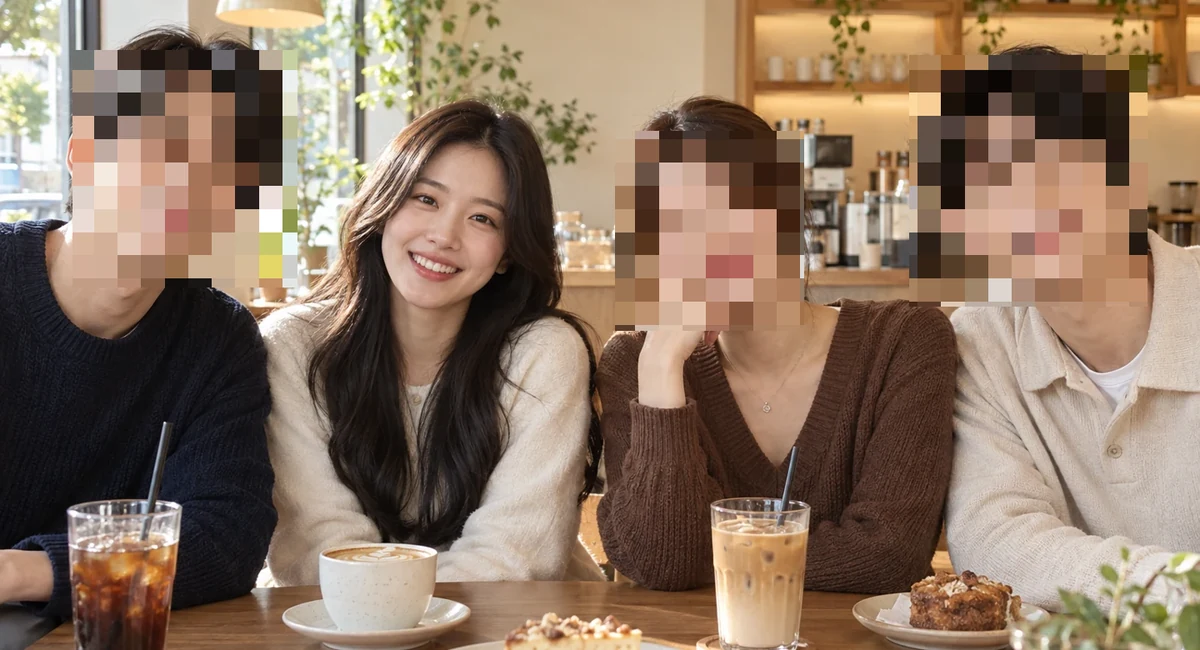
사진 전체를 본 다음
가린 영역은
가까이에서 한 번 더.
사진을 선택하면 얼굴을 자동으로 찾습니다. 얼굴이나 선택 버튼으로 가리기를 바꾸고, ‘나만 남기기’로 한 얼굴을 고를 수도 있습니다. 놓친 부분은 ‘직접 가리기’로 추가하세요.
저장한 파일과 편집 중의 선택은 다릅니다
편집 화면에서는 가리기를 해제하거나 되돌릴 수 있습니다. 저장한 결과 파일에는 가린 원본 얼굴이나 편집 정보를 넣지 않습니다. 다시 편집하려면 원본 사진을 보관하세요.
모자이크와 단색 가리기의 차이
모자이크는 영역을 큰 색상 블록으로 바꿉니다. 단색 가리기는 선택 영역을 불투명한 색으로 덮습니다. 블러·모자이크·도트 효과는 정보를 충분히 숨기지 못할 수 있으며, 얼굴 외의 옷·배경 등으로도 사람을 알아볼 수 있습니다.

자동 감지가
전부를 찾지는 않습니다.
작은 얼굴·옆얼굴·가려진 얼굴은 빠지거나 엉뚱한 곳이 선택될 수 있습니다. 이름·번호판은 자동으로 찾지 않습니다. 사진 전체를 확인하고 직접 영역을 추가·해제하세요.
사진 읽기·얼굴 감지·다운로드는 내 브라우저에서 처리하며, 사진·파일명·얼굴 좌표를 서버로 보내지 않습니다. 처음에는 감지 프로그램만 내려받아 기다릴 수 있습니다.
감지가 어려우면 직접 가리기
최신 브라우저를 사용하고 큰 사진은 먼저 줄여보세요. 감지 프로그램을 불러오지 못하거나 기기가 지원하지 않으면 ‘직접 가리기’로 영역을 추가할 수 있습니다. 페이지를 닫으면 편집 상태는 사라집니다.
사진 한 장의 지원 범위
JPG·PNG·정지 WebP 한 장만 지원합니다. HEIC·AVIF·GIF·움직이는 PNG·WebP와 영상은 지원하지 않습니다. 최대 20MB, 2,400만 픽셀까지 처리합니다.